如何通过 CXP-12 Interface Card 和 Basler racer 2 CoaXPress 相机配置单端行触发#
这些说明适用于任何 racer 2 CoaXPress 相机,即 racer 2 L 和 racer 2 S CoaXPress 相机。
使用前置 GPIO 连接时的硬件设置#
布线#
当使用单端信号时,您必须使用前置 GPIO 的四个引脚。
设置外观可以如下所示:
此外,采集卡的触发输入模块实际上需要一个参考电压。该电压通过以下方式来自您的电路:
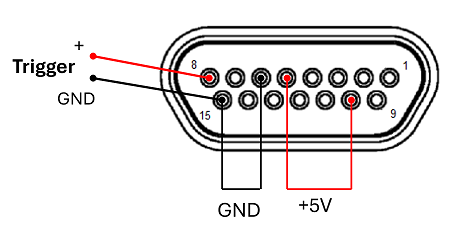
或者,在使用 +5V TTL 时,可以通过连接以下引脚从采集卡本身获取该电源:
- Pin 5 和 Pin 10 (+5V),以及
- Pin 6 和 Pin 15 (GND)
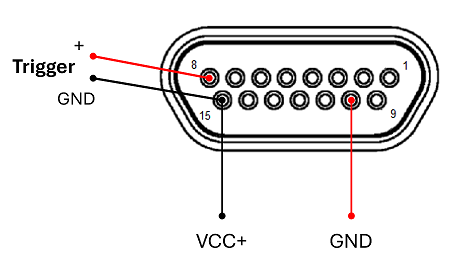
-
带有相匹配线缆颜色的电缆可在 Basler 网站上找到:I/O Cable micro-D15 open 1.83m
GPIO 设置#
完成接线设置后,您必须将采集卡切换到正确的 Trigger Mode:“单端”。为此,请启动 gpioTool 命令行工具。在默认安装中,gpioTool 位于目录 C:\Program Files\Basler\FramegrabberSDK\bin 中
假设您的系统中仅安装了 Basler CXP-12 Interface Card,请使用以下命令启动 gpioTool:
bin>_gpioTool.exe -b 0 -s 0:se,pu,ni
信息
使用命令 gpioTool.exe -b x -g,您可以检查板卡和库索引,其中 x = 0, 1, 2 等。
pylon 设置#
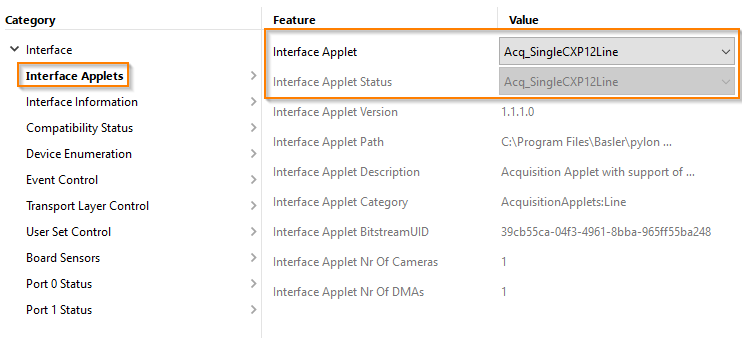
采集卡设置#
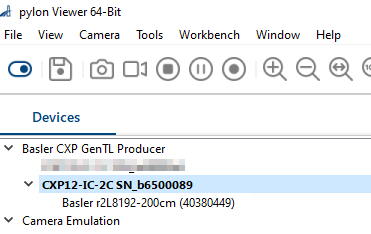
在路径 Interface Applets 下,确保选择了正确的 Interface Applet:
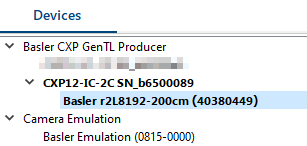
相机设置#
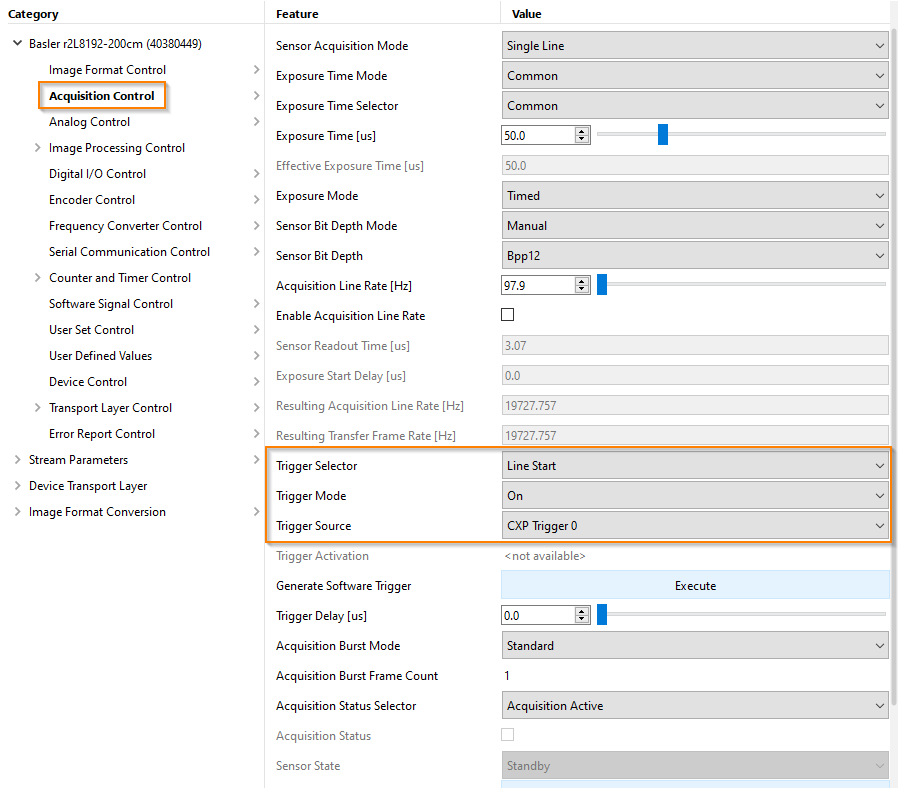
在路径 Acquisition Control 中,激活触发:
在路径 Device Transport Layer → Device Fg Features 中:
- 将 Line Trigger Mode 设置为 Async External Trigger
- 将 Ex Sync On 设置为 On
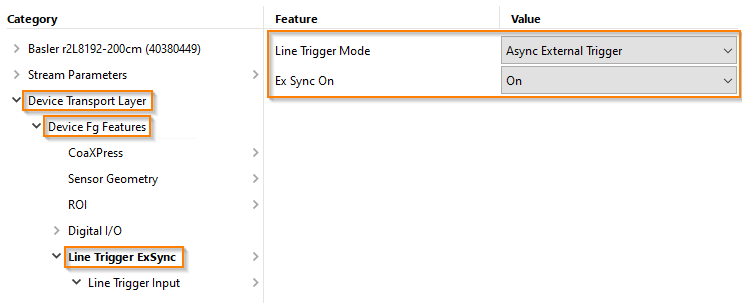
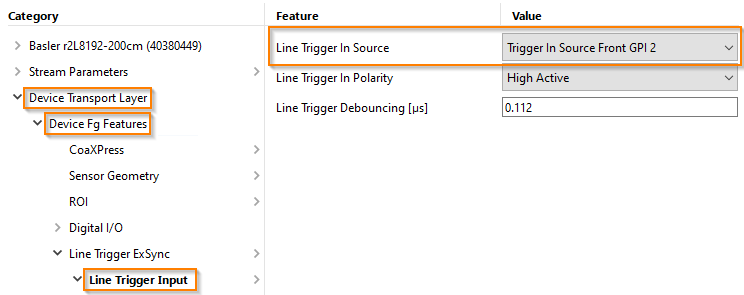
在设置 Line Trigger Input 中,选择所需的硬件触发端口。在此情况下,使用引脚 8 对应于 Trigger In Source Front GPI 2