VisualApplets 脚本控制台#
要在 VisualApplets 中打开 Scripting Console:
-
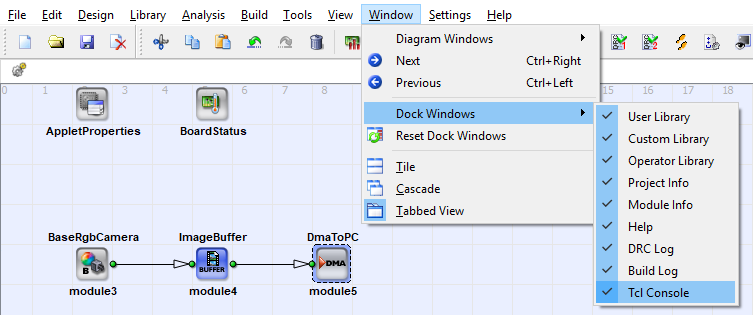
从菜单 Window 中,依次选择 Dock Windows 和 Scripting Console。
VisualApplets 程序窗口底部将立即打开 Scripting Console:
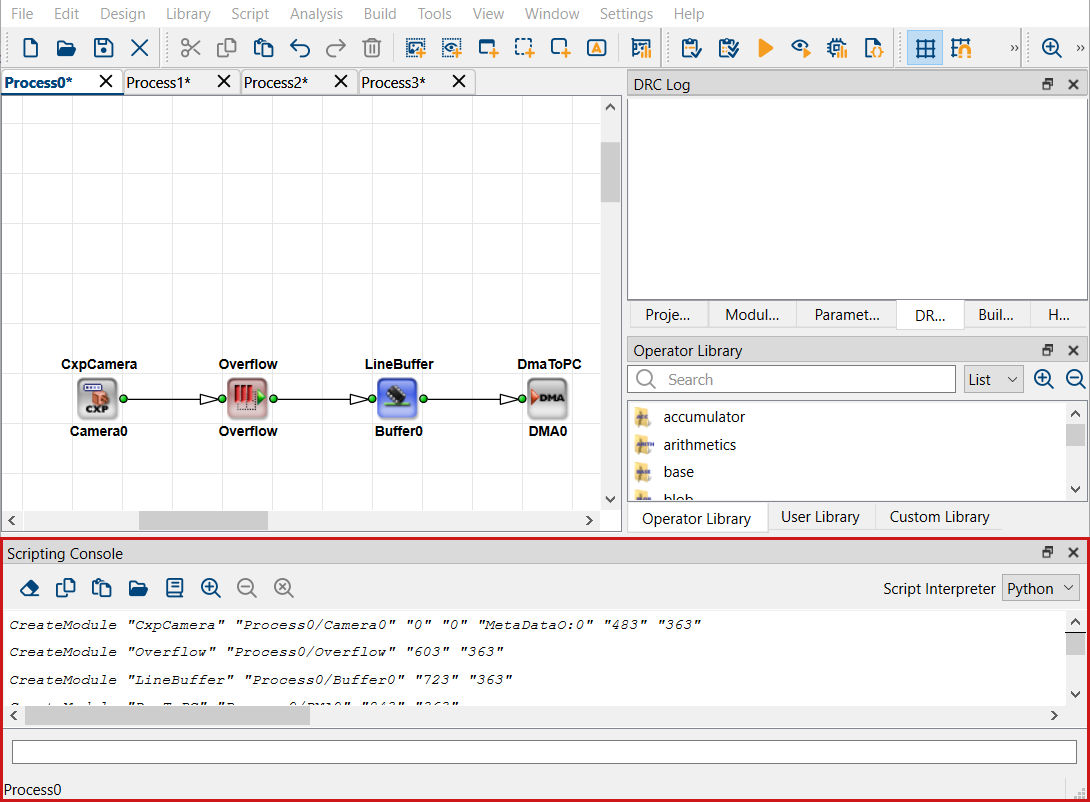
使用 Scripting Console#
在 Scripting Console 中,您可以在 Script Interpreter 下拉列表中切换是要使用 Python 还是 Tcl 作为脚本语言:
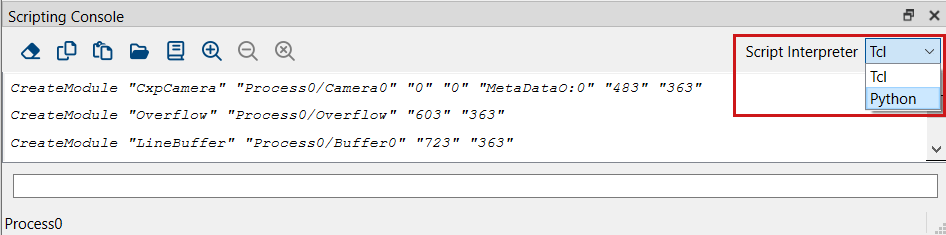
Script Interpreter 下拉列表仅限于 Tcl 和 Python。要选择 VisualApplets 加载的 Python 安装,请使用 Python Version Settings 对话框。请参阅 Managing Python Versions。
Scripting Console 包含以下字段:
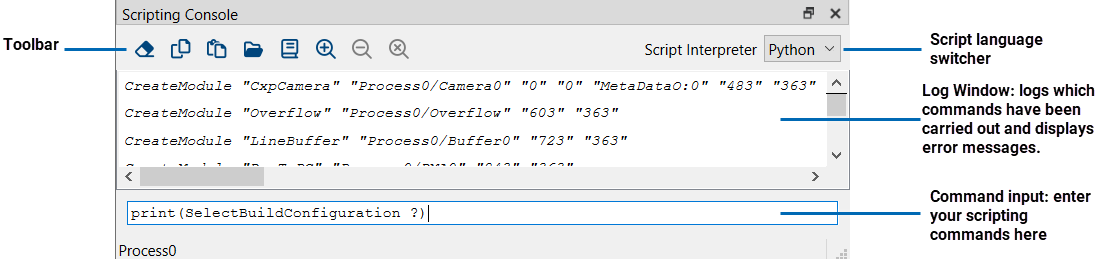
- 在输入字段中输入您的命令并按 Return 键。
-
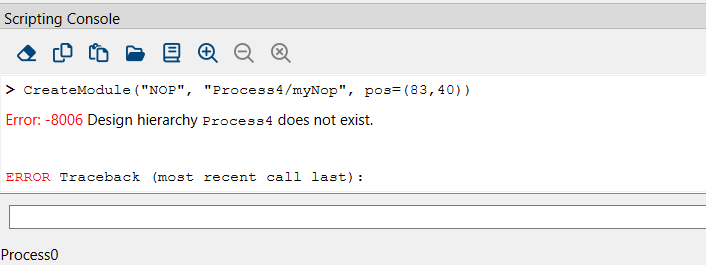
在上方可滚动日志窗口中,将显示您输入的所有命令,以及命令是否成功执行的信息,如果不成功则显示相应的错误消息。Scripting Console 会列出您为创建设计而输入的所有命令(通过 GUI 选项、按键或使用 Tcl/Python)。
您输入的命令前面会标有“>”。错误将以红色高亮显示。
-
使用 Scripting Console 获取有关命令及其语法的信息:只需使用 VisualApplets 的 GUI 选项(点击、拖放、按键等)执行操作(您要在脚本中定义的),然后即可在 Scripting Console 的日志窗口中阅读该操作在 Tcl 或 Python 中的定义方式。您可以使用复制和粘贴将命令复制到您的脚本中。
- 使用 Scripting Console 测试您要输入脚本中的命令:只需在命令输入字段中输入命令,并检查 VisualApplets 是否执行了所需的操作。您可以使用复制和粘贴将成功的命令复制到您的脚本中。
信息
Scripting Console 列出了您为创建设计而输入的所有命令:不仅包括您在 Tcl/Python 中输入的命令,还包括您通过使用 VisualApplets GUI 选项发出的命令。当您开始将脚本用于 VA 设计时,这会非常有用,因为您可以轻松获取有关正确命令及相应命令语法的详细信息。
有关所有 VisualApplets 专用的 Tcl 和 Python 命令的完整列表,请参阅主题 Tcl Command Reference 和 Python Command Reference。
管理 Python 版本#
当您在 Script Interpreter 下拉列表中选择 Python 时,VisualApplets 将加载一个 Python 脚本环境。在 Python Version Settings 对话框中,您可以管理 VisualApplets 可以使用的本地 Python 安装并选择要加载的版本。
VisualApplets 目前在 64 位架构下支持 3.10 至 3.14 版本的 Python。与 VisualApplets 捆绑在一起的安装通常显示为 VisualAppletsPython。您无法重命名或删除该安装。
打开 Python Version Settings 对话框#
要打开 Python Version Settings 对话框:
- 打开 Scripting Console。
-
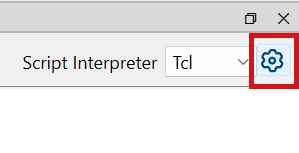
单击 Script Interpreter 下拉列表旁边的 Python Version Settings 按钮。
随即打开 Python Version Settings 对话框:
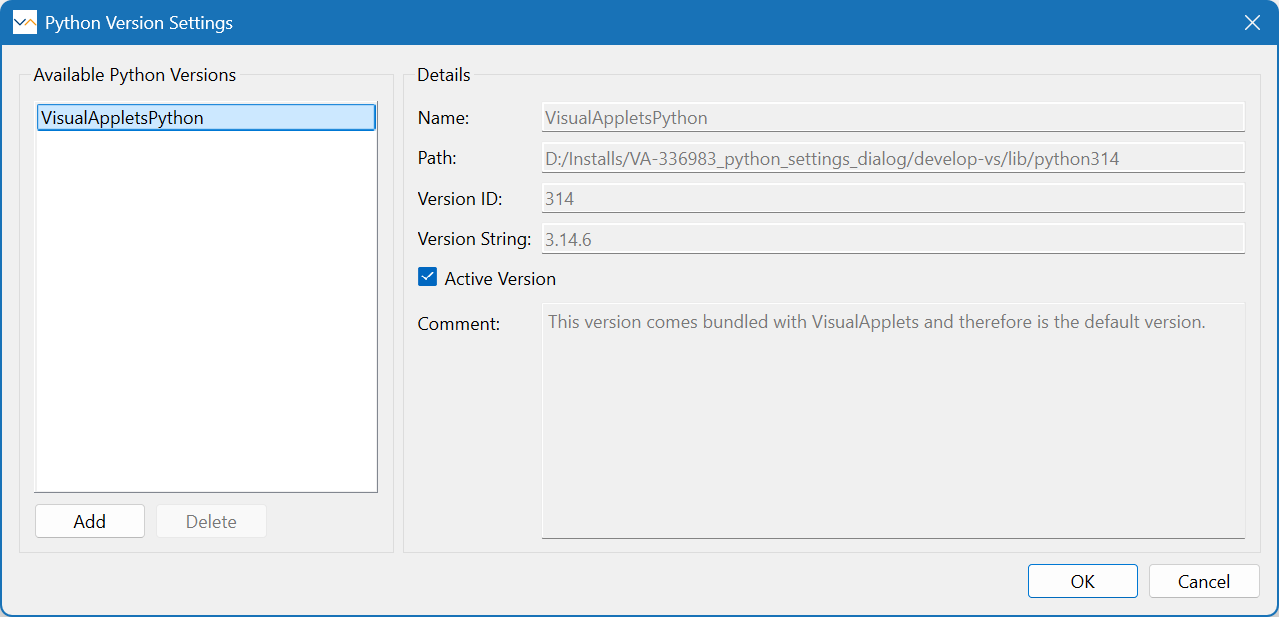
Available Python Versions 列表显示了已注册的安装。您在添加安装时指定 Path。之后您将无法更改 Path。Version ID 和 Version String 从该路径下的 python.exe 文件读取,且为只读。
如果另一个 VisualApplets 实例已打开 Python Version Settings 对话框,则在关闭该对话框之前您无法将其打开。
选择活动的 Python 版本#
要选择加载 Python 脚本环境时 VisualApplets 使用的 Python 版本:
- 打开 Python Version Settings 对话框。
- 在 Available Python Versions 中,选择该安装。
- 勾选 Active Version 复选框。
- 单击确定。
只有在单击 OK 时才会保存更改。如果单击 Cancel,则现有设置将保持不变。
信息
如果在同一 VisualApplets 实例中运行 Python 时更改了活动的 Python 版本,VisualApplets 会询问是否继续。如果继续,VisualApplets 将重启 Python 环境并丢弃当前的 Python 状态。
如果另一个 VisualApplets 实例更改了 Python 版本设置,当前实例将检测到该更改。新设置将在下次加载 Python 时生效。
添加 Python 安装#
要注册额外的本地 Python 安装:
- 打开 Python Version Settings 对话框。
-
点击 Add。
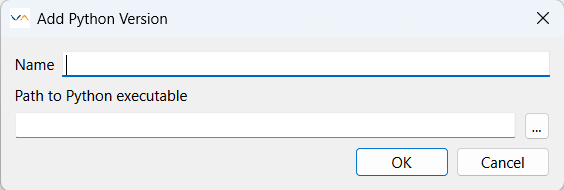
随即打开 Add Python Version 对话框:
-
在 Name 中,输入该安装的名称。
- 在 Path to Python executable 中,输入 python.exe 或 Python 安装目录的路径。或者,单击 … 并选择 python.exe。
- 单击确定。
- 在 Python Version Settings 对话框中单击 OK 以保存新条目。
添加安装时,VisualApplets 会检查解释器类型、版本、架构和所需的运行时库。仅可添加受支持的 Python 安装。
从 Scripting Console 中启动脚本#
您有三种方法可以从 Scripting Console 启动脚本。
信息
在导入脚本之前,请确保在 Script Interpreter 下拉列表框中选择了正确的脚本语言。
通过工具栏启动脚本#
您可以通过工具栏按钮 Open Script 启动脚本:
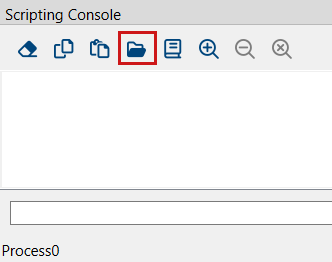
导航至脚本所在的目录并将其选中。
信息
在导入脚本之前,请确保在 Script Interpreter 下拉列表框中选择了正确的脚本语言。
手动启动脚本#
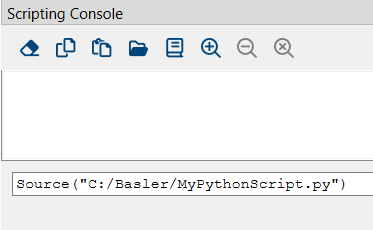
您还可以输入 Source 手动执行命令:
Tcl 语法:
- 输入命令
Source到命令输入框中。 - 留出一个空格,并在命令后面直接键入脚本文件的路径和脚本文件的名称
Source。如果路径或文件名包含空格,请将路径 + 文件名放在双引号中。 - 按 Return 键以在 VisualApplets 中开始执行脚本。
Python 语法:
- 输入命令
Source到命令输入框中。 -
打开括号和引号,并在括号和引号后面直接键入脚本文件的路径和脚本文件的名称。如果路径或文件名包含空格,请将路径 + 文件名放在双引号中。关闭引号和括号。
示例:
Source("C:/Basler/MyPythonScript.py") -
按 Return 键以在 VisualApplets 中开始执行脚本。
将脚本代码复制到控制台中#
您也可以直接将 Tcl 或 Python 代码从剪贴板复制到命令输入场中:
- 在脚本中标记您要执行的代码并将其复制到剪贴板。
- 将代码从剪贴板粘贴到命令输入框中。
- 按 Return 键以在 VisualApplets 中开始执行代码。
快速命令语法信息#
要快速获取有关命令语法的信息:
- 在命令输入框中输入命令名称,然后输入:
- 对于 Tcl:
<CommandName>后跟一个空格和一个问号 - 对于 Python:
help(<CommandName>)
- 对于 Tcl:
- 按 Enter。
参数的语法显示在 Scripting Console 窗口中。
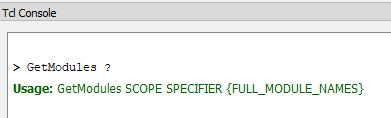
Tcl 示例:
输入 GetModules ? 以获取以下命令的语法信息 GetModules.
Scripting Console 窗口将显示所需的信息:
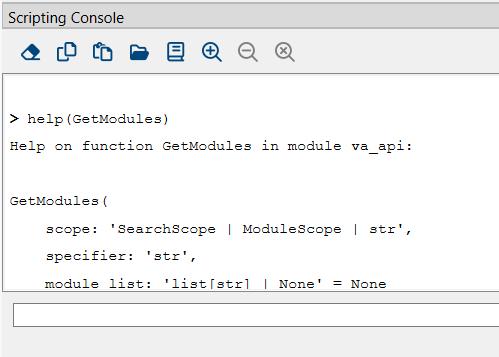
Python 示例:
输入 help(GetModules) 以获取以下命令的语法信息 GetModules.
Scripting Console 窗口将显示所需的信息:
有关各个参数和允许值的详细信息,请参阅 TCL Command Reference 和 Python Command Reference 主题。