配置相机 (microDisplay X)#
此外,您可以使用 microDisplay X 直接访问相机寄存器。例如,当您想要访问包含 GenICam 标准未定义内容的相机寄存器时,这可能会很有用。
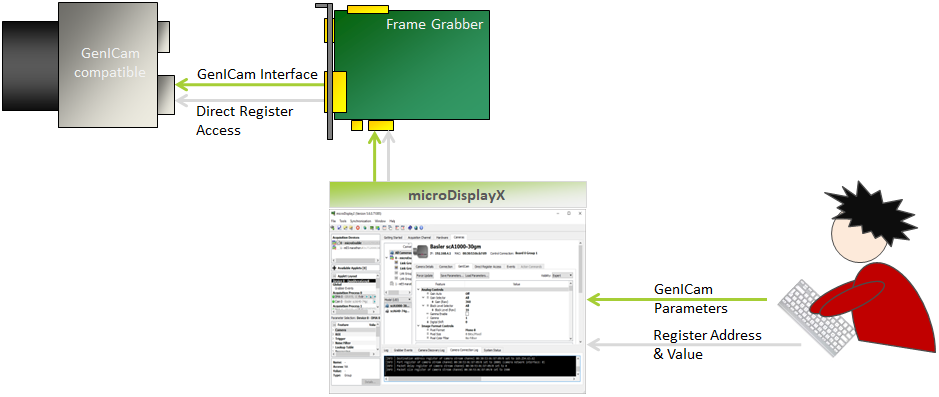
通过 GenICam 接口配置相机#
要求:
- 您的相机支持 GenICam 标准。
- 相机和采集卡已连接并通电(相机可以通过采集卡的 PoCL 供电)。
- 已安装 Framegrabber SDK。
要调整相机设置:
- 启动 microDisplay X。
-
从左上角 Acquisition Devices 下方的列表中选择您要使用的采集卡。
下方窗格中将立即显示 applet 列表。
信息
如果没有显示任何 Applet,请按照采集卡用户手册中的说明在主机计算机上安装适用于您的采集卡型号的 Applet 集。安装完成后,在 microDisplay X 中选择 File -> Rescan Applets。
-
从 Applet 列表中选择一个 Applet。
-
双击 Applet 名称以加载 Applet。
等待直到发现相机。已发现的相机由绿色圆盘标记。

-
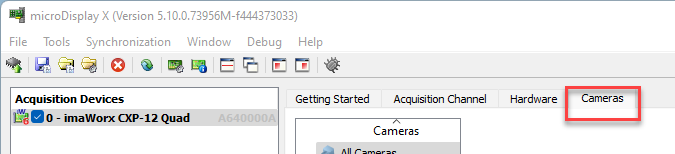
切换到 Cameras 标签页。
-
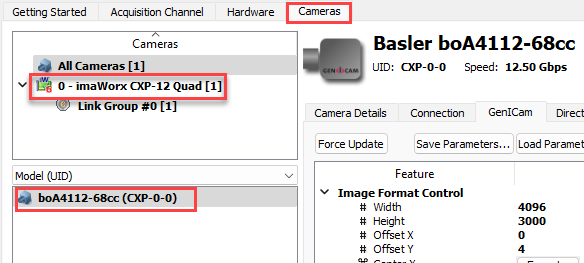
在 Cameras 标签页中,选择连接了您要配置的相机的采集卡。连接到该采集卡的相机将显示在下方的 Model (UID) 面板中:
-
在 Model (UID) 面板中选择一台相机以对该特定相机进行操作。
-
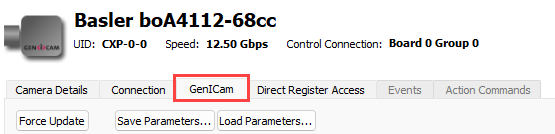
转到 GenICam 标签页以配置相机。
-
选择用户角色。您可以在三种显示模式(右上角)之间进行选择:Beginner、Expert 和 Guru。如果您将显示模式设置为 Beginner,则只能查看和修改最重要的相机设置。在 Expert 模式下,大多数设置均已启用;而在 Guru 模式下,可以查看和调整所有可能的设置。

-
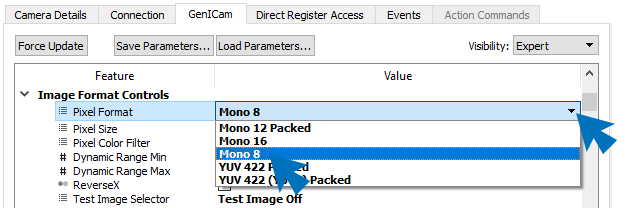
单击参数值以对其进行更改。使用箭头(位于值字段的右侧)或直接键入。
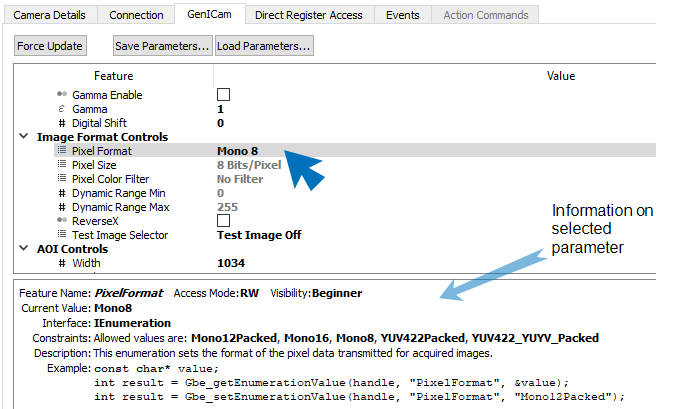
点击某个参数后,您可以在右下角面板中找到有关该参数的更多信息:
-
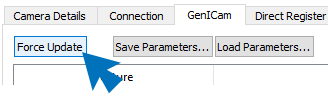
如果您没有立即看到设置中的更改,请点击 Force Update 按钮。
-
根据需要设置所有相机参数。
或者,您也可以加载之前保存到文件的相机配置。要加载现有的相机配置,请点击 Load Parameters。 -
可选:点击 Save Parameters 以保存相机配置。
相机配置将存储在 *.txt 文件中。
-
对所有连接的相机重复步骤 4–13。
直接访问相机寄存器#
您可以直接访问相机寄存器,而无需使用 GenICam 层。您可以进行直接读写访问。如果您想访问包含 GenICam 标准未定义内容的相机寄存器,这会很有用。
要求:
- 您知道要访问的寄存器地址。
要获得对相机寄存器的读/写访问权限:
- 启动 microDisplay X。
-
切换到 Cameras 标签页。
-
在 Cameras 标签页中,选择连接了您要配置的相机的采集卡。连接到该采集卡的相机将显示在下方的 Model (UID) 面板中:
-
在 Model (UID) 面板中选择一台相机以对该特定相机进行操作。
-
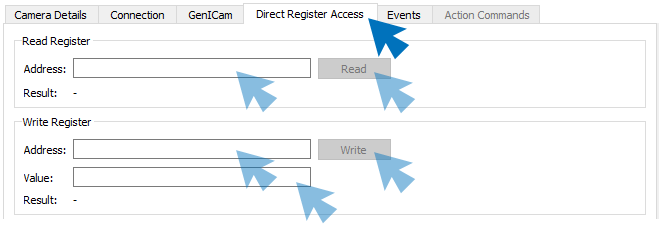
切换到 Direct Register Access 标签页以配置相机。
-
访问所需的寄存器:
- 读访问:
- 在 Read Register 下方,将寄存器地址输入到 Address 字段中。点击 Read 按钮以读取当前存储在寄存器中的值。
- 写访问:
- 在 Write Register 下方,将寄存器地址输入到 Address 字段中。
- 将要写入寄存器的值输入到 Value 字段中。
- 单击 Write 按钮将新值写入寄存器。
- 读访问: