连接图像采集卡#
安全信息#
警告 — 激光安全说明 
为避免受伤,请始终遵循以下安全说明:
光纤连接会发射红外范围内的激光辐射。激光辐射是不可见的,如果眼睛直接暴露在其中,可能会造成视力损伤。切勿直视开放的光纤端部或活动的的光口。在进行任何安装、维护或清洁之前,请断开连接或安全关闭系统。处理光纤碎屑时请务必小心。
触电危险
在计算机接通电源的情况下安装采集卡可能会导致触电,并可能造成重伤或死亡。
- 在安装采集卡之前,请关闭计算机及连接设备的电源,并拔下计算机的所有电源线。
- 在通电之前,请关闭计算机机箱。
静电放电可能会损坏电子元器件。
- 在触摸采集卡之前,请先将身体的静电释放到大地,例如触摸金属水龙头。
- 在安装过程中,请确保始终妥善接地,例如佩戴防静电腕带。
过热可能会损坏采集卡及其他组件。
请确保计算机内部具备充足的通风系统,并在采集卡与其他板卡之间留出足够的自由空间。带有主动散热的板卡,卡与卡之间应至少留出一个空闲插槽。
将光纤采集卡连接至主机#
这些说明适用于 imaFlex 2 Dual 100。
若要安装采集卡:
信息
-
为避免损坏散热板,拿取采集卡时只能触摸电路板边缘和槽挡板,且在插入时只能在该处施加压力。
-
为确保采集卡达到最大速度,PCIe 插槽必须至少具备 16 条布线 PCIe 通道,且支持至少 PCIe 3.0 代 (Gen 3)。
- 在 Windows 下关闭快速启动功能,请参见 www.windowscentral.com
- 关闭计算机。
- 断开计算机的电源。
-
将采集卡插入计算机空闲的 PCIe x16 Gen3(或更高版本)插槽中。要了解您的计算机需要哪种 PCIe 接口,请参见 要求(采集卡)。
信息
确保采集卡未倾斜且已完全插入。
-
将 8 针母头计算机电源连接器插入采集卡。如果您的计算机未提供匹配的电源连接器,请使用适配器。
- 将计算机重新连接到电源插座。
- 启动计算机。
将 CoaXPress 采集卡连接至主机#
这些说明适用于所有 CoaXPress 采集卡:imaFlex CXP-12 Penta、imaFlex CXP-12 Quad、imaWorx CXP-12 Quad、marathon ACX-SP、marathon ACX-DP、marathon ACX-QP 和 marathon VCX-QP。
若要安装采集卡:
- 在 Windows 下关闭快速启动功能,请参见 www.windowscentral.com。
- 关闭计算机。
- 断开计算机电源。
-
将采集卡插入计算机空闲的 PCIe 插槽中。
要了解您的计算机需要哪种 PCIe 接口,请参见 硬件要求。信息
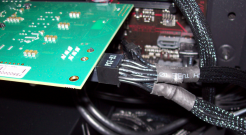
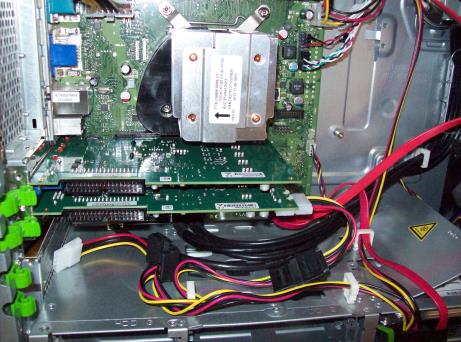
若要运行采集卡,您可以通过 CoaxPress 电缆利用 CoaXPress 供电 (PoCXO) 功能为其供电,或者必须使用附加电缆将采集卡连接到计算机电源。
如果您想通过采集卡为相机供电,采集卡需要额外连接到计算机电源。
-
将计算机电源的母接头插入采集卡。如果您的计算机没有提供匹配的电源,请使用相应的适配器。
-
将计算机重新连接到电源插座。
- 启动计算机。
信息
如果您使用的是 Linux,请继续执行 在 Linux 下安装 Framegrabber SDK 软件,安装 Framegrabber SDK 后,继续阅读 板卡测试 一节。
将 Camera Link 采集卡连接至主机#
在带电状态下连接外部供电的 Camera Link 相机可能会损坏电子元件。
在将外部供电的 Camera Link 相机连接到采集卡之前,请确保其已断电。通过 Camera Link 供电 (PoCL) 供电的相机则不受此限制。
这些说明适用于所有 Camera Link 采集卡:marathon ACL、marathon VCL 和 marathon VCLx。
若要安装采集卡:
- 关闭 Windows 下的快速启动功能。
- 关闭计算机。
- 断开计算机电源。
-
将采集卡插入计算机空闲的 PCIe (Gen. 2) x4 插槽中。
-
将计算机重新连接到电源插座。
- 启动计算机。
信息
如果您使用的是 Linux,请继续执行 在 Linux 下安装 Framegrabber SDK 软件,安装 Framegrabber SDK 后,继续阅读 启用 PoCL 支持 一节。
检查采集卡是否被 Windows 设备管理器识别#
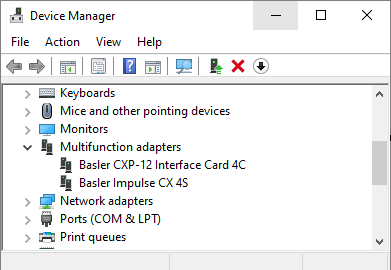
启动后,您的采集卡将在 Windows 设备管理器的 多功能适配器 下被识别。
信息
如果您的采集卡未显示在 多功能适配器 下,或者 Windows 设备管理器中甚至未显示 多功能适配器,则说明尚未在计算机上安装 Framegrabber SDK 软件。
有关安装说明,请参见 Installing the Framegrabber SDK Software 一节。相关驱动程序将与 Framegrabber SDK 一起安装。
安装 Framegrabber SDK 软件#
有关如何安装 Framegrabber SDK 软件的说明,请参考 Installing the Framegrabber SDK Software 一节。
可编程采集卡的采集卡许可证#
此信息适用于可编程采集卡,即 imaFlex 2 Dual 100、imaFlex CXP-12 Penta、imaFlex CXP-12 Quad、marathon VCX-QP、marathon VCL 和 marathon VCLx。
在以下情况下,您必须对可编程采集卡进行授权:
- 您正在使用特定的 VisualApplets 应用程序(例如 3D-StereoVision),该应用程序需要单独的采集卡许可证。
- 您正在使用与用户代码相关的 applet。
在运行需要采集卡授权的 applet 之前,系统会检查内存中是否存储了相应的采集卡授权。如果未找到授权,则 applet 将无法运行。
有关详细信息,请参见 Licensing a Programmable Frame Grabber。