检查图像#
概述#
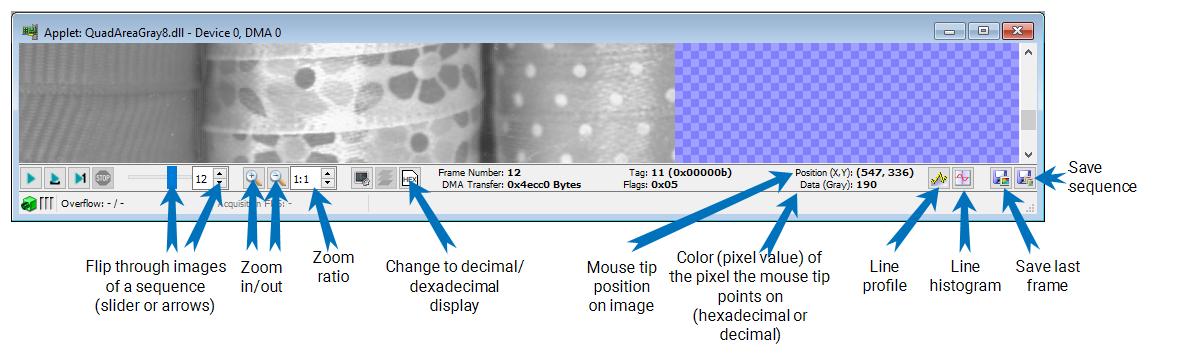
检查图像的提示
- 使用鼠标滚轮放大或缩小。
- 通过拖动在 DMA 输出显示窗格中移动图像。
- 保存上一帧 / 上一个序列:使用右下角的按钮保存采集到的序列或最后采集的一帧。
- 显示像素值:放大至 32:1 或 64:1,然后点击 Display Pixel Value 按钮。像素值将直接显示在像素场上。使用 Hex 按钮可在十进制和十六进制值显示之间切换。
- 您还可以使用 iolibrt 打开和保存图像文件。有关支持的图像格式以及这些图像格式保存方式的信息,请参见 Working with Image Files 一节。
缓冲区信息#
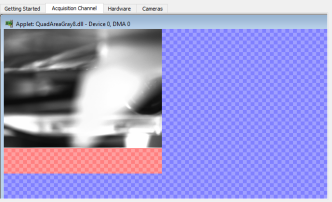
如果您没有使用已分配的缓冲区空间,DMA 输出显示窗格的背景会向您发出提示:
- 蓝色背景没有特殊含义。
- 红色背景:无效数据。已分配缓冲区,但未被使用,因为采集图像的帧小于通过小程序参数 ROI 宽度和高度分配的缓冲区。
请确保您的小程序 (DMA) 配置中的 ROI 尺寸不超过相机采集的图像尺寸。
如果 ROI 更大,则会采集到无效数据,并在 microDisplay X 中以红色显示。
Line Profile#
Line Profile 工具允许您检查图像中特定行的像素值。
要使用该工具:
-
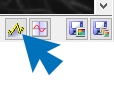
点击 Line Profile 按钮(位于 DMA 输出显示面板的右下角)以打开 Line Profile 对话框。
对话框随即打开:
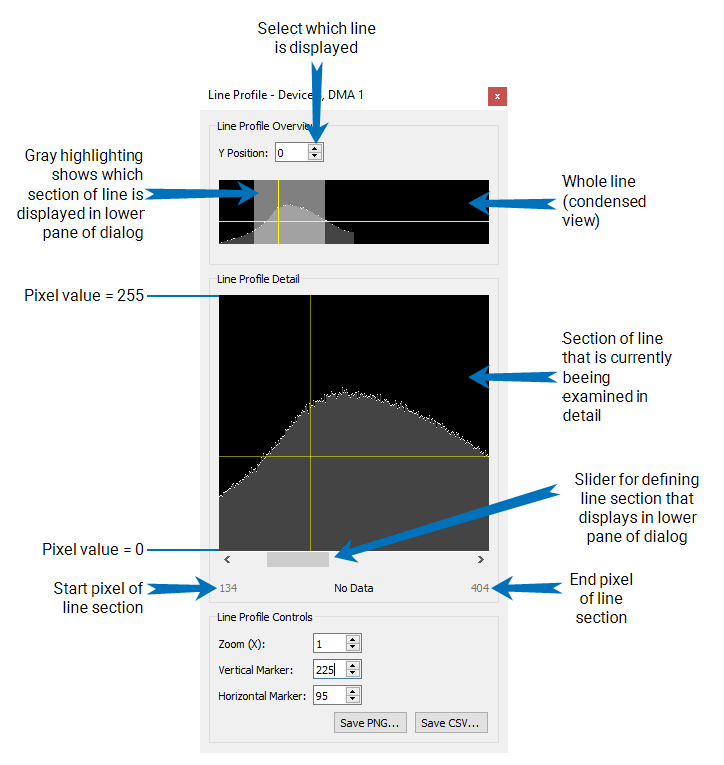
Line Profile 显示了一条线上各像素的值(上方窗格为压缩视图)以及线条局部的值(下方窗格为 1:1 视图)。
-
在 Y Position 框中选择您要检视的行。
- 使用滑块选择您想要查看详细信息的线条部分。
-
使用鼠标指针获取单个像素的信息。将鼠标悬停在下方显示区(水平方向)上,即可获取线条内的像素位置以及该像素的灰度/彩色值。
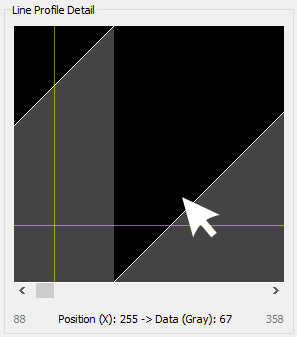
-
使用对话框底部的 Line Profile 控件来更改线条的显示方式:
- 放大:您正在检查的行片段变小。您将在下方显示屏中看到较少数量的行像素的颜色值。在上方显示屏中,您可以看到灰色高亮显示的行部分变小。好处:每个受检像素的值更加清晰可见。
- 缩小:您正在检查的行片段变大。您将在下方显示屏中看到较多数量的行像素的颜色值。在上方显示屏中,您可以看到灰色高亮显示的行部分变宽。好处:您可以获得受检行更大区段的值。
- 垂直标记:输入垂直标记的值允许您高亮显示行的特定 X 位置(特定像素)。这使您能够控制行中特定像素之前或之后的颜色/灰度值表现。
- 水平标记:输入水平标记的值允许您高亮显示显示屏中的特定颜色/灰度值。如果您不希望图像像素超过或低于特定值,这可以使您轻松控制成功率。您可以据此调整系统(照明、配置),并在 Line Profile 中检查结果是否符合您的要求。
行直方图#
Line Histogram 工具可显示所选线条中特定像素值的出现频率。
要使用该工具:
-
点击 Line Histogram 按钮(位于 DMA 输出显示面板的右下角)以打开 Line Histogram 对话框。
对话框随即打开:
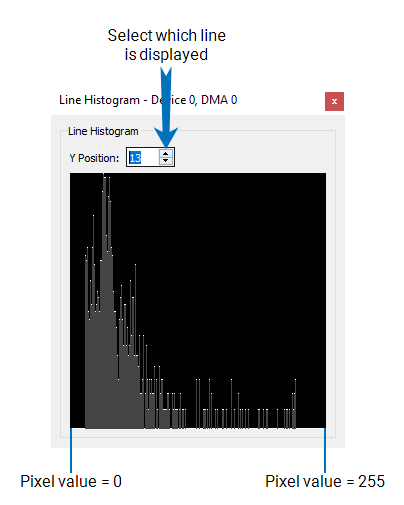
在上面的示例线中,没有纯黑色(= 0)或纯白色(= 255)的像素。可以看出,较暗的灰度值在该线条中占主导地位。
-
在 Y Position 框中选择您要检视的行。