初始系统测试 (microDisplay X)#
信息
本节中的屏幕截图显示了一个带有 Applet 的 CXP-12 采集卡。但是,采集图像的基本步骤在所有采集卡上都是相同的。
执行系统测试#
要执行系统测试:
- 在计算机上启动 microDisplay X。
-
在左上角的列表中选择要使用的采集卡。
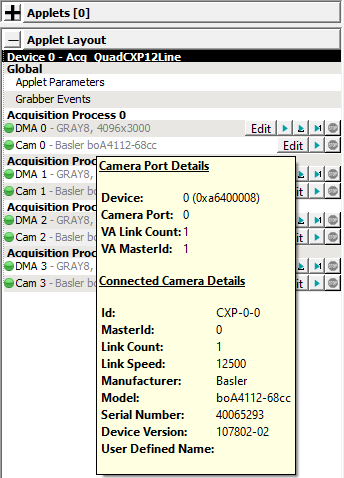
工具提示会为您提供有关该采集卡的附加信息: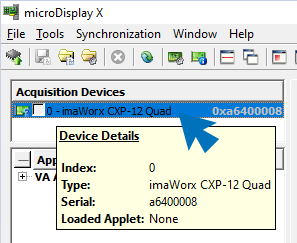
选择采集卡时,下方窗格中应显示一个 Applet 列表:
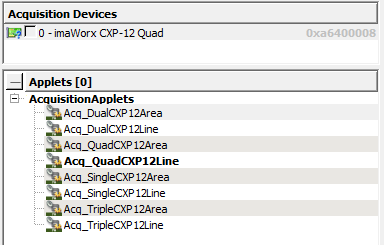
信息
如果没有显示任何 Applet,请按照 管理 Applet (microDiagnostics) 中的说明在主计算机上安装适用于您的采集卡型号的 Applet 集。安装完成后,在 microDisplay X 中选择 File -> Rescan Applets。
-
从 Applet 列表中选择一个 Applet。
工具提示会为您提供有关每个 Applet 的附加信息: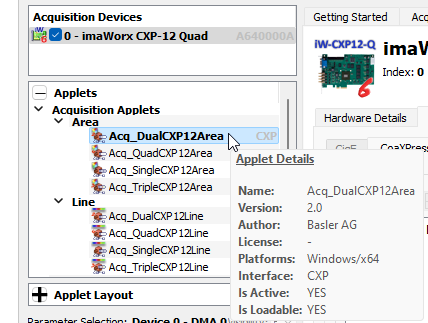
您选择的 Applet 必须与所连接的相机相对应(每个采集卡连接的相机数量、面阵或线阵相机等)。
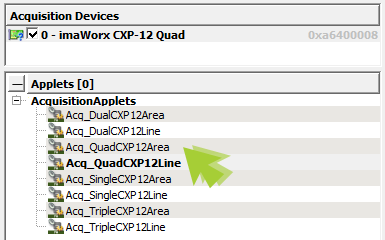
以粗体显示的 Applet 名称表示当前在采集卡上处于活动状态的 Applet。
以黑色显示的 Applet 是当前可用于所选采集卡的 Applet。
什么时候可以使用 Applet?
- 在 imaWorx 和 imaFlex 采集卡,只要 Applet 存在于计算机的文件系统中(Framegrabber SDK 安装目录、DLL 或 Hardware Applets 子目录),它就可用。如果 Applet 不在其中,请运行包含所需 Applet 的 Applet 安装程序;或者,如果您需要使用通过 VisualApplets 创建的 Applet,请将 Applet 文件 (*.hap) 复制到 Framegrabber SDK 安装目录的 Hardware Applets 文件夹中(例如:
...\Basler\FramegrabberSDK5.x.x\Hardware Applets\*.hap)。 - 在 marathon 采集卡上,Applet 一经烧录到采集卡上即可使用。如果尚未将要使用的 Applet 烧录到采集卡上,请按照 管理 Applet (microDiagnostics) 中的说明进行烧录。
- 在 imaWorx 和 imaFlex 采集卡,只要 Applet 存在于计算机的文件系统中(Framegrabber SDK 安装目录、DLL 或 Hardware Applets 子目录),它就可用。如果 Applet 不在其中,请运行包含所需 Applet 的 Applet 安装程序;或者,如果您需要使用通过 VisualApplets 创建的 Applet,请将 Applet 文件 (*.hap) 复制到 Framegrabber SDK 安装目录的 Hardware Applets 文件夹中(例如:
-
双击 applet 名称以加载 applet。
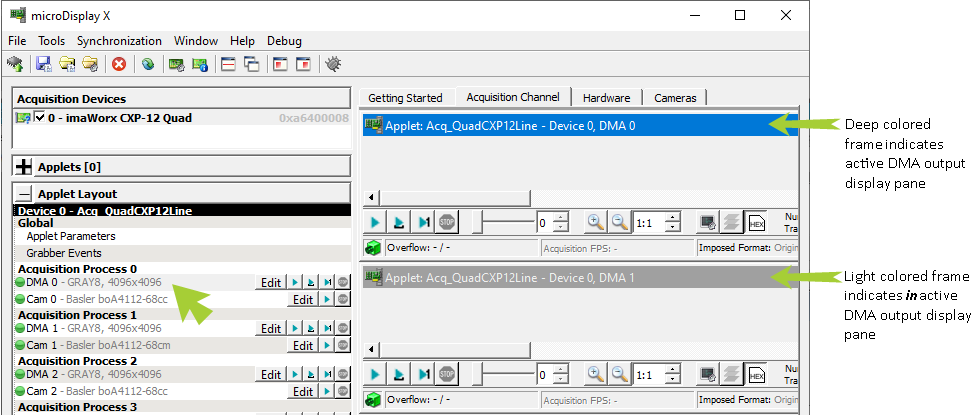
Applet 已加载。Applet 的采集进程(连同各自的相机和 DMA 端口)显示在左侧窗格中,DMA 输出则显示在查看窗格(Acquisition Channel 选项卡)中:
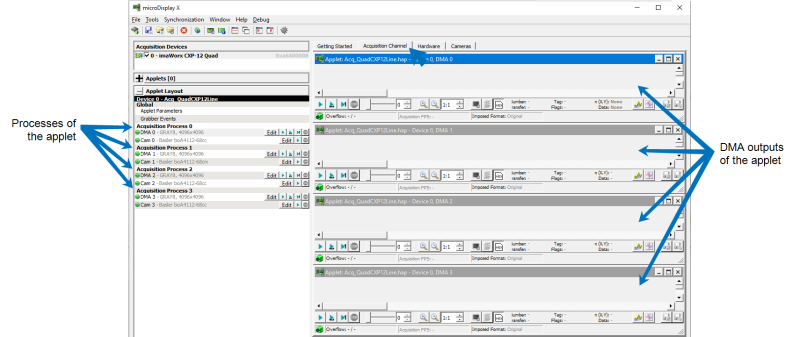
对于 Applet 中定义的每个进程,都会显示一个相应的采集进程,其中包含相机 IN 端口(Cam 0、Cam 1 等)和 DMA OUT 端口(DMA 0、DMA 1 等)。
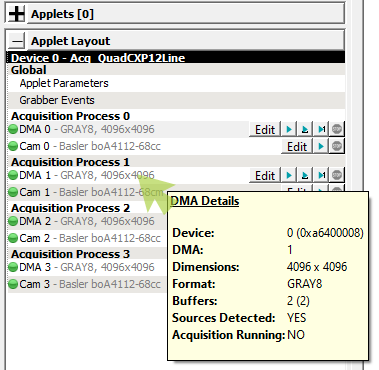
DMA 线路的工具提示(左侧面板)会向您告知最重要的 Applet 功能和设置:
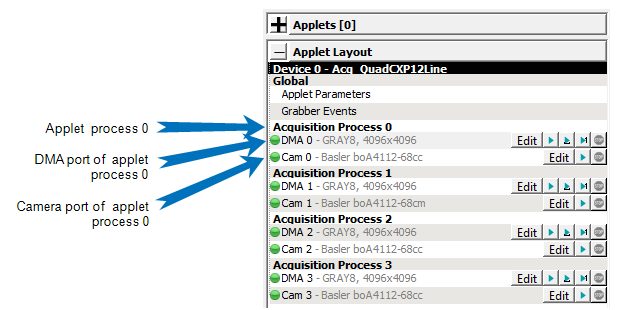
要将另一台相机连接到指定的 Applet 进程,请点击 Cam 行中的 Edit 按钮,然后选择要连接的相机。此后,该相机将显示在当前进程的 Cam 行中,并从其之前连接的进程的 Cam 行中消失。
-
确保您的相机已连接并被检测到。已检测到的相机(图像源)会标记为绿色:
-
如果未检测到相机,请按照 www.windowscentral.com 上的说明停用 Windows 快速启动选项。
信息
如果没有手头上的相机,您可以使用相机模拟器(Camera Simulator)作为图像源来代替相机。为此,请执行以下操作:
- 单击 DMA 行以为进程(采集通道)配置输入源。
- 接下来,在 Parameter Selection 窗格中,打开 Camera Simulator 参数的选项。转到 Image Source,并在值列表中选择 Generator。
- 此时,进程的 Cam 行应显示一个绿色圆盘,并显示图像生成器已连接到采集通道输入的提示信息。
-
点击您要启动的进程的 DMA 行。相应的 DMA 输出显示窗格(Acquisition Channel 选项卡)将变为活动状态:
-
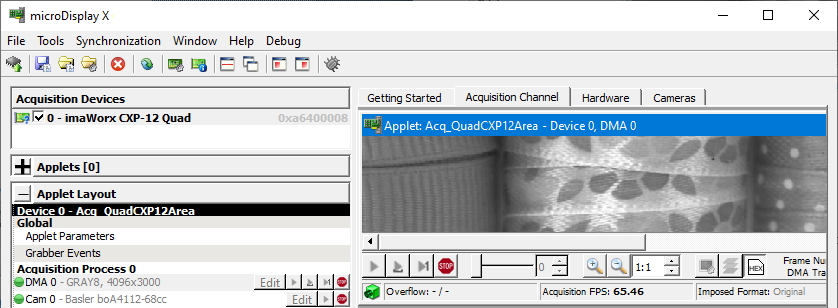
点击 Grab 按钮以开始采集。
如果您的系统安装正确,采集到的图像将显示在相应的 DMA 输出显示窗格中: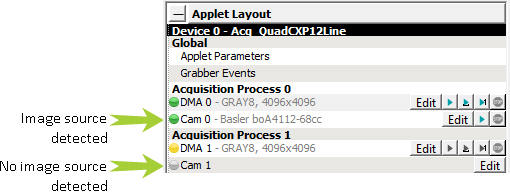
-
使用 Stop 按钮停止采集。
-
如有必要,您可以为测试配置 Applet 和相机。为此,请单击 DMA 行。在下方的面板中设置 Applet 参数:
双击或右键单击参数/值以获取可用值列表或输入字段。
-
若要为首次系统测试配置相机参数,请点击 Cam 行。在下方的窗格中设置相机参数:
若要查看所有可用参数,请将 Visibility 设置为 Guru。
或者,您也可以按照配置相机中的说明配置相机设置。