在 Windows 下安装 Basler CLComDriver#
信息
在继续之前,请确保移除或关闭任何旧版本的 CLSerCOMWrapper 或 CLSerCOMWrapper2。此 CLComDriver 版本使用了新的驱动程序,与任何以前的版本均不兼容。
要运行 Basler CLComDriver,请运行应用程序 ClComConfigurator.exe,该程序位于 Framegrabber SDK 安装目录的 ClCom 文件夹中。
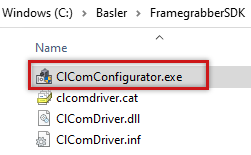
信息
要运行 ClComConfigurator.exe,您需要管理员权限。
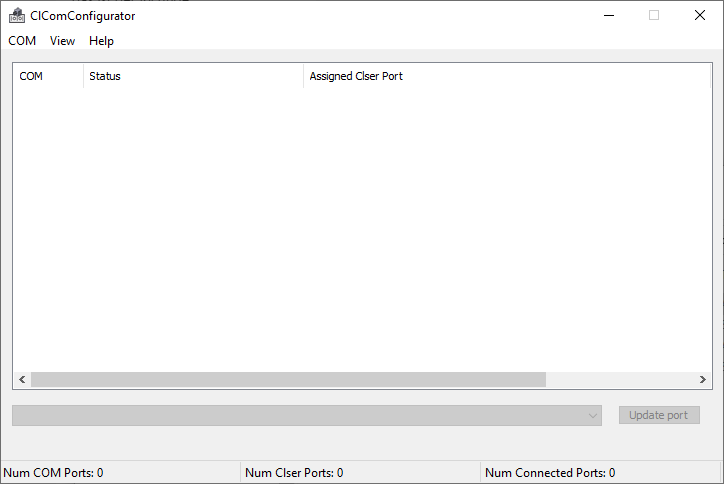
应用程序启动后,将打开一个显示已安装驱动程序的窗口。首次启动时,列表为空。
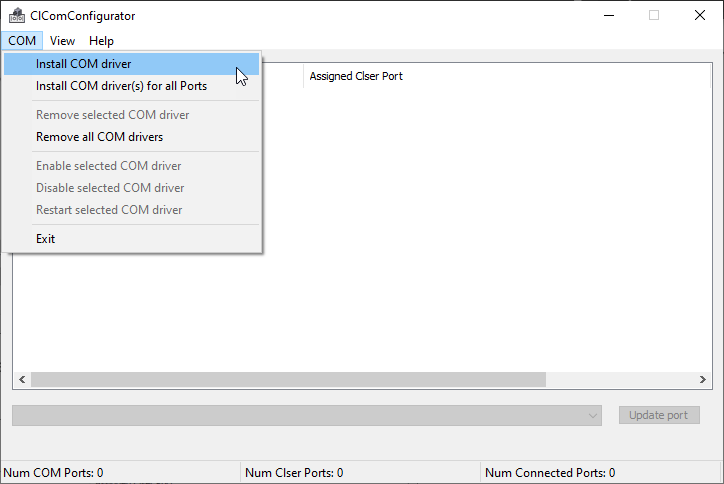
要添加端口,请从 COM 菜单中选择 Install COM driver 或 Install COM driver(s) for all Ports。添加端口可能需要几秒钟。
为端口安装驱动程序后,您可以将该端口重新分配给系统中可用的任何 CLSer 端口。
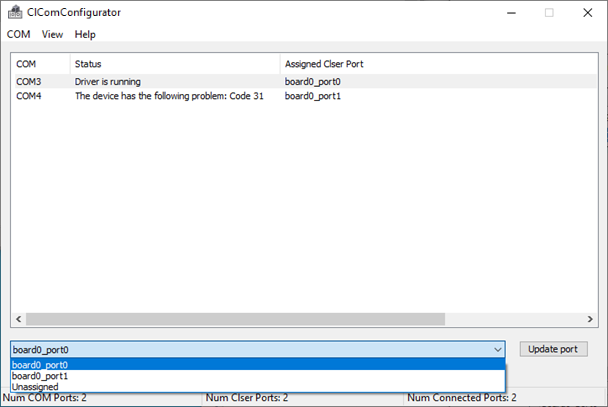
在上面的屏幕截图上方,板卡 0 上的第二个端口不可用,因为使用的是单通道 Medium 或 Full applet。这两个端口仅在使用采集卡上的双通道 Base applets 时才可用。此行为是符合预期的。如果您仅使用单通道 Medium 或 Full applets,则可以手动移除其他端口。
随后,这些驱动程序将显示在 Device Manager 的 Ports (COM & LPT) 部分中:
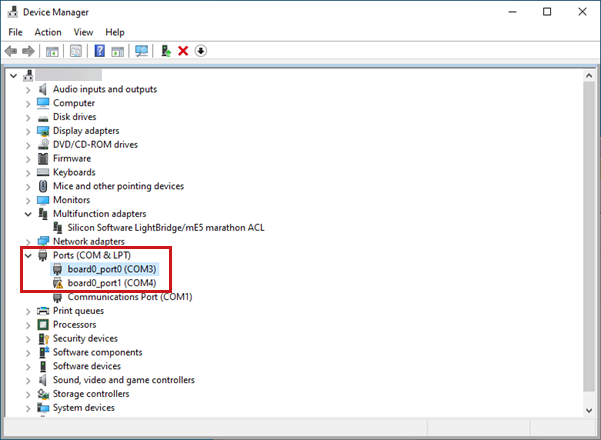
要配置端口设置,请双击 Device Manager 中的设备。
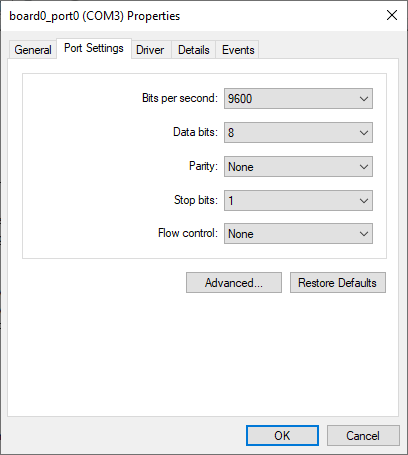
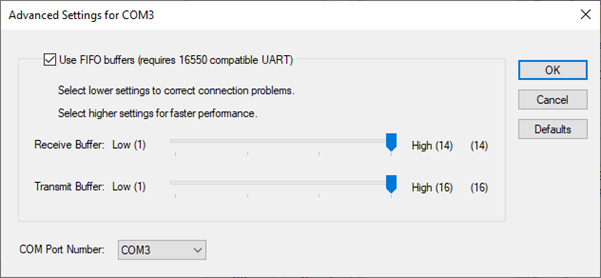
您只能更改分配的 COM 端口。要更改端口设置,请单击 Advanced… 按钮,并在 Advanced Settings 对话框中更改端口设置。
已知问题#
CLComDriver 存在一些已知问题,请参阅 Known Issues。