安装 Framegrabber SDK#
如果您想在采集卡上仅运行 Basler 相机,也可以使用 pylon Software Suite。
在 Windows 下安装 Framegrabber SDK#
信息
Basler 建议在开始安装当前版本之前,卸载计算机上安装的所有 Framegrabber SDK。
前提条件
要运行 Framegrabber SDK 安装程序,您需要满足以下条件:
- 互联网连接
- 计算机管理员权限
要在 Windows 下安装 Framegrabber SDK:
-
从 Basler 网站的软件下载部分下载 Framegrabber SDK 安装程序。
- 如果您对下载包的大小没有限制,请使用标准安装设置 Complete Installation for Windows 64bit (ver 5.x.x)。此完整设置包含 Framegrabber SDK 以及适用于您的采集卡的免费 applet 设置。
- 如果您偏好较小的下载包,请选择 Setup Framegrabber SDK 5 for Windows 64bit (ver 5.x.x),其中仅包含 Framegrabber SDK。您可以在后续的安装过程中为您的采集卡安装 applet 设置。
-
双击文件名以启动 Framegrabber SDK 安装。
- 选择安装对话框的首选语言。
-
将打开 Checking Installed Versions 对话框。它显示计算机上 Framegrabber SDK 的所有现有安装以及当前处于活动状态的安装:
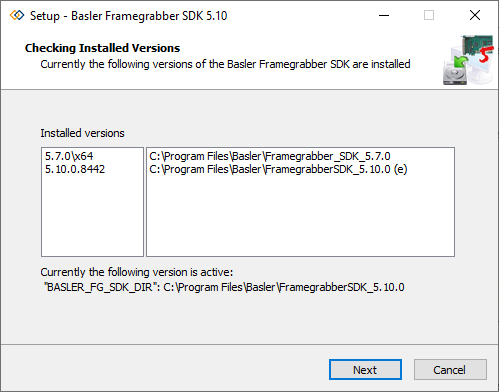
处于活动状态的安装是指您在计算机上最后安装的 Framegrabber SDK。环境变量 %BASLER_FG_SDK_DIR% 指向此安装。这不一定是软件的最新版本。完成安装过程后,环境变量将指向新安装。
-
将打开 License Agreement 对话框。
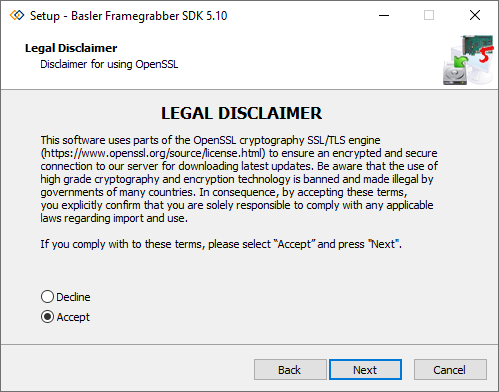
在此对话框中,您必须接受法律条款和条件。如果不确定,请单击 Decline。
接受后,您就可以使用 Update 功能,该功能允许您在 microDiagnostics 中检查新的 Framegrabber SDK 版本。
如果单击 Accept 和 Next,则会开始下载两个用于打开与 Basler 服务器的 SSL/TLS 安全连接的 OpenSSL 库。a
-
将打开 Select Destination Location 对话框。
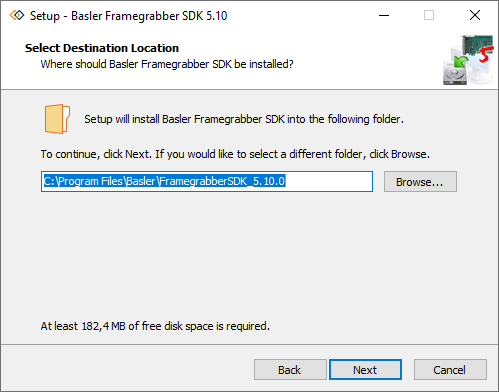
选择安装目录并单击 Next。
需要访问权限
请确保选择一个您拥有完全写访问权限的安装目录,即使在安装过程结束后也是如此。
-
将打开 Select Components 对话框。选择您要使用的安装模式。Full Installation 是默认模式。
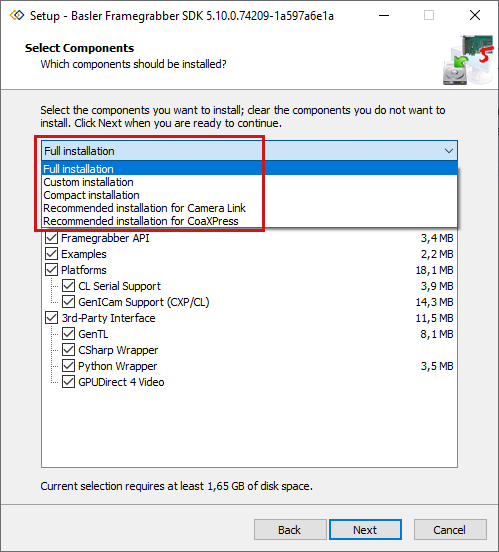
- 在 Full Installation 模式下,默认会选择所有组件。当您清除其中一个组件时,安装程序将切换到 Custom Installation 模式。
- 在 Custom Installation 模式下,默认会选择所有组件。为了节省磁盘空间,您可以清除不需要的组件。
如果您想通过 Basler GenICam 接口配置相机,请确保选择 Platforms/GenICam support。 - 在 Compact Installation 模式下,默认会清除所有组件。您可以自由选择要安装哪些组件。根据您的选择,安装的 Framegrabber SDK 可能无法正常运行。当您选择其中一个组件时,安装程序将切换到 Custom Installation 模式。
单击下一步。
-
将打开 Select Start Menu Folder 对话框。
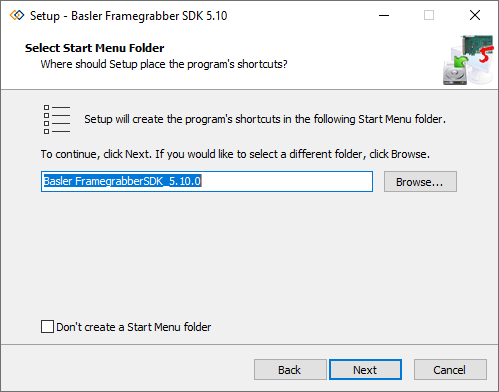
选择工具快捷方式的目录,然后单击 Next。
-
将打开 Select Additional Tasks 对话框。
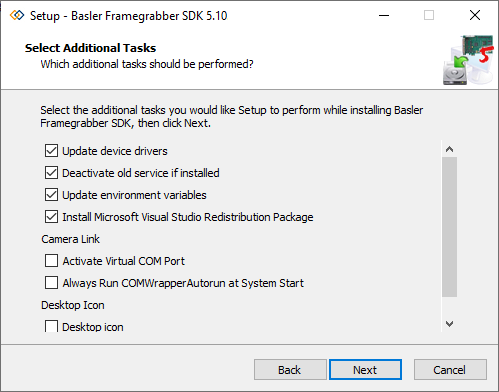
选择要在安装过程中执行的附加任务,然后单击 Next。
-
Ready to Install 对话框会显示您的安装配置以及您选择安装的所有组件。
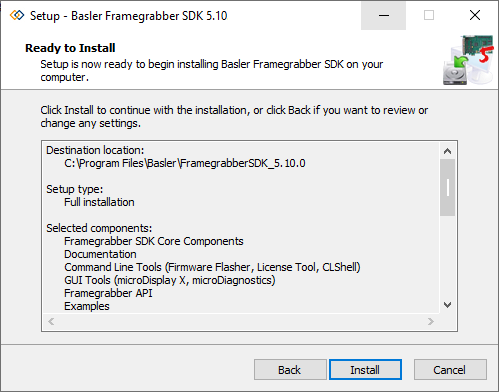
如果您准备好安装 Framegrabber SDK,请单击 Install。
-
将打开 Installing 对话框。Framegrabber SDK、驱动程序以及所有相关的软件工具将安装到您的系统中。
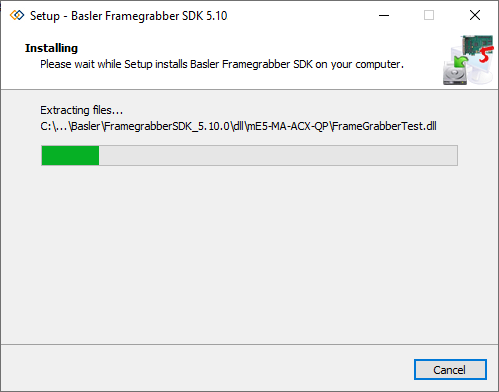
如果系统提示您安装驱动程序,Basler 建议接受并为您的硬件安装驱动程序。
-
将打开 Completing the Basler Framegrabber SDK Setup Wizard 对话框。
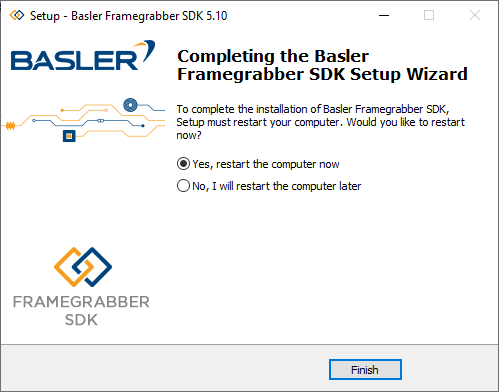
您必须重新启动计算机才能使用 Framegrabber SDK。
安装 Framegrabber SDK 后,采集卡将在 Windows 设备管理器的 Multifunction adapters 下显示其完整设备名称。
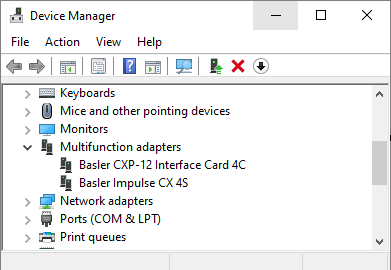
仅适用于 imaWorx CXP-Quad
如果您选择了 Framegrabber SDK 独立安装程序,则应在安装 Framegrabber SDK 之后安装小程序。
您还可以安装包含增强功能或新小程序集的较新小程序集版本,并将其与现有的 Framegrabber SDK 安装一起使用。
从 Basler 网站的 Downloads Software 部分下载更新的 applet 安装程序。
在 Windows 下进行静默安装#
Framegrabber SDK 安装程序支持无人值守安装。安装程序接受可选的命令行参数。这对于系统管理员或其他调用安装程序的程序非常有用。
安装命令行参数#
/SILENT, /VERYSILENT
指示安装程序以静默或完全静默方式运行。
- 无人值守安装:不显示向导和背景窗口,但安装进度窗口在屏幕上可见。
- 完全静默安装:不显示向导和背景窗口。同时也不显示安装进度窗口。
安装的其他部分保持不变,例如,会显示安装过程中的错误消息以及启动屏幕。您可以使用以下方式禁用启动屏幕 DisableStartupPrompt 或 /SP- 命令行选项。
如果需要重新启动且 /NORESTART 未使用(见下文)命令:
- 静默安装:显示 Reboot now? 消息框。
- 完全静默安装:系统将自动重启,不进行询问。
/SUPPRESSMSGBOXES
抑制消息框。此命令行参数仅在与以下选项组合使用时才有效 /SILENT 或 /VERYSILENT.
将使用以下默认值:
- 'Keep newer file?' Yes
- 'File exists, confirm overwrite.' No
- 中止/重试:Abort
- 重试/取消:Cancel
- DiskSpaceWarning / DirExists/ DirDoesntExist/ NoUninstallWarning / ExitSetupMessage / ConfirmUninstall:Yes(=继续)
- FinishedRestartMessage / UninstalledAndNeedsRestart:Yes(=重新启动)
以下消息框无法被禁止:
- “关于安装程序”消息框
- “要退出安装程序吗?”消息框
- “FileNotInDir2”消息框,当安装程序需要插入新磁盘但未找到该磁盘时显示。
- 在安装(或卸载)前显示的、可能读取命令行参数的任何(错误)消息框。
- 由 MsgBox 支持函数显示的任何消息框。
/LOG="filename"
与 /LOG 相同,但此参数允许您为日志文件指定固定的路径或文件名。如果指定名称的文件已存在,它将被覆盖。如果无法创建该文件,安装程序将中止并显示错误消息。
/NORESTART
指示安装程序即使在需要重新启动时也不进行重新启动。
/DIR="x:\dirname"
覆盖在 Select Destination Location 向导页上显示的默认目录名称。必须指定完全限定的路径名。
/GROUP="folder name"
覆盖在 Select Start Menu Folder 向导页上显示的默认目录名称。如果 DisableProgramGroupPage 指令设置为“yes”,则会忽略此命令行参数。
/NOICONS
指示安装程序初始选中 Don't create a Start Menu Folder 复选框,位于 Select Start Menu Folder 向导页上。
/COMPONENTS="comma separated list of component names"
覆盖默认的组件设置。使用此命令行参数会导致安装程序自动选择自定义类型。如果未定义自定义类型,则会忽略此参数。
将仅选择指定的组件。其余的将被清除。如果组件名称前缀为“*”字符,则还将选择所有子组件,但包含以下项的组件除外: dontinheritcheck 标志。如果组件名称前缀为“!”字符,则该组件将被清除。
此参数不会更改包含以下项的组件的状态: fixed 标志。
用法:
<BASLER_INSTALLER_EXE.exe>/Components = "<component1>,<component2>"
可用组件:
| 组件 | 描述 |
|---|---|
| 核心 | 安装核心组件(必需) |
| tools_cli | 安装命令行工具 |
| tools_gui | 安装 GUI 工具 |
| doc | 安装文档 |
| dev\core | 安装库和头文件 |
| dev\examples | 安装 SDK 示例 |
| dev\examples_source | 安装示例的源代码 |
| dev\examples_bin | 安装示例二进制文件 |
| dev\cmake | 安装 cmake 文件 |
| acq_applets | 为 microEnable 采集卡安装 Acquisition Applets |
| acq_applets\me5maacl | 为 mE5 marathon ACL 安装采集卡专用的 Acquisition Applets |
| acq_applets\me5mavcl | 为 mE5 marathon VCL 安装采集卡专用的 Acquisition Applets |
| acq_applets\me5maacxqp | 为 mE5 marathon ACX QP 安装采集卡专用的 Acquisition Applets |
| acq_applets\iwcxp12q | 为 mE6 imaWorx CXP-Quad 安装采集卡专用的 Acquisition Applets |
| UpdateEnvironment | 更新环境变量 |
| CompCLStandardVersion_2 | 按照 Camera Link 2.0 的定义安装 CLser |
| Com_0_Com | 安装虚拟空调制解调器 |
| bin_libs | 将库安装到系统目录中 |
| redist_package | 安装可再发行程序包 |
注意:
- 多个组件请使用逗号分隔的列表进行应用。
- 列表中不得包含任何空格。
/TASKS="任务名称的逗号分隔列表"
指定应初始选定的任务列表。
将仅选定指定的任务,其余任务将被取消勾选。如果您想保留默认的任务集并仅选定其中一部分,请改用 /MERGETASKS 参数。
如果任务名称前缀为“*”字符,则所有子任务也将被选定,但包含 dontinheritcheck 标志的子任务除外。如果任务名称前缀为“!”字符,则该任务将被取消勾选。
用法:
<BASLER_INSTALLER_EXE.exe>/Tasks = "<task1>,<task2>"
可用任务:
| 任务 | 描述 |
|---|---|
| taskDesktopicon | 安装桌面图标 |
| taskDrvInstall64 | 更新设备驱动程序 |
静默安装示例:
FramegrabberSDK_Setup_v5.x_Win64.exe

/components= core,tools_cli,acq_applets\iwcxp12q
cl /silent
在 Linux 下安装 Framegrabber SDK#
必须在主机计算机上安装 Framegrabber SDK 才能运行采集卡。
信息
Basler 建议在开始安装当前版本之前,卸载计算机上所有的 Framegrabber SDK 安装。
要安装 Framegrabber SDK,需要执行以下步骤:
- 为您的采集卡安装设备驱动程序(安装驱动程序)
- 安装软件组件和文档(在 Linux 下安装软件组件)
- 调整系统环境(调整环境)
信息
Framegrabber SDK 环境专为机器视觉应用而设计,特别注重持久系统的稳定性。
支持 LTS 的 Ubuntu 和 Red Hat Enterprise Linux 比其他 Linux 发行版提供更长的生命周期和维护期。Framegrabber SDK 不使用依赖于特定发行版的实现,因此也应适用于其他发行版。请选择最适合您应用的发行版。
要求#
要安装和使用 Framegrabber SDK,您需要以下组件:
- 内核版本:5.0 或更高版本
- 分发版:Ubuntu LTS 22.04(最低支持 18.04,最高支持 22.04)
- glibc2.0
- zlib 版本:1.2.3 或更高版本
- libtiff 版本:4.0.9 或更高版本
- C 编译器:经测试支持 gcc 8 或更高版本
- dkms Linux 软件包
信息
Ubuntu LTS 22.04 是 Framegrabber SDK 5.10 或更高版本支持的 Linux 发行版和版本。所有其他 Linux 发行版可能需要用户进行额外的配置工作,并且 Basler 支持对此类发行版的支持极其有限。
其他先决条件#
Root 用户访问权限:为了安装 Framegrabber SDK,您需要对系统拥有相应的访问权限。因此,在安装过程的某些步骤中,您必须能够使用 sudo 或以 root 用户身份登录。
采集卡硬件:要安装 Framegrabber SDK 组件,您不需要安装 Basler 采集卡或接口卡。尽管如此,拥有可用硬件会使验证安装是否成功变得容易得多。
已知问题#
针对 Linux 内核 4.5 或更高版本的兼容性注意事项:
自 4.5 版本起,Linux 内核允许通过设置 CONFIG_OS_STRICT_DEVMEM 来对 PCI 资源进行更严格的管理。启用此设置后,当前的 Framegrabber SDK 将无法正常工作。这是某些 Linux 发行版中的已知问题。要解决此问题,请使用 iomem=relaxed 选项引导 Linux 内核,或使用 CONFIG_IO_STRICT_DEVMEM=n.
针对 UEFI Secure Boot 的兼容性注意事项:
如果在启用了 UEFI 设置中的 Secure Boot 选项的 UEFI 机器上安装 Linux,则可能需要对驱动程序进行签名。目前,Framegrabber SDK 的 Linux 驱动程序在构建过程中不支持签名。签名需要用户创建一个证书、使用该证书对驱动程序进行签名,并将证书安装到 UEFI 证书存储中。如果您想自己对驱动程序进行签名,可以在网上找到几个操作指南。不过,最简单的变通方法是在主板设置中禁用 UEFI Secure Boot 功能。
关于安装时错误消息的注意事项:
在现代 Linux 发行版上安装驱动程序时,您可能会遇到涉及驱动程序签名的错误消息。如果主板设置中已禁用 UEFI Secure Boot 功能,您可以安全地忽略这些错误消息。
安装组件#
Framegrabber SDK 的安装包含三个组件:
- 驱动程序包
- 软件组件和文档包
- 安装脚本
驱动程序包:驱动程序以源代码形式分发,在使用前必须进行编译和安装。设备驱动程序包的文件名为 menable_linuxdrv_src_x.x.x.tar.bz2。
该驱动程序包是软件组件和文档包的一部分(见下文)。或者,您也可以从 Basler 网站下载(搜索“Setup Drivers for Linux 64bit”)。
软件组件和文档包:该软件包包含所有软件组件和文档。组件以可直接使用的二进制文件形式提供。您可以使用安装脚本将文件提取并复制到文件系统中的最终目标位置。
软件和文档包的文件名为:basler-fgsdk5-x.x.x-linux-amd64.tar.bz2。
其中包括以下软件组件:
- Framegrabber API 库作为库 (*.so)
- Applets (*.so)
- Framegrabber API 的头文件和链接器库(.h 和 .a)
- 工具(用于支持、诊断和参数化的命令行和 GUI 工具)
- 各个采集卡类型和型号的固件文件 (*.hap)
- 文档
安装脚本:为了简化软件组件的安装,随附提供了一个 Shell 脚本,该脚本可将软件组件复制到安装文件夹并在系统环境中进行条目设置(详情见下文)。安装脚本的文件名为:basler-fgsdk5-5.x.x-linux-amd64-setup.sh。
为采集卡安装驱动程序#
在使用采集卡之前,您需要安装采集卡驱动程序。要安装驱动程序,需要执行以下步骤:
- 提取驱动程序源代码文件(驱动程序以源代码形式打包在 *.tar.bz2 归档文件中)
- 编译并链接驱动程序源码
- 加载驱动程序
- 设置访问权限
在许多基于 Debian 的 Linux 发行版(例如 Ubuntu)上,您可以跳过这些步骤,改用 Debian 软件包来安装驱动程序:
-
Double-click the driver, which is located at /basler-fgsdk<version_number>-linux-amd64/driver/menable-dkms_*.deb. or use the following command:
sudo apt-get install /basler-fgsdk5-5.10.0.75002-linux-amd64/driver/menable-dkms_*.deb -
重启您的系统以加载驱动程序。
信息
除了以下说明之外,您还可以参考 *.tar.bz2 归档文件中包含的 INSTALL 文件。其中包含有关驱动程序安装过程的详细说明以及故障排除提示。
如果在驱动程序安装过程中遇到问题,请阅读 INSTALL 文件中的故障排除提示。
信息
在安装过程中,可能会出现提及以“SSL error”或“sign-file”开头的驱动程序签名的错误消息。如果在主板设置中禁用了 UEFI Secure Boot 功能,您可以忽略这些消息。
提取驱动程序源码#
要提取驱动程序源码文件:
- 打开命令行。
-
切换到您要提取源码的目标目录。
信息
确保用于编译源码文件的目录路径中不包含空格。内核构建脚本不接受路径中的空格。
-
通过输入 tar xjvf menable_linuxdrv_src_5.0.0.tar.bz2 命令开始提取驱动程序源码。
编译和链接驱动程序源码#
要编译并链接驱动程序:
- 打开命令行。
- 切换到您解压驱动程序源码的目录。
-
输入以下命令:
cd linuxmake && sudo make install -
根据提示输入您的密码。
所有必要的文件均已构建并安装。
加载驱动程序#
要加载驱动程序,请输入命令 sudo modprobe menable.
如果您的系统中插有采集卡,可以通过输入以下内容来检查驱动程序是否已加载且完全正常运行 dmesg | grep menable.
设置访问权限#
驱动程序加载后,只有拥有管理员访问权限的用户才能访问采集卡。
信息
Basler 建议将所有需要访问驱动程序的用户分配到“video”组中。
要将用户分配到“video”组,请输入 sudo usermod -aG video <username> command. Replace <username> with the name of the user.
系统重新启动后,群组成员身份的更改将生效。此时用户可以完全使用采集卡。
驱动程序条目#
驱动程序创建的条目将写入文件 /etc/udev/rules.d/10-siso.rules 中。
用于设置驱动程序的其他有用命令#
| 命令 | 结果 | 应用领域 |
|---|---|---|
| insmod | 显示已加载的模块和访问程序 | 诊断 |
| modinfo modinfo <modulename> | 显示有关已加载模块的信息 | 诊断 |
| modprobe Loading: modprobe –a <modulename> Unloading: modprobe –r <modulename> | 加载或卸载模块(包括隐式依赖项) | 手动加载和卸载 |
| depmod | Enter information on module dependencies into file /lib/module/<Kernelversion>/modules.dep so that module can be loaded automatically during system start. | 安装过程中的重要步骤 |
| - | 在系统启动时自动加载模块: 在文件 /etc/modules 中添加条目 | 安装过程中的重要步骤 |
使用安装脚本在 Linux 下安装 Framegrabber SDK#
在此阅读如何在 Linux 下使用通过 shell 的安装脚本安装 Framegrabber SDK。
信息
如果您按照下文所述使用 shell 脚本,则必须在安装过程中输入一些与安装相关的数据。或者,您也可以使用安装程序的相应调用参数。
使用命令 [prompt] sudo ./[NameOfFramegrabberSDKInstallerFile]-h 以获取列出所有可用安装参数及其预设默认值的概览。您输入参数的顺序无关紧要。
要使用 shell 脚本在默认位置安装 Framegrabber SDK,请执行以下操作:
- 启动系统。
- 转到包含 Framegrabber SDK 安装程序的目录。您应该已获得以下安装文件:basler-fgsdk5-5.x.x-linux-amd64-setup.sh
- 输入
[prompt] sudo ./
信息
请确保您拥有对要安装文件的文件夹的完整管理权限。 Framegrabber SDK (例如,以 root 用户身份)。您必须能够执行此安装文件夹中的文件。
确保该文件可执行。如果不可执行,请使用 chmod 命令。您可以使用 chmod 命令更改访问权限,使其符合所需设置: sudo chmod +x [NameOfFramegrabberSDKInstallerFile]
这将安装到默认位置 /opt/SiliconSoftware.
或者,如果您想将 Framegrabber SDK 安装在其他位置:
-
使用
-d命令来指定要安装 Framegrabber SDK 的目录(路径末尾不要带斜杠):[prompt] ./[NameOfFramegrabberSDKInstallerFile] -d [PathToTargetDirectory]现在将显示您指定的目标目录。
-
输入 yes 确认目标目录。
信息
作为最后几个步骤的替代方法,您还可以指定安装目录并直接确认您的选择。
为此,请添加
-y在安装命令之后:[prompt] ./[NameOfFramegrabberSDKInstallerFile] -d [PathToTargetDirectory] –y -
根据您安装 Framegrabber SDK 的位置,您可能需要通过以下命令调用设置以提升访问权限:
sudo.
现在,安装过程已开始:
安装文件将解压到您指定的目录中。
- 提取的文件将被修改,以便设置绝对路径。
- 安装成功后,绝对路径将显示在 Shell 中。
如果您想查看完整的安装日志,请转到安装目录(使用 cd 命令)并输入 [prompt] cat install.log.txt
此时,安装日志文件 install.log.txt 的内容将显示在 Shell 中。
调整环境#
安装 Framegrabber SDK 后,必须设置环境变量。您可以选择自动设置或手动设置。
手动设置重要的环境变量#
(重新) 安装 Framegrabber SDK 后,至少需要更新一个环境变量: BASLER_FG_SDK_DIR.
变量 BASLER_FG_SDK_DIR 必须指向安装 Framegrabber SDK 的安装目录。
-
设置
BASLER_FG_SDK_DIR使用以下命令:export BASLER_FG_SDK_DIR=/opt/Basler/FramegrabberSDK5.x.x在此示例中,
/opt/Basler/FramegrabberSDK5.x.x是安装 Framegrabber SDK 的目录。请根据您的文件系统指定安装目录的路径。 -
为 Framegrabber SDK 设置 GenICam 环境:
export GENICAM_ROOT=$BASLER_FG_SDK_DIR export GENICAM_CACHE_V3_1=$BASLER_FG_SDK_DIR/genicam/cache export GENICAM_LOG_CONFIG_V3_1=$BASLER_FG_SDK_DIR/genicam/log/config/SisoLogging.properties -
要定位相应的模块 PATH 和 LD_LIBRARY_PATH,请使用以下命令:
export GENICAM_ROOT=$BASLER_FG_SDK_DIR

export LD_LIBRARY_PATH=$BASLER_FG_SDK_DIR/lib:$BASLER_FG_SDK_DIR/bin/impl:$LD_LIBRARY_PATH
信息
当使用 Ubuntu 18.04 LTS 或更高版本或 Red Hat Enterprise Linux 7.1 或更高版本时,您可以在以下文件中为当前终端进行这些条目设置
/etc/profile
或
~/.profile
自动调整环境变量#
安装 Framegrabber SDK 后,必须设置环境变量。这可以自动完成。在这种情况下,您必须启动此过程。
信息
环境变量仅在尚不存在时才进行设置。如果相同的环境变量已经存在,则会对其进行扩展。
- 要开始自动设置必要的环境变量,请输入
[prompt] source <INSTALLDIR>setup-fgsdk-env.sh.
按下 ENTER 键后,使用 Framegrabber SDK 所需的所有环境变量将自动设置为适当的值。 - 您可以读取已设置的环境变量以及正在使用的值。若要读取相应的文件,请输入
[prompt] cat <INSTALLDIR>setup-fgsdk-env.sh.
此时,该文件的内容将显示在 Shell 中。
设置用户访问权限#
Basler 建议向所有用户授予对以下目录的完全访问权限
<INSTALLDIR>/bin/log <INSTALLDIR>/genicam/cache
若要授予 video 组中的任何人写权限,请运行
sudo chown -R root:video <INSTALLDIR>/bin/log

sudo chmod -R g+w <INSTALLDIR>/bin/log

sudo chown -R root:video <INSTALLDIR>/genicam/cache

sudo chmod -R g+w <INSTALLDIR>/genicam/cache
只有在启用写入权限的情况下,Framegrabber SDK 才能在这些目录中放置日志文件。如果没有足够的访问权限,某些工具和功能可能无法正常工作(例如 microDiagnostics)。
放置 Applet 文件#
若要使用由 VisualApplets 创建的 VisualApplets (*.hap) 文件,请将 (*.hap) 文件复制到此文件夹中:
<INSTALLDIR>/Hardware Applets/<Platform>
<PLATFORM> 此处指的是硬件平台,例如 imaWorx CXP-12 Quad 或 Interface Card IC-2C。
VisualApplets (*.hap) 文件增强了采集卡的图像处理功能。
在 Linux 下卸载 Framegrabber SDK#
若要在 Linux 下卸载 Framegrabber SDK,必须卸载驱动程序和软件组件。
卸载驱动程序#
若要手动卸载驱动程序,请在终端中输入以下命令:
sudo rmmod menable.ko

sudo rm /etc/udev/rules.d/10-siso.rules

sudo rm /sbin/men_path_id /sbin/men_uiq

sudo rm `find /etc/modules -name menable.ko`
信息
请注意,上面的 ` 必须是反引号,通常通过重音符键输入。或者,您也可以:
- 单独输入
find命令, - 指定
menable.ko的路径,然后 - 使用指定的路径
sudo rm调用
卸载软件组件#
若要卸载 Framegrabber SDK 的软件组件:
- 删除相应安装目录中的所有文件。
- 撤销您对系统所做的所有手动更改。
-
OpenSSL 库的下载将通过安全连接运行,该连接使用标准的 Windows 网络流量加密库。 ↩