管理 Applet (microDiagnostics)#
配置采集卡#
什么时候可以使用 applet?
- 在 imaWorx 和 imaFlex 采集卡,只要 Applet 存在于计算机的文件系统中(Framegrabber SDK 安装目录、DLL 或 Hardware Applets 子目录),它便立即可用。如果 Applet 不在其中,请运行包含所需 Applet 的 Applet 安装程序;或者,如果您需要使用通过 VisualApplets 创建的 Applet,请将 Applet 文件 (*.hap) 复制到 Framegrabber SDK 安装目录的 Hardware Applets 文件夹中(例如:
...\Basler\FramegrabberSDK5.x.x\Hardware Applets\*.hap)。 - 在 marathon 采集卡上,Applet 一旦烧录到采集卡上即可使用。如果要使用的 Applet 尚未烧录到采集卡上,请按照 将 Applet 烧录到 marathon 采集卡上 中的说明进行烧录。
有哪些可用的 Applet?#
若要查看哪些 Applet 已烧录到采集卡上:
- 启动 microDiagnostics(例如
<Framegrabber SDK installation directory>/bin/microDiagnostics.exe)。 - 在 microDiagnostics 中,选择要安装 Applet 的采集卡设备。
-
点击工具栏中的 Manage Firmware/Applet(s)。

-
在程序窗口的下半部分,列出了当前烧录在采集卡上的 Applet:

信息
如果要用于配置 FPGA 的 Applet 在分区 1–7 上不可用,您必须将此 Applet 烧录到采集卡上。请参阅 将 Applet 烧录到 marathon 采集卡上。
Applet 标记如下:
| 图标 | 含义 |
|---|---|
 | 这是当前活动的 Applet,即采集卡当前配置的 Applet。 |
 | 系统启动时将使用此 Applet 配置采集卡(启动分区)。 |
 | 此 Applet 在文件系统中可用(版本相同)。文件系统中没有更新的版本。 |
 | 此 Applet 在文件系统中不可用(或者其版本与烧录在采集卡上的版本不同)。 |
 | 这是 SAVE Configuration,一种备用选项。如果活动配置出现问题(例如在刷写过程中),采集卡将使用此配置。SAVE Configuration 始终存储在分区 0 上。 |
更改活动 Applet#
如果要使用活动 Applet 之外的其他 Applet 配置采集卡上的 FPGA,请按以下步骤操作:
- 右键单击列出要用于 FPGA 配置的 Applet 的行。
- 从右键菜单中,选择 Activate Now。
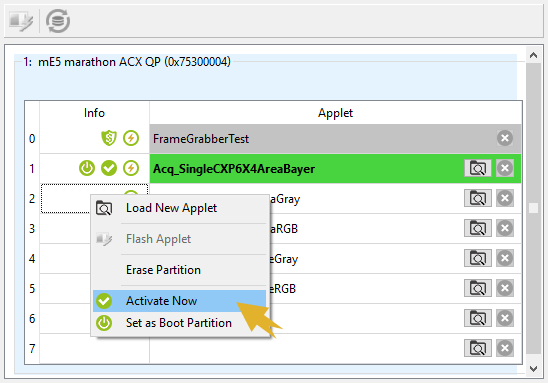
信息
如果在 FPGA 配置过程中遇到问题,请参考 Crash Protection。
如果您的计算机支持 FPGA 的实时重新配置(请参阅下方的芯片组列表),您将收到以下消息之一(A 或 B):
消息 A:“请重启所有正在使用该板卡的应用程序”#
关闭 Framegrabber SDK 的所有应用程序(microDisplay/microDisplay X、microDiagnostics、GenICam Explorer)。
重新打开 Framegrabber SDK 程序后,这些程序将提供对您定义为活动状态的 applet 的访问权限。您可以继续通过 microDisplay X 或 Framegrabber API 配置该 applet。
信息
支持服务器级芯片的高端主板支持此行为。已知以下芯片在某些主板上支持无需重启的 FPGA 动态配置:
- Intel X58 Express
- Intel X79 Express
- Intel Z87 (Z99)
我们不保证上述芯片在行为 A 下的表现。
消息 B:“您应当重新启动计算机以完成更改”#
选择新的 applet 作为活动状态后,PCI 速度会降低。在使用此 applet 时若要获得完整的 PCI 带宽,必须重启计算机。
重启后,您将在 PCI 接口上获得完整带宽。Framegrabber SDK 程序将提供对该 applet 的访问权限。您可以继续通过 microDisplay X 或 API 配置此 applet。
信息
支持服务器级芯片的高端主板支持此行为。已知以下芯片在某些主板上支持无需重启的 FPGA 动态配置:
- Intel X58 Express
- Intel X79 Express
- Intel Z87 (Z99)
我们不保证上述芯片在行为 B 下的表现。
信息
如果使用通用服务 (gs) 来管理相机连接,则在采集卡上激活分区(即使用新 applet 重新配置 FPGA)将导致以下系统行为:
将为主机中所有使用该服务的采集卡重新启动通用服务 (gs)。根据主机中安装的采集卡数量,这可能需要一些时间。连接到主机的、所有采集卡上的相机连接将被重置。需要重新发现相机。
在重启通用服务 (gs) 期间,所有 GUI 应用程序(microDisplay/microDisplay X、microDiagnostics、GenICam Explorer)都将显示为“无响应”。
设置启动分区#
在 microEnable 5 marathon 采集卡上,引导分区包含用于在系统启动时进行采集卡配置的 applet。要选择哪个分区用作引导分区,请按以下步骤操作:
- 打开 microDiagnostics。
- 点击 Manage Firmware/Applet(s) 按钮,或从 Tools 菜单中选择菜单项 Manage Applets。
- 右键单击列出要用于 FPGA 配置的 Applet 的行。
- 从右键菜单中,选择设为 Boot Partition。

将 Applet 加载到 imaWorx CXP-12 Quad 上#
在 imaWorx CXP-12 Quad 上,所有随附的 applet 都已预装在 imaWorx CXP-12 Quad 采集卡上,但默认仅激活其中一个。如果您想在 imaWorx CXP-12 Quad 上激活不同的 applet,请按照 Activate the Applet 中的说明进行操作。
将 Applet 烧录到 marathon 采集卡上#
信息
如果您获取的独立 applet 不是以安装程序形式提供,而是作为单个 HAP 文件从外部来源获得:请确保您收到的 applet 是 ZIP 压缩包格式。
Applet 文件(HAP)必须安全地保存在 ZIP 压缩包中,才能从 VisualApplet 开发者机器进行传输。否则,它在传输过程中可能会损坏。如果您使用损坏的 HAP 文件刷写采集卡,采集卡将使用 SAVE Configuration 配置其 FPGA。板载 SAVE LED 发出红光即表示正在使用 SAVE Configuration。在这种情况下,请确保获取您要使用的未损坏的 HAP 文件版本,并重新刷写采集卡。
先决条件#
在使用 applet 文件(HAP 或 DLL)刷新采集卡之前,必须将此文件复制到计算机的文件系统中。
作为 Framegrabber SDK 一部分提供的 Acquisition Applets(DLL 文件)可能已随 Framegrabber SDK 一起安装。如果要刷新单个 applet(HAP 文件),请将其复制到 <Framegrabber SDK installation directory>/Hardware Applets.
烧录#
要将 applet 刷入采集卡:
- 如果 microDisplay X 处于打开状态,请将其关闭,并确保系统中没有打开任何 microDisplay X 实例。
- 启动 microDiagnostics(例如,直接从安装目录中启动)
<Framegrabber SDK installation directory>/bin/microDiagnostics.exe) -
在 microDiagnostics 中,选择要安装 applet 的采集卡设备:

-
点击 Manage Firmware/Applet(s) 按钮。
程序窗口的下半部分列出了当前烧录到板卡上的固件:

该采集卡最多为 applet 提供 8 个分区(取决于您使用的采集卡型号)。每个分区包含一个 applet。分区 0 上存储了 SAVE Configuration。对于分区(1 到 7),您可以定义要在其中存储哪些 applet。

您可以将闪存到分区 1 到 7 上的任何 applet 用于采集卡(FPGA)配置。在这些 applet 之间切换无需重新刷写。(有关如何切换,请参见 Changing the Active Applet)。
Applet 标记如下:
图标 含义 这是当前活动的 Applet,即采集卡当前配置的 Applet。 系统启动时将使用此 Applet 配置采集卡(启动分区)。 此 Applet 在文件系统中可用(版本相同)。文件系统中没有更新的版本。 此 Applet 在文件系统中不可用(或者其版本与烧录在采集卡上的版本不同)。 这是 SAVE Configuration,一种备用选项。如果活动配置出现问题(例如在刷写过程中),采集卡将使用此配置。SAVE Configuration 始终存储在分区 0 上。 要将 Applet 烧录到分区,或使用另一个 Applet 重新烧录分区:
-
点击 Load new applet 按钮。

程序将引导您打开文件选择对话框。
-
选择所需的 applet(DLL 或 HAP 文件)并点击 Open。
所选文件现在将显示在分区中。所选文件会以黄色高亮显示。
-
继续并为要烧录的所有分区选择 Applet。
- 对系统中要烧录的所有采集卡重复步骤 3 到 7。
- 点击 Flash Now 按钮。
将打开 Flash Dialog 对话框。 - 检查所选板卡和固件版本是否为您打算烧录的版本。
- 点击 Flash。
刷写过程开始。各 applet 将逐个安装(每个板卡)。 - 等待所有 Applet 完全安装。您将收到相应的消息提示。
信息
如果使用通用服务 (gs) 来管理相机连接,则在采集卡上烧录活动分区将导致以下系统行为:
- 将为主机中所有使用该服务的采集卡重新启动通用服务 (gs)。根据主机中安装的板卡数量,这可能需要一些时间。
- 连接到主机的、所有采集卡上的相机连接将被重置。相机需要被重新发现。
- 在通用服务 (gs) 重新启动期间,所有 GUI 应用程序(microDisplay X、microDiagnostics、GenICam Explorer)都将显示为“无响应”。
烧录非活动分区后#
如果您仅刷写了不包含当前活动 applet 的分区,您将收到以下消息:Flashing Done。
在这种情况下,刷写已完成,您可以继续进行其他操作,例如配置采集卡上的 FPGA。
烧录活动分区后#
如果您刷写的是包含活动小程序的分区,并且您的计算机支持 FPGA 的实时重配置(参见下方的芯片组列表),刷写后您将看到以下消息(A、B 或 C)之一:
消息 A:“请重启所有使用该板卡的应用程序。”#
小程序已成功刷写。
关闭所有 Basler Framegrabber SDK 的应用程序(microDisplay/microDisplay X、microDiagnostics、GenICam Explorer)。
重新打开 Framegrabber SDK 程序后,这些程序将允许访问您刷写到 FPGA 活动分区上的小程序。您可以继续通过 microDisplay X 或 Framegrabber API 配置该小程序。
信息
支持服务器级芯片的高端主板支持此行为。已知以下芯片在某些主板上支持无需重启的 FPGA 动态配置:
- Intel X58 Express
- Intel X79 Express
- Intel Z87 (Z99)
我们不保证上述芯片在行为 A 下的表现。
消息 B:“您应重新启动计算机以完成更改。”#
小程序已成功刷写,但由于 FPGA 活动分区上的新小程序,刷写后 PCI 速度会降低。要在使用此小程序时获得完整的 PCI 带宽,您必须重启计算机:
重启计算机以获得完整的 PCI 带宽。
重启后,您将在 PCI 接口上获得完整带宽。Framegrabber SDK 程序将允许访问您刷写到 FPGA 活动分区上的小程序。您可以继续通过 microDisplay X 或 Framegrabber API 配置此小程序。
信息
支持服务器级芯片的高端主板支持此行为。已知以下芯片在某些主板上支持无需重启的 FPGA 动态配置:
- Intel X58 Express
- Intel X79 Express
- Intel Z87 (Z99)
我们不保证上述芯片在行为 B 下的表现。
消息 C:“您必须重新启动计算机才能使更改生效。”#
小程序已成功刷写,包括刷写到采集卡活动分区上的那个。要配置活动分区上的小程序,您必须重启计算机。
重启后,Framegrabber SDK 程序将允许访问活动分区上的小程序。您可以继续通过 microDisplay X 或 Framegrabber API 配置此小程序。
信息
已知以下芯片组在 FPGA 配置后需要重启:
- Intel C220
- Intel H87