程序窗口 (microDisplay X)#
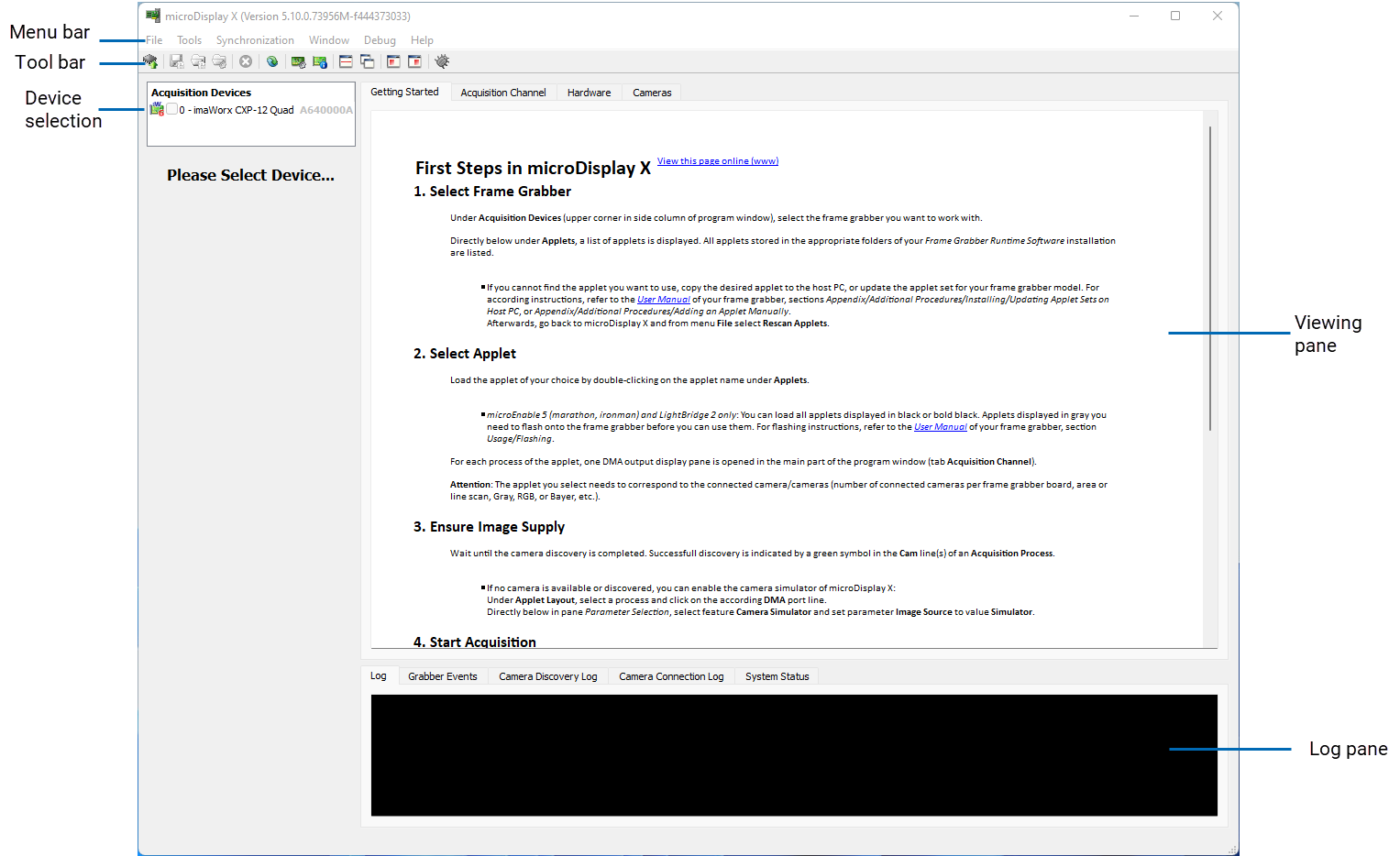
将打开以下程序窗口:
查看窗格#
在查看窗格中,您可以通过选择相应的选项卡来查看各种信息:
- 入门指南:此处列出了使用 microDisplay X 的第一步操作。
- 采集通道:在这里,您可以查看正在采集的图像(在图像采集期间)或已经采集的图像(在停止采集之后)。
- 硬件:在这里,您可以获取有关所连接的采集卡板卡以及所安装的驱动程序和固件版本的信息。如果您使用的是 CoaXPress 相机,还可以找到有关检测到的链路配置的信息(“链路配置”子选项卡)。
- 相机:如果您使用的是 CoaXPress 相机,可以使用采集卡运行环境的 GenICam 接口在此处配置相机。
日志窗格#
日志窗格显示各种信息:
- 日志: 如果发生错误,相应的错误消息将显示在此处。
- 如果在采集正在运行的同时切换到日志框架中的另一个选项卡,离开“日志”选项卡后错过的信息数量将直接显示在该选项卡上。
- 采集卡事件: 列出已发生的采集卡事件。(有关详情,请参见 此处 。)
- 若要在日志记录进行时读取日志的各个行,您可以停止行的滚动。直接在滚动的行上右键点击,然后在上下文菜单中点击 Auto Scrolling Enabled 以停止自动滚动。
- 如果您切换到日志框架中的另一个选项卡,离开“采集器事件”(Grabber Events)选项卡后错过的采集器事件数量将直接显示在选项卡上。
- 相机发现日志:列出在链路配置和相机发现期间发生的所有事件。
- 相机连接日志:列出在 GenICam 通信期间发生的所有事件。
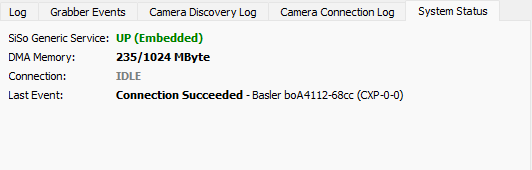
- 系统状态:显示当前的系统状态:
配置 GUI 设置#
您可以通过多种选项更改 microDisplay X 图形用户界面中的信息显示方式。有关详细信息,请参阅 设置用户首选项。
Applet 窗格#
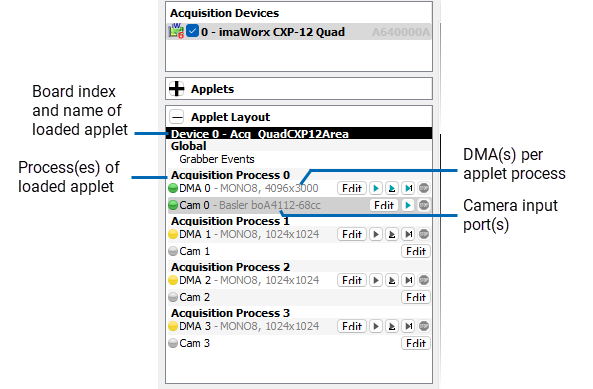
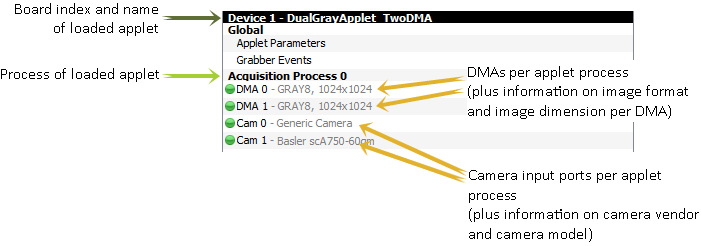
加载 Applet 后,“Applet 布局”(Applet Layout)窗格将显示:
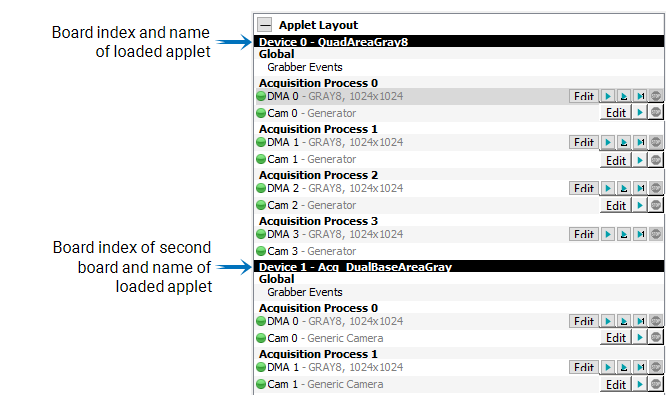
- 采集卡的板卡索引以及加载到该板卡上的 Applet
- 加载的小程序的所有进程
- 对于每个小程序进程:
- 该处理过程的所有相机输入端口
- 进程的所有 DMA 输出端口
- 在相机行上,工具提示会提供有关所连相机的信息。您可以通过点击相机行中的 Edit 按钮来更改所连相机。
示例 1:包含 4 个处理流程的 Applet。每个处理流程有 1 个相机输入端口和 1 个 DMA 输出端口:
示例 2:包含 1 个处理流程的 Applet。该处理流程有 2 个相机输入端口和 2 个 DMA 输出端口:
加载多个 Applet#
在 microDisplay X 中,可以加载多个 Applet(每个插有采集卡的板卡一个 Applet)。“Applet 布局”(Applet Layout)窗格会依次列出您加载的所有 Applet:
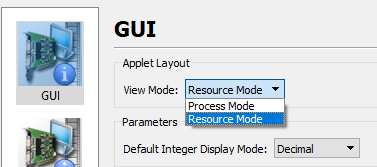
按源类型显示#
您可以切换显示方式,以便按源类型显示相机输入端口和 DMA 输出端口:
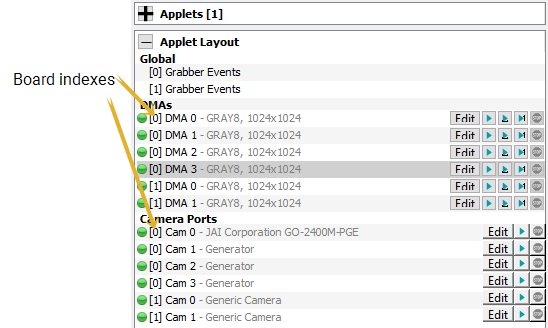
您可以通过状态显示后直接显示的板卡索引,看出哪个 DMA/相机属于哪个采集卡。
若要按源类型对显示内容进行排序:
- 从 Tools 菜单中选择 Settings。
-
在打开的对话框中,在 GUI、Applet Layout 下,将 View Mode 设置为 Resource Mode。