测试 (microDiagnostics)#
Applet 测试#
要启动小程序测试:
- 选择您要测试的板卡。
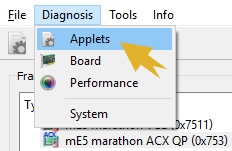
- 选择 Diagnosis -> Applets 以启动 Applet 测试。
marathon 采集卡#
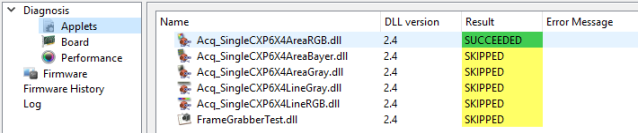
在 marathon 采集卡上,只会测试已设为活动 applet 的 applet。板卡上的所有其他 applet 将被跳过。
结果会立即显示在下方窗口窗格中:
若要测试另一个 applet,您首先需要将其设为活动状态:
-
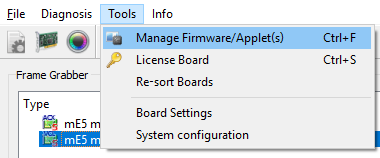
从菜单中选择 Tools -> Manage Firmware/Applet(s)。
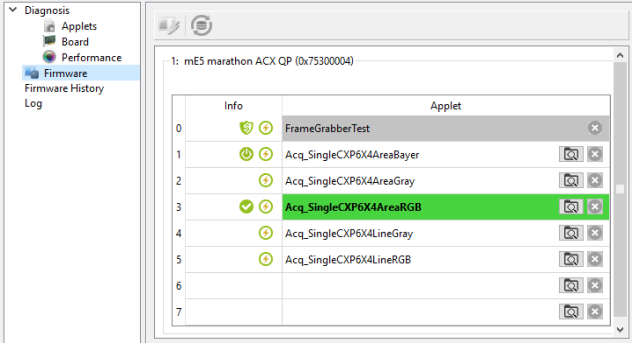
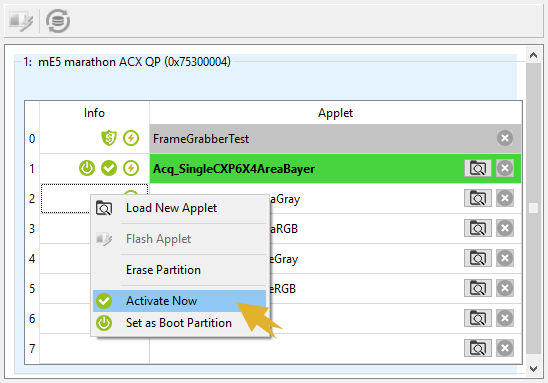
将列出烧录到板卡上的所有 applet。当前在板卡上处于活动状态的 applet 会标有一个绿底的小勾号:
-
右键单击列出您要测试的小程序的行。
-
从上下文菜单中,选择“Activate Now”(立即激活)。
-
请按照屏幕上的说明进行操作。
有关设置激活 Applet 的更多详细信息,请参阅 管理 Applet。 - 重新启动 Applet 测试(见上文)以测试新的 Applet。
板卡测试#
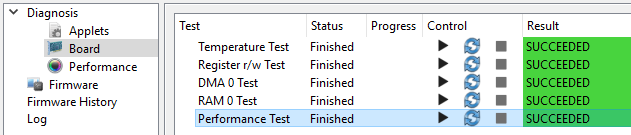
您可以使用 microDiagnostics 工具执行板卡测试。通过板卡测试,您可以检查采集卡的整体功能。板卡测试包含也可以单独启动的性能测试。
要启动板卡测试:
- 打开 microDiagnostics(
<Framegrabber SDK installation directory>/bin/microDiagnostics.exe)。 - 选择要测试的板卡。
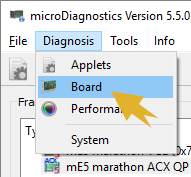
如果要测试的采集卡板卡未列出,请更新该板卡的设备驱动程序。 - 选择 Diagnosis -> Board 以启动板卡测试。
结果会立即显示在下方窗口窗格中:
如果在运行测试时遇到问题,请将固件和设备驱动程序的 Framegrabber SDK 要求与您的安装情况进行比较。
要在 microDiagnostics 中运行测试,采集卡上的固件以及系统上安装的设备驱动程序必须符合您正在使用的 Framegrabber SDK 版本的要求。
为解决此问题,请检查您的 Framegrabber SDK 版本的发行说明,了解固件和驱动程序要求。
您可以在 microDiagnostics 上方程序窗格的采集卡列表中查看采集卡上可用的固件以及系统上安装的设备驱动程序:

如果版本不匹配,请为采集卡烧录新固件或更新设备驱动程序。
默认情况下,与 Framegrabber SDK 版本相匹配的正确设备驱动程序会随 SDK 一起安装在您的系统上。
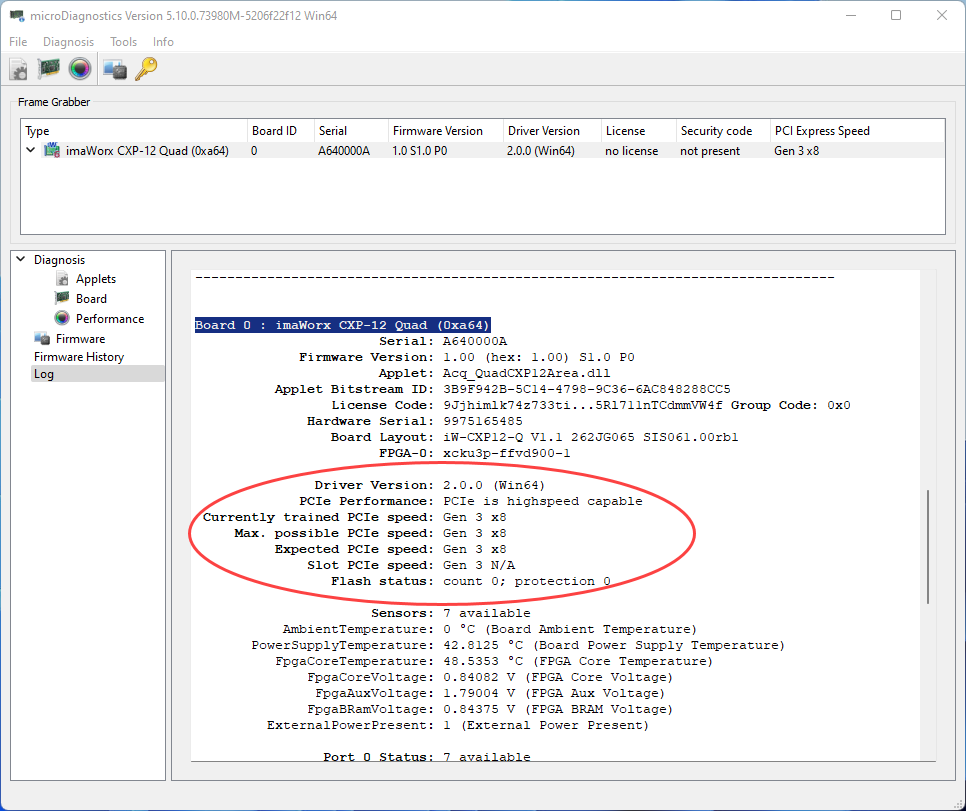
日志#
您可以检查包含所有测试数据的日志文件:
microDiagnostics 会记录在单个会话(实例化)期间执行的所有活动。当您使用程序时,所有活动都会持续记录到文件中。关闭 microDiagnostics 时,日志文件将被丢弃。
从日志文件中获取信息:
- 从左侧面板中选择 Log 类别。
- 使用滚动条上下滚动日志文件。
信息
板卡测试同时执行多项测试。您可以随时通过点击 Control 列中的 Play 图标来重新启动单个测试。
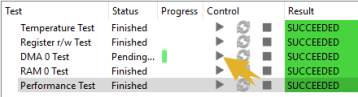
或者,您可以通过点击 Control 列中的 Loop 图标以循环模式重新启动单个测试。要停止循环,请点击 Control 列中的 Stop 图标。
性能测试#
若要获取有关采集卡实际带宽的详细信息:
- 打开 microDiagnostics。
- 在左上角选择一块板卡。
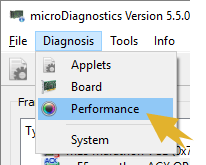
- 从菜单中选择 Diagnosis -> Performance。
性能测试随即启动。该测试针对当前在采集卡上处于活动状态的 Applet 进行。
将显示性能测试的结果。您将看到示例图像尺寸下的实际传输速率(X 轴上标明了图像尺寸,其中图像宽度 = 图像高度):
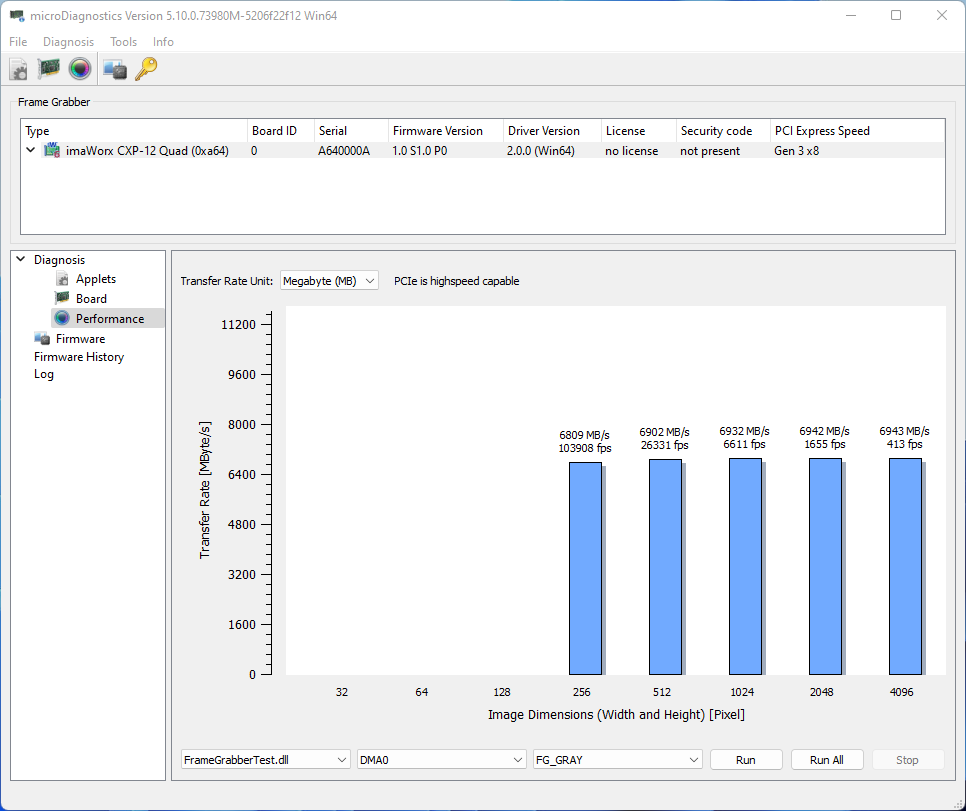
测试结果始终为 Applet 吞吐量最大带宽。
您可以针对为您的采集卡设计的所有 Applet 运行性能测试。
信息
若要了解采集卡在不考虑任何 Applet 特定细节情况下的最大带宽,请使用 Frame Grabber Test Applet (FrameGrabberTest) 来测试性能。测试结果可告知您在特定条件(例如 PCIe 插槽提供的 PCIe 代际、可用的 PCIe 通道等)下可用的完整采集卡带宽。
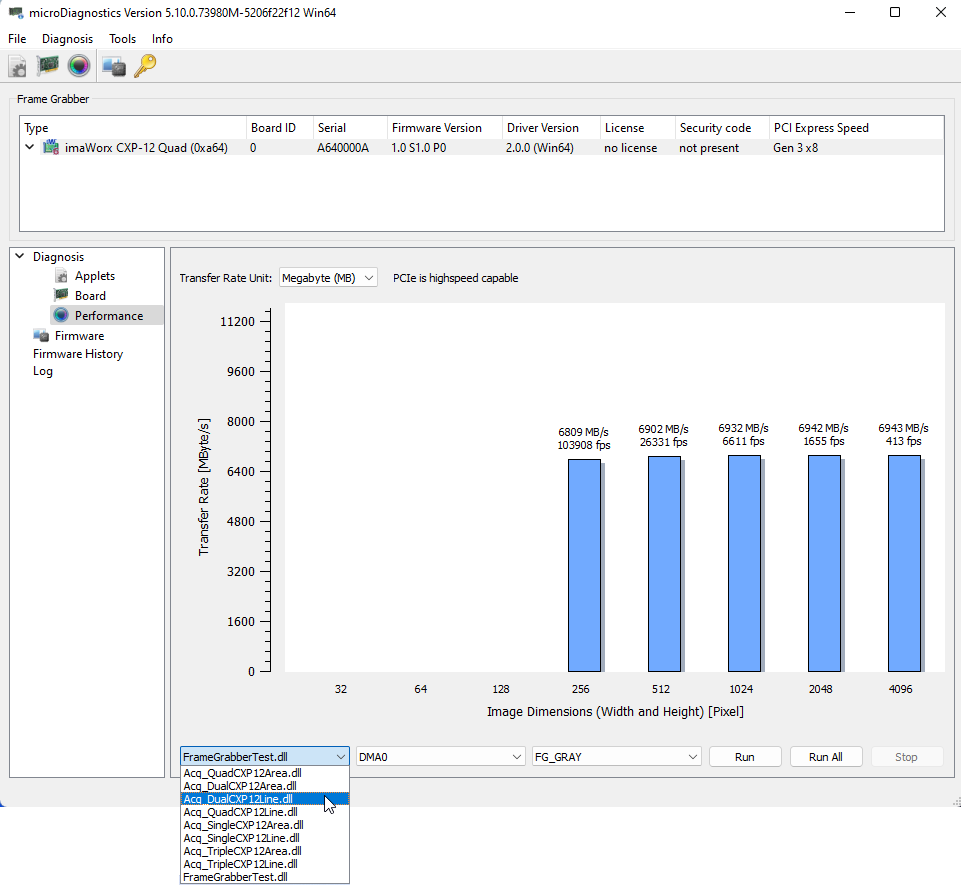
要使用另一个 Applet 测试性能:
- 从程序窗口底部的下拉列表中选择您要测试的 Applet。
-
选择 Diagnosis->Performance 重复性能测试。
要获取有关 DMA 带宽的信息:
- 选择您要测试的板卡。
- 选择 Diagnosis -> Performance 启动性能测试。
性能测试立即开始。性能测试的结果显示如下:
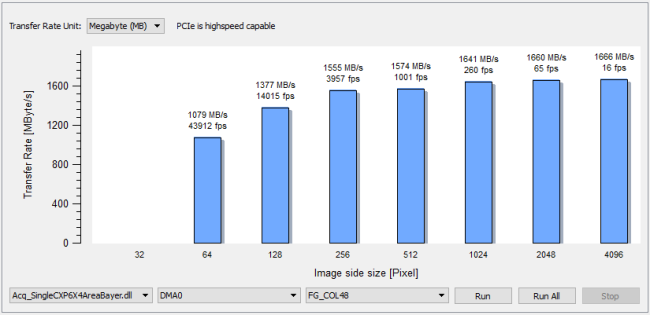
如果要使用另一个 applet 测试性能:
marathon 采集卡#
在 marathon 采集卡上,性能测试针对当前在采集卡上处于活动状态的小程序执行。
若要将新 applet 设置为活动 applet:
-
从菜单中选择 Tools -> Manage Firmware/Applet(s)。
将列出烧录到板卡上的所有 applet。当前在板卡上处于活动状态的 applet 会标有一个绿底的小勾号:
-
右键单击列出您要测试的小程序的行。
-
从上下文菜单中,选择“Activate Now”(立即激活)。
-
请按照屏幕上的说明进行操作。
有关设置激活 Applet 的更多详细信息,请参阅 管理 Applet。
系统测试#
通过系统测试,您可以获取有关计算机系统的信息。
要启动系统测试:
-
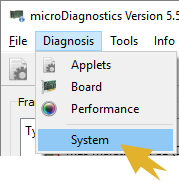
选择 Diagnosis -> System。
-
microDiagnostics 现在会调用另一个工具 (CPU-Z)。如果您同意使用 CPU-Z,请确认弹出的消息。
有关计算机系统的全面信息将立即显示在新窗口中: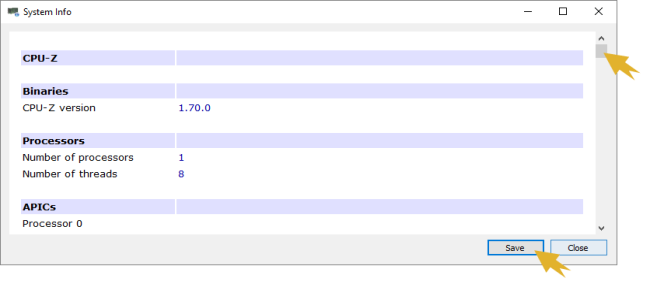
-
使用滚动条浏览信息。
- 如果需要保存该信息,请单击 Save 按钮。