GigE 线扫描用例说明和图表
本主题介绍 Basler GigE 和 5GigE 线扫描相机的常见应用情况,以及如何针对给定的应用情况配置这些相机。
本主题中的应用情况旨在帮助您初步了解触发器与参数之间的相互作用。
信息
为了简单起见,在以下应用情况示例中,帧高度仅设为几行(例如 3 行)。但是,对于实际应用,Basler 建议帧高度为每帧至少 100 到 1000 行。
信息
- GigE Vision 线扫描相机将多行组合为一个更大的帧。这可以大大减少接收方(例如主机、传输层)的处理负载。
- 如果在当前帧并非所有行都已采集完成时发出 Acquisition Stop 命令,则将传输部分帧。
应用情况 1:无极流动的物体或材料
这是使用 GigE 线扫描相机的最基本方式。相机传输连续的图像帧流。主机可以组合多个帧来构建更大的图像,或者单独处理每一帧。
物体或无极材料在相机的视野中移动。相机采集第一行。随后,物体或材料移动一行,相机采集下一行,依此类推。
以下部分介绍了应用情况 1 的两种变体:
情况 1 a:以恒定速度移动的物体
当物体处于自由落体状态时(例如在对大米、棉花或回收材料进行分拣时),这些物体以可预测的速度移动,并且相机可以设置为固定的行频。采集几何形状正确的图像不需要触发器。
为该应用情况配置相机需要以下步骤:
| 操作 | 参数示例 |
- 指定帧的高度。
这取决于物体的大小。计算捕获物体所需的每行帧数。
| - 设置
Height 参数至 3.
|
- 启用 Acquisition Line Rate 控制。
您必须控制 Acquisition Line Rate,以便将相机与物体移动的速度同步。
| - 设置
AcquisitionLineRateEnable 参数至 true.
|
- 将行频降低至所需的速度。
Acquisition Line Rate 必须与物体的移动速度保持同步。
| - 设置
AcquisitionLineRate 参数设置为 10 kHz。
|
- 启用连续采集模式。
在连续采集模式下,相机可持续采集并传输图像。
注意:pylon Viewer 的功能树中不提供此功能。请改用 pylon Viewer 工具栏中的 Continuous Shot 按钮。
| - 设置
AcquisitionMode 参数至 Continuous.
|
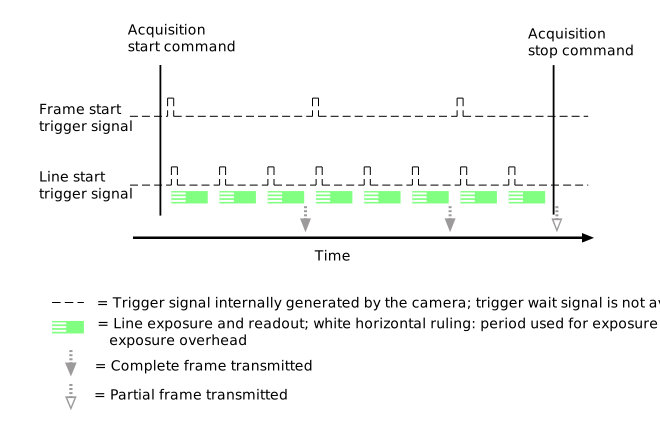
此图说明了配置:
情况 1 b:由辊筒以可变速度移动的无极材料
无限延伸的材料通常通过滚筒运送或在滚筒上方运送。负载变化和振动会导致传输速度发生变化。当使用旋转编码器在材料向前移动一定距离时生成行触发信号,即可补偿这种速度波动。
在以下示例中,旋转编码器信号连接到输入线路 2。旋转编码器设置为每行生成一个编码器脉冲。
为该应用情况配置相机需要以下步骤:
| 操作 | 参数示例 |
- 指定帧的高度。
这取决于物体的大小。计算捕获物体所需的每行帧数。
| - 设置
Height 参数至 3.
|
- 配置行启动触发。
您必须启用触发,并定义应用于触发行启动触发的信号和信号跃变。
| - 设置
TriggerSelector 参数至 LineStart. - 设置
TriggerMode 参数至 On. - 设置
TriggerActivation 参数至 RisingEdge. - 设置
TriggerSource 参数至 Line2.
|
- 启用连续采集模式。
在连续采集模式下,相机可持续采集并传输图像。
注意:pylon Viewer 的功能树中不提供此功能。请改用 pylon Viewer 工具栏中的 Continuous Shot 按钮。
| - 设置
AcquisitionMode 参数至 Continuous.
|
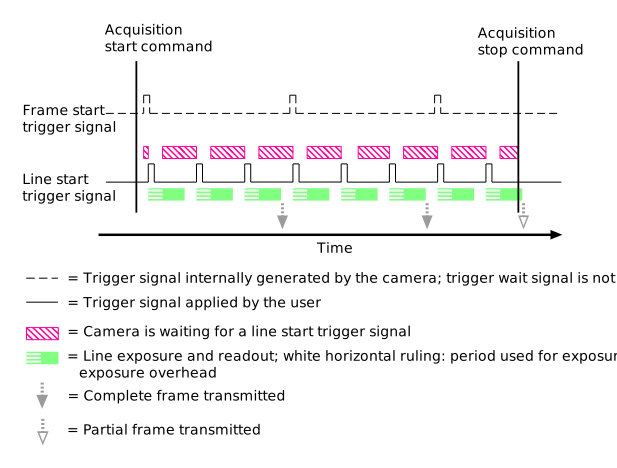
此图说明了配置:
应用情况 2:传送带上的单个物体
在检查移动传送带上的物体时,通常希望每个物体获得一幅图像。这有助于进行图像处理,并避免浪费处理资源。在此设置中,系统通常会提供一个物体触发信号,用于指示下一个物体的到来。物体触发信号例如可由光幕或 PLC(可编程逻辑控制)单元生成。
传送带速度可能会波动。因此,通常建议使用旋转编码器将行触发信号与传送带的机械运动同步。以下示例假设使用行触发。
以下各节介绍了用例 2 的四种变体:
情况 2 a:每个物体对应一帧
当物体足够小、每个物体刚好适合一幅画面时,物体触发信号可用作直接帧触发信号。
有关每帧可能的行数的信息,请参阅 Image ROI 主题中有关线扫描相机的信息。
为该应用情况配置相机需要以下步骤:
| 操作 | 参数示例 |
- 指定帧的高度。
这取决于物体的大小。计算捕获物体所需的每行帧数。
| - 设置
Height 参数至 3.
|
- 配置帧启动触发。
您必须启用触发,并定义应用于触发帧启动触发的信号和信号跃变。
| - 设置
TriggerSelector 参数至 FrameStart. - 设置
TriggerMode 参数至 On. - 设置
TriggerActivation 参数至 RisingEdge. - 设置
TriggerSource 参数至 Line1.
|
- 配置行启动触发。
您必须启用触发,并定义应用于触发行启动触发的信号和信号跃变。
| - 设置
TriggerSelector 参数至 LineStart. - 设置
TriggerMode 参数至 On. - 设置
TriggerActivation 参数至 RisingEdge. - 设置
TriggerSource 参数至 Line2.
|
- 启用连续采集模式。
在连续采集模式下,相机可持续采集并传输图像。
注意:pylon Viewer 的功能树中不提供此功能。请改用 pylon Viewer 工具栏中的 Continuous Shot 按钮。
| - 设置
AcquisitionMode 参数至 Continuous.
|
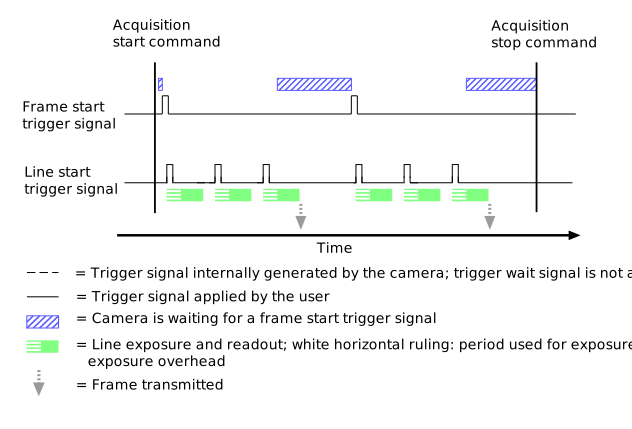
此图说明了配置:
情况 2 b:每个物体对应多帧
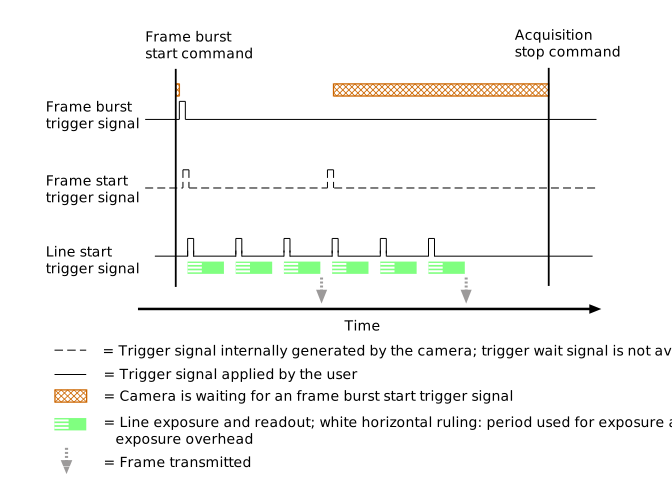
当物体太大而无法放入一帧时,可以使用帧突发触发器为每个单独的物体触发器触发多个帧。图像处理应用程序可以将帧突发的所有帧组合成一幅图像。
为该应用情况配置相机需要以下步骤:
| 操作 | 参数示例 |
- 指定帧的高度。
这取决于物体的大小。计算捕获物体所需的每行帧数。
| - 设置
Height 参数至 3.
|
- 设置每个帧突发要采集的帧数。
| - 设置
AcquisitionBurstFrameCount 参数至 2.
|
- 配置帧突发启动触发。
您必须启用触发,并定义应用于触发帧突发启动触发的信号和信号跃变。
| - 设置
TriggerSelector 参数至 FrameBurstStart. - 设置
TriggerMode 参数至 On. - 设置
TriggerActivation 参数至 RisingEdge. - 设置
TriggerSource 参数至 Line1.
|
- 配置行启动触发。
您必须启用触发,并定义应用于触发行启动触发的信号和信号跃变。
| - 设置
TriggerSelector 参数至 LineStart. - 设置
TriggerMode 参数至 On. - 设置
TriggerActivation 参数至 RisingEdge. - 设置
TriggerSource 参数至 Line2.
|
- 启用连续采集模式。
在连续采集模式下,相机可持续采集并传输图像。
注意:pylon Viewer 的功能树中不提供此功能。请改用 pylon Viewer 工具栏中的 Continuous Shot 按钮。
| - 设置
AcquisitionMode 参数至 Continuous.
|
此图说明了配置:
情况 2 c:每个物体的帧数可变
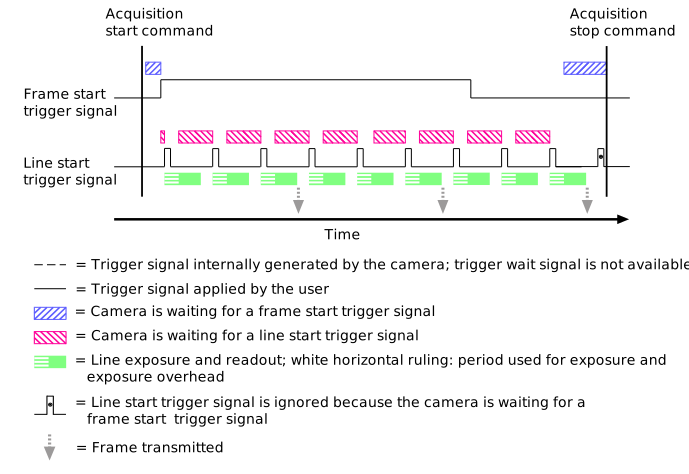
在同一条传送带上检查大小各异的物体混合物时,可以使用帧启动触发器为每个物体采集准确所需数量的帧。帧触发信号应由存在检测器(例如光幕)生成,以确保当物体位于相机的视野范围内时信号处于活动状态。
为该应用情况配置相机需要以下步骤:
| 操作 | 参数示例 |
- 指定帧的高度。
这取决于物体的大小。计算捕获物体所需的每行帧数。
| - 设置
Height 参数至 3.
|
- 配置帧启动触发。
您必须启用触发,并定义应用于触发帧启动触发的信号和信号跃变。
将触发设置为对存在检测器输出信号的高电平做出反应。这会在触发信号处于活动状态时产生一系列发出的帧触发信号。
| - 设置
TriggerSelector 参数至 FrameStart. - 设置
TriggerMode 参数至 On. - 设置
TriggerActivation 参数至 LevelHigh. - 设置
TriggerSource 参数至 Line1.
|
- 配置行启动触发。
您必须启用触发,并定义应用于触发行启动触发的信号和信号跃变。
| - 设置
TriggerSelector 参数至 LineStart. - 设置
TriggerMode 参数至 On. - 设置
TriggerActivation 参数至 RisingEdge. - 设置
TriggerSource 参数至 Line2.
|
- 启用连续采集模式。
在连续采集模式下,相机可持续采集并传输图像。
注意:pylon Viewer 的功能树中不提供此功能。请改用 pylon Viewer 工具栏中的 Continuous Shot 按钮。
| - 设置
AcquisitionMode 参数至 Continuous.
|
此图说明了配置:
情况 2 d:每个物体的帧大小可变
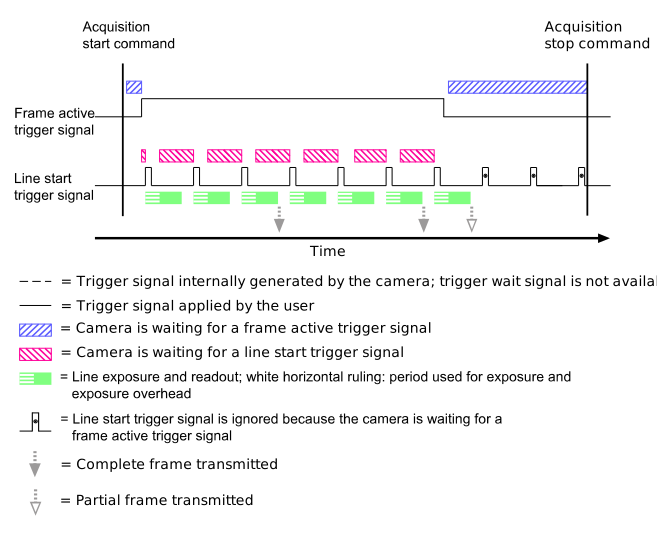
当传送带上物体之间的间隙小于一帧时,可以使用帧激活触发器在物体正后方立即结束帧。这可使相机尽早为下一个触发器做好准备,并避免传输不必要的数据。
为该应用情况配置相机需要以下步骤:
| 操作 | 参数示例 |
- 指定帧的高度。
这取决于物体的大小。计算捕获物体所需的每行帧数。
| - 设置
Height 参数至 3.
|
- 配置帧激活触发。
您必须启用触发,并定义应用于触发帧激活触发的信号和信号跃变。
将触发设置为对存在检测器输出信号的高电平做出反应。这会在触发信号处于活动状态时产生一个或多个发出的帧触发信号序列,但帧将在触发信号的下降沿立即结束。
| - 设置
TriggerSelector 参数至 FrameActive. - 设置
TriggerMode 参数至 On. - 设置
TriggerActivation 参数至 LevelHigh. - 设置
TriggerSource 参数至 Line1.
|
- 配置行启动触发。
您必须启用触发,并定义应用于触发行启动触发的信号和信号跃变。
| - 设置
TriggerSelector 参数至 LineStart. - 设置
TriggerMode 参数至 On. - 设置
TriggerActivation 参数至 RisingEdge. - 设置
TriggerSource 参数至 Line2.
|
- 启用连续采集模式。
在连续采集模式下,相机可持续采集并传输图像。
注意:pylon Viewer 的功能树中不提供此功能。请改用 pylon Viewer 工具栏中的 Continuous Shot 按钮。
| - 设置
AcquisitionMode 参数至 Continuous.
|
此图说明了配置:
应用情况 3:使用 Chunk Mode 识别帧
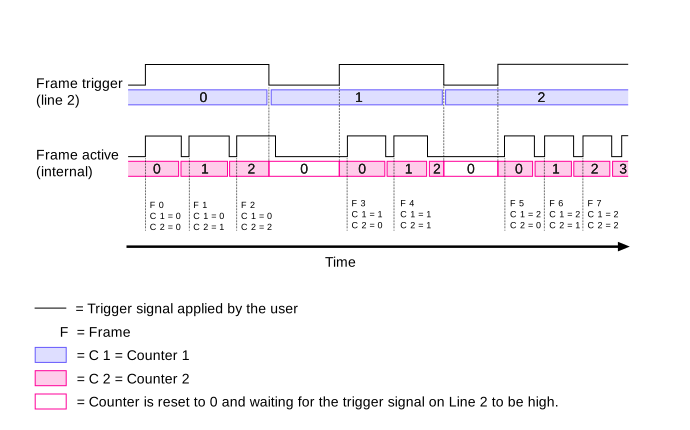
当相机配置为采集每个对象的可变帧数(如应用场景 2b 或 2d 所述)时,应用程序很难判断对象的起点和终点。通过结合使用 Data Chunks 和 Counter 功能,可以为属于同一对象触发的帧打上标签,从而无需消耗处理能力来将帧分组。
以下应用场景展示了如何为应用场景 2c 配置 Counter 和 Data Chunks。这些 Counter 可以单独使用,也可以组合使用。
为该应用情况配置相机需要以下步骤:
| 操作 | 参数示例 |
- 设置第一个 Counter 在每个传入的帧启动触发之后递增。
您必须选择 Line 2 的帧触发信号作为 Counter 事件的信号源(即用于递增)。此外,您必须选择活动帧触发信号的结束位置来递增 Counter。
| - 设置
CounterSelector 参数至 Counter1. - 设置
CounterEventSource 参数至 Line2. - 设置
CounterEventActivation 参数至 FallingEdge.
|
- 设置第二个 Counter,用于在帧触发持续处于活动状态时计算帧数。
该 Counter 仅应在 Line 2 处于活动状态时计数。
该 Counter 应在每帧结束时递增。
当 Line 2 变为非活动状态时,该 Counter 应重置。
| - 设置
CounterSelector 参数至 Counter2. - 设置
CounterTriggerSource 参数至 Line2. - 设置
CounterTriggerActivation 参数至 LevelHigh. - 设置
CounterEventSource 参数至 FrameActive. - 设置
CounterEventActivation 参数至 FallingEdge. - 设置
CounterResetSource 参数至 Line2. - 设置
CounterResetActivation 参数至 Falling Edge.
|
- 激活 Counter 值的传输。
| - 设置
ChunkModeActive 参数至 true. - 设置
ChunkSelector 参数至 CounterValue. - 设置
ChunkEnable 参数至 true.
|
此图说明了配置: