Camera API Generator#
您可以选择一个或多个连接的相机,并生成一个只包含那些相机所支持参数的静态 API(C++、C# 或 VB.NET)。
这使您可以在开发应用程序时专注于您真正需要的内容。
生成静态 API#
要为您的相机生成静态 API:
-
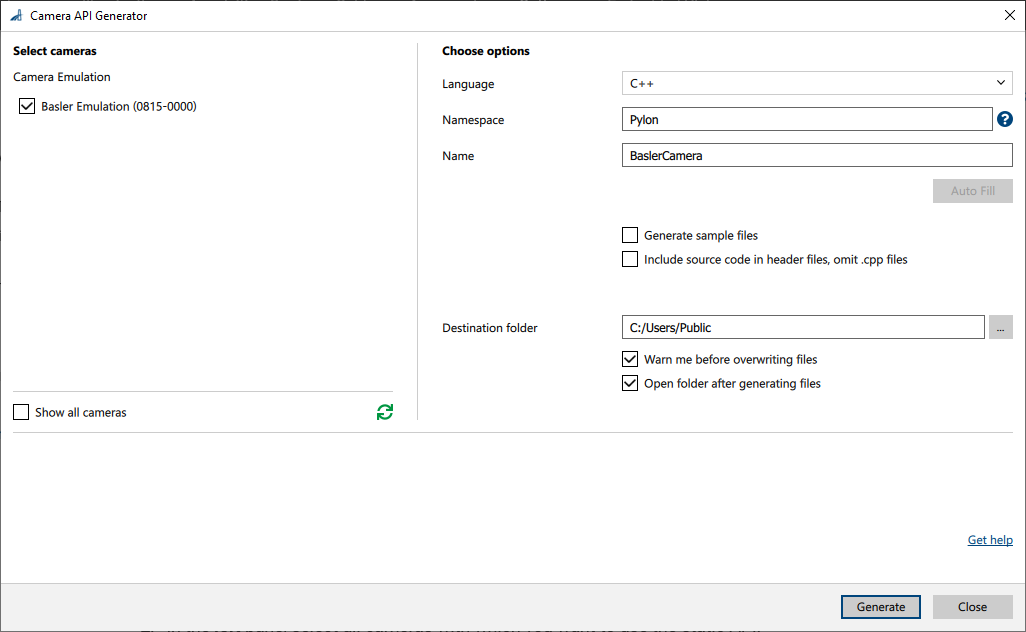
通过在 Devices 窗格中的相机上单击鼠标右键,或单击 Tools > Camera API Generator,打开 Camera API Generator。
-
在左侧窗格中,选择要配合静态 API 使用的所有相机。
您可以选择任何已连接的相机或相机模拟设备。如果您已在 Devices 窗格中选择了相机,则该相机将被预先选中。
默认情况下,重复的相机处于隐藏状态。这是因为对于特定类型的所有相机,您只需要一个静态 API。若要显示所有相机,请选择 Show all cameras。 -
在右侧窗格中,调整静态 API 的设置:
-
语言:选择所需的 API 语言,C++、C# 或 VB.NET。
如果您需要多种语言,则必须为每种语言生成一个单独的静态 API。 -
命名空间: 输入所需的 API 命名空间或单击 Auto Fill 以将默认命名空间用于当前所选语言。
使用分号创建嵌套命名空间。例如,若要定义一个Namespace::Subnamespace命名空间(C++ 表示法),请输入Namespace;Subnamespace. -
名称:输入 API 所需的名称,或单击自动填充以使用默认名称。
该名称将用作所生成文件、模块和类的前缀。 -
生成示例文件:如果要生成示例文件(包括项目解决方案 .sln 文件)以及静态 API 文件,请选择此选项。
-
在头文件中包含源代码,忽略 .cpp 文件:仅在语言设置为 C++ 时可用。
如果选中,通常包含在 .cpp 文件中的 C++ 源代码将包含在头文件(.h 文件)中,并且仅生成头文件。 -
目标文件夹:选择要保存静态 API 的文件夹。如果该文件夹不存在,则予以创建。
-
-
单击生成。
生成的文件将放置在指定的目标文件夹中。