pylon AI 入门#
为了使用 pylon AI,您必须安装以下组件:
- pylon Software Suite
- 用于 pylon AI 的 pylon 补充包
本主题介绍了该补充包的安装方法。 - 您还需要您要使用的 vTools 的许可证。有关如何获取和激活这些许可证的信息,请参阅 vTool Licensing 主题。
用于 pylon AI 的 pylon 补充包提供了允许 AI vTools 执行深度学习模型的后端服务。该后端服务是带有 Basler 附加组件的 NVIDIA Triton Inference Server,支持模型加密和许可证管理。
这是 Triton Inference Server 在开发环境中放置位置的概述:
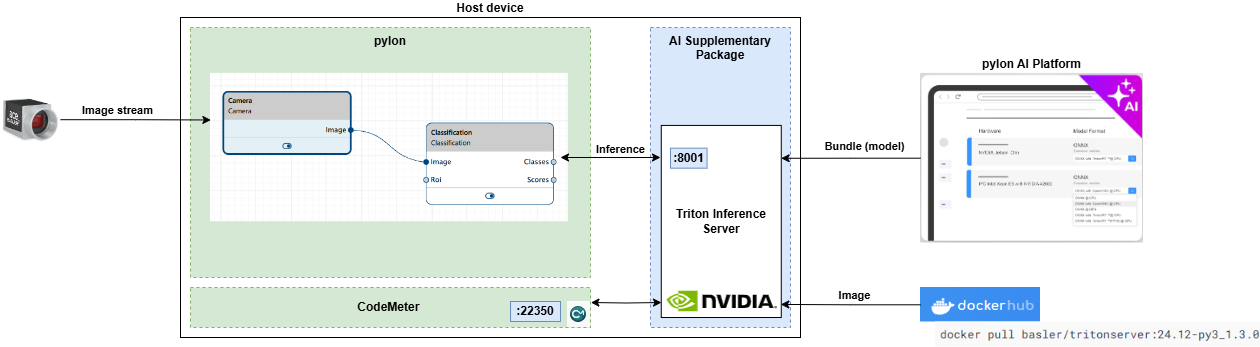
您有两种安装 Triton Server 的选项:
- 在本地计算机上
- 在网络中的远程计算机上
如果您独自开展自己的项目,建议使用第一种选项;而第二种选项更适合团队协作。
Basler 不提供实时 Triton 服务器实例,也不建议将服务器发布为公共互联网端点。您应始终将其视为开发环境的一部分,并采取相应的保护措施。
用于 pylon AI 的 pylon 补充包包含一个修改后的 Docker 镜像,用于准备 Triton Inference Server 以便配合 pylon AI vTools 和 pylon AI Agent 使用。它还包含安装和启动脚本,以及发行说明和第三方许可证信息。
系统要求#
Ubuntu 和 Ubuntu for WSL#
- x86_64 CPU:最新的 Intel Core i5(或更高版本)或同等产品。
- Memory:至少 8 GB 的可用 RAM。推荐使用 16 GB 或更多的可用 RAM。
- 磁盘类型:建议使用 SSD。
- 磁盘空间:安装至少需要 20 GB 的可用磁盘空间。模型库所需的空间取决于您计划部署的模型的大小和数量。每个模型的大小从几兆字节到几吉字节不等。
- CUDA 版本:12+
- GPU 卡:合适卡的示例包括 NVIDIA RTX A5000、NVIDIA RTX A2000 Laptop GPU、NVIDIA Tesla T4 等。
信息
CPU 足以运行 Triton Inference Server。如果您需要更快的性能,建议使用 GPU。
带有 JetPack 6 的 Jetson 系列#
- 模块:所有 NVIDIA Jetson
- Memory:至少 8 GB 的可用 RAM。推荐使用 16 GB 或更多的可用 RAM。
- 磁盘类型:建议使用 SSD。
- 磁盘空间:安装至少需要 20 GB 的可用磁盘空间。模型库所需的空间取决于您计划部署的模型的大小和数量。每个模型的大小从几兆字节到几吉字节不等。
前提条件#
信息
-
安装过程中需要连接互联网。
-
确保本地计算机上的 8000、8001、8002 和 22350 端口未被阻止。
由于用户端可能存在各种复杂的情况,Basler 无法提供通用的解决方案。因此,潜在的访问问题必须由客户在 IT 部门的支持下自行处理。
Ubuntu#
有关更多信息,请参见 在 Ubuntu 上安装 docker。
如果您的计算机配备了 NVIDIA GPU,请参见 安装 NVIDIA 驱动程序和 NVIDIA Container Toolkit。
Ubuntu for WSL#
信息
请勿在 WSL 内部安装任何 Linux 显示驱动程序。驱动程序只能直接安装在 Windows 上。
请按照以下说明在 WSL 上安装 Ubuntu OS。
请按照以下说明在 WSL 上的 Ubuntu 中安装 Docker。
Jetson Family (JetPack 6.x)#
必须使用 SDK Manager 刷写您的设备。需要 JetPack 6.x。这其中已经包含了 Docker。
所有 OS 变体#
准备好操作系统后,请确保满足以下要求:
- 已安装 CodeMeter Runtime。
CodeMeter Runtime 的安装是 pylon Software Suite 安装的一部分。 - AI vTools 的许可证可用。
有关更多信息,请访问 Basler 网站。 -
已安装 Docker Engine。
要检查是否已安装 Docker Engine: -
对于 GPU 使用:已安装 NVIDIA Container Toolkit。
要检查是否已安装此工具包:如果尚未安装,请阅读以下章节。
安装 NVIDIA 驱动程序和 NVIDIA Container Toolkit(GPU 使用所需)#
NVIDIA Container Toolkit 提供了 GPU 加速计算所需的库和工具。Triton Inference Server 使用 CUDA 来运行诸如模型推理等 GPU 加速操作。NVIDIA Container Toolkit 的版本应与 Triton Server 以及您正在部署的模型所要求的版本相匹配。
要检查 NVIDIA 驱动程序的版本,请打开终端并输入以下命令:
如果尚未安装任何驱动程序或工具包,请遵循此页面上的说明:https://docs.nvidia.com/datacenter/cloud-native/container-toolkit/latest/install-guide.html
请查看此页面,以确保您的 NVIDIA 驱动程序与 NVIDIA Container Toolkit 和 Triton Inference Server 兼容:https://docs.nvidia.com/deeplearning/triton-inference-server/release-notes/rel-24-11.html#rel-24-11
安装 Triton Inference Server#
模型库在安装过程中创建于您的主目录中,例如 /home/username/pylon_ai/model_repository。您不得对其进行更改。
在线安装#
要从 pylon AI 的 pylon 补充包中安装 Triton Inference Server,请按照以下步骤操作:
- 切换到包含您从 Basler 网站下载的 pylon-supplementary-package-for-pylon-ai-*.tar.gz 压缩包的目录。
-
将 pylon Supplementary Package for pylon AI tar.gz 压缩包解压到您选择的目录中(如果要解压到其他目录,请替换 ./pylon_ai_setup)。
-
切换到您解压 pylon Supplementary Package for pylon AI 的文件夹。
-
使用 root 权限运行安装脚本。
离线安装#
在无法连接互联网的情况下,请执行以下步骤。
- 在一台能联网的计算机上,访问 dockerhub 并下载 Basler Triton Server Docker 镜像。
该镜像可通过以下链接获取:https://hub.docker.com/repository/docker/basler/tritonserver/general -
将镜像传输到您要安装 Triton Server 的计算机上。
您可以使用以下命令来执行第 1 步和第 2 步。示例:
-
切换到包含您从 Basler 网站下载的 pylon-supplementary-package-for-pylon-ai-*.tar.gz 压缩包的目录。
-
将 pylon Supplementary Package for pylon AI tar.gz 压缩包解压到您选择的目录中(如果要解压到其他目录,请替换 ./pylon_ai_setup)。
-
将保存的 .tar 文件复制到 pylon_ai_setup 文件夹中。
-
使用 root 权限运行安装脚本。
启动 Triton Inference Server#
本节详细介绍了启动 Inference Server 的三种不同方式。在牢记以下关于远程运行服务器和 vTools 的信息的同时,选择最适合您需求的方式。
当您启动 Inference Server 时,服务器期望模型仓库位于默认位置,即 /home/username/pylon_ai/model_repository。如果您不小心重命名或删除了该仓库,则必须通过重新安装服务器来重新创建它。
远程运行服务器和 vTools
如果您在远程计算机上运行 Triton Inference Server,并且还从其他位置运行 AI vTools 或 AI Agent,请注意以下重要限制和注意事项:
- 发起推理请求的 vTools 与 Triton Inference Server 之间传输数据所需的时间会影响整体响应时间。
- 高延迟可能会减慢推理过程,尤其是对于实时应用。
- 有限的网络带宽会导致通信缓慢或不可靠,特别是在传输大量数据时。
- 远程功能要求端口 8000、8001 和 8002 必须可访问。(这可能需要您的 IT 部门的支持,例如运行防火墙和代理检查。)
按需启动服务器#
如果您不想在计算机启动时将 Triton Inference Server 作为 Docker 容器启动,您可以在需要时使用以下 Shell 脚本启动 Triton Inference Server。
- 切换到您解压 pylon Supplementary Package for pylon AI 的文件夹。
-
启动 Triton Inference Server。
在启动时运行服务器#
为了在计算机启动时自动启动 Triton Inference Server Docker 容器,或者在崩溃时自动重启,您可以通过使用附加参数运行 "run-pylon-ai-triton-inference-server.sh" Shell 脚本来创建符合您需求的 systemd 服务。
- 切换到您解压 pylon Supplementary Package for pylon AI 的文件夹。
-
启动安装程序脚本。
将 Triton Inference Server 安装为服务后,您可以在需要时将其临时停止。请记住,它在设备重新启动后将自动启动。
要临时停止负责运行 Triton Inference Server 的 systemd 服务,请打开终端(在任意目录中)并运行:
如果要恢复该服务,必须通过运行以下命令来启动它:
如果您在使用由该服务管理的当前运行的服务器时遇到问题,可以通过运行以下命令来重启它:
如果您想永久禁用该服务,可以通过运行以下命令来实现:
许可#
您可以在此处或 pylon Supplementary Package for pylon AI 中包含的许可证文件中找到许可信息。
故障排除#
CodeMeter 在 pylon 安装期间进行配置,以便 Triton Inference Server 可以访问所需的许可证。
在少数情况下,这可能会失败。如果发生这种情况,请将 CodeMeter 配置为网络服务器:
- 打开 CodeMeter Control Center,并点击右下角的 WebAdmin 按钮。
- 在 CodeMeter WebAdmin 中,导航至 Configuration > Server > Server Access。
- 在 Network Server 区域中,选择 Enable 并点击 Apply 确认。
- 返回 CodeMeter Control Center。
- 在 Process 菜单中,点击 Restart CodeMeter Service,以将 CodeMeter 重新启动为网络服务器。
已知问题#
Jetson Orin 上的 ONNX Runtime 错误
当设备处于低功耗模式下执行 run-pylon-ai-triton-inference-server.sh 命令时,Jetson Orin 设备上会出现运行时错误。不过,您尝试加载的模型仍会被加载。为防止此错误,请在 Jetson Orin 上配置更高的功耗模式。