Grid Creator vTool#
要设计网格,必须指定行数、列数以及各个单元格的高度和宽度。您还可以配置网格是覆盖整个图像还是仅覆盖图像的一部分。默认情况下,网格从图像左上角的像素开始。通过指定偏移量,您可以将网格放置在感兴趣区域(ROI)的起始位置。
下载 pylon Software Suite 即可使用 Grid Creator vTool。
前提条件#
- 在您的应用程序中,图像大小必须保持恒定。如果图像大小发生变化,网格可能不再适用。
- 在配置 Grid Creator vTool 之前,必须将其 Image 输入引脚连接到另一个 vTool 的 Image 输出引脚。
应用场景#
根据感兴趣区域 (ROI),使用 Grid Creator 时有两种不同的场景:
- ROI 覆盖整个图像。
- ROI 仅覆盖图像的一部分。
这些场景在配置 vTool 时需要不同的方法。
覆盖整幅图像的 ROI#
这是最简单的情况。获取源图像,计算行数和列数,然后启用 Auto Size Grid 功能。这是一个示例输入图像:
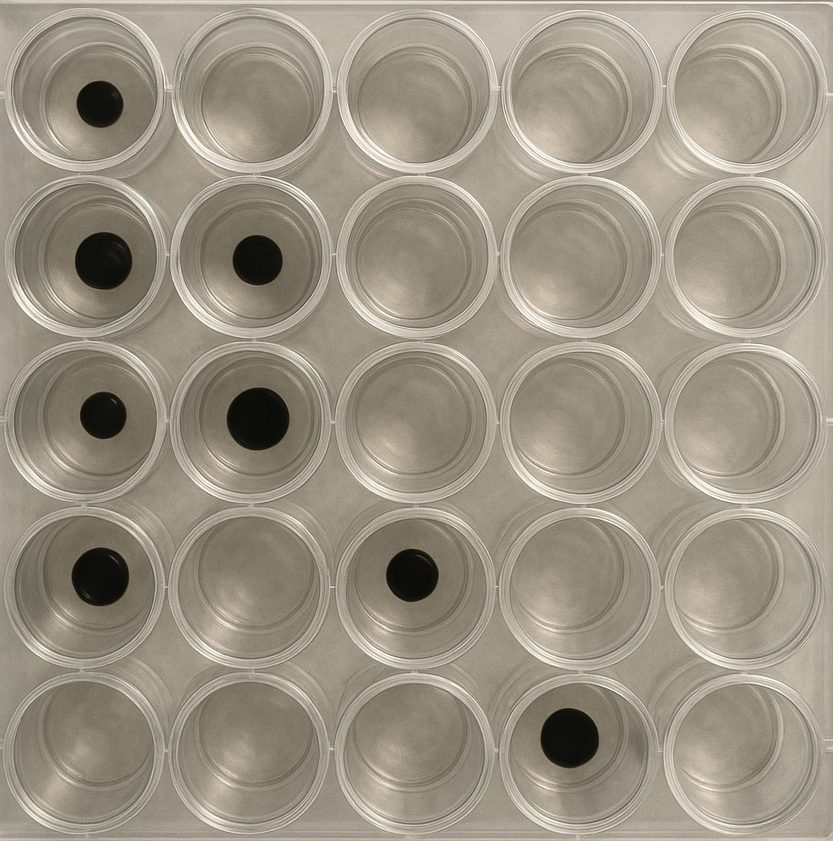
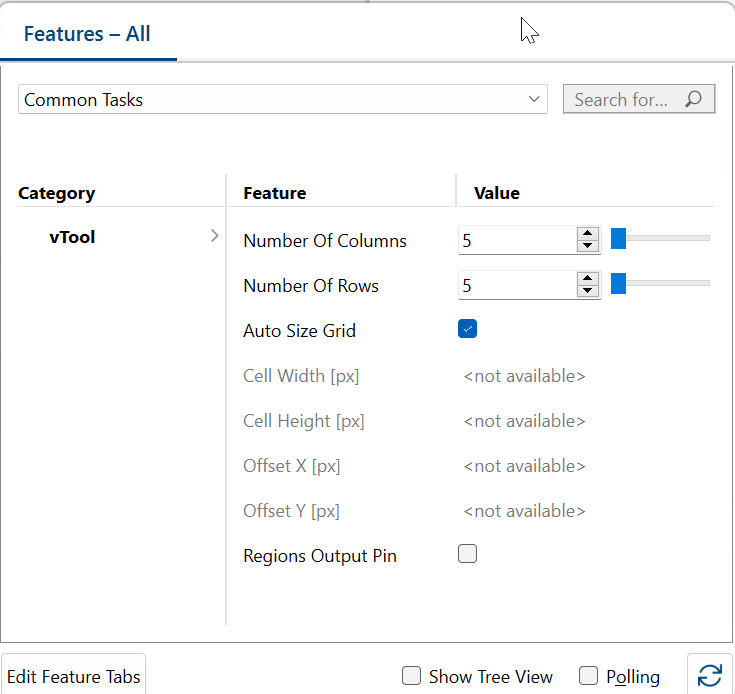
有 5 列和 5 行。所需的设置如下所示:
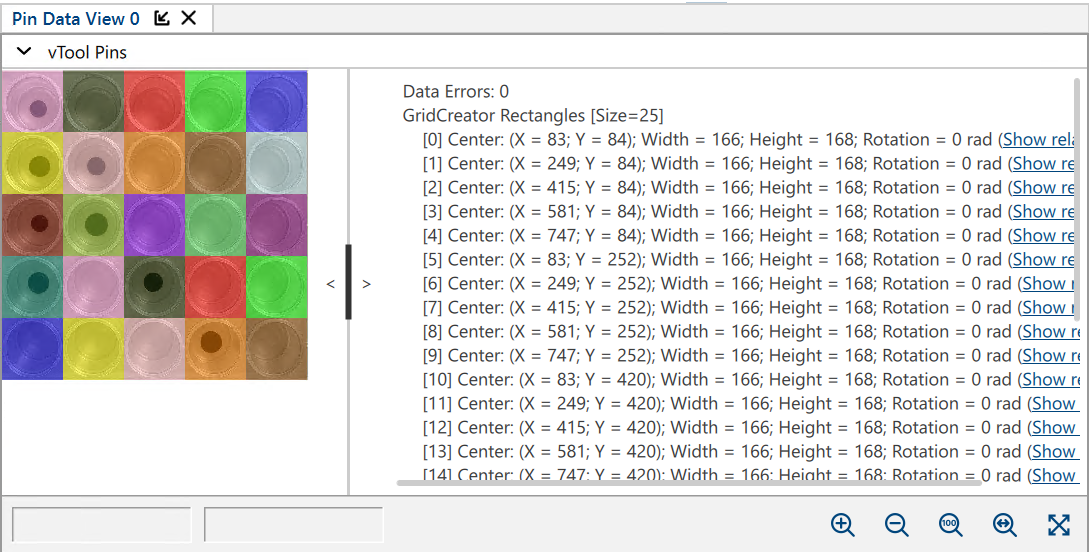
打开 pin data view 并选择 ImageLoading Image 和 GridCreator Rectangles 引脚。如果现在运行配方,您将看到检测到了 25 个单元格:

如果您还启用了 Regions 输出引脚,彩色叠加层将更清晰地显示网格:
ROI 覆盖图像的一部分#
此用例需要多几个步骤。示例图像显示了放置在盒子中的 30 节 AA 电池。有些电池方向颠倒,即底朝上。它们之间的间距不规则,且未填满整个图像。
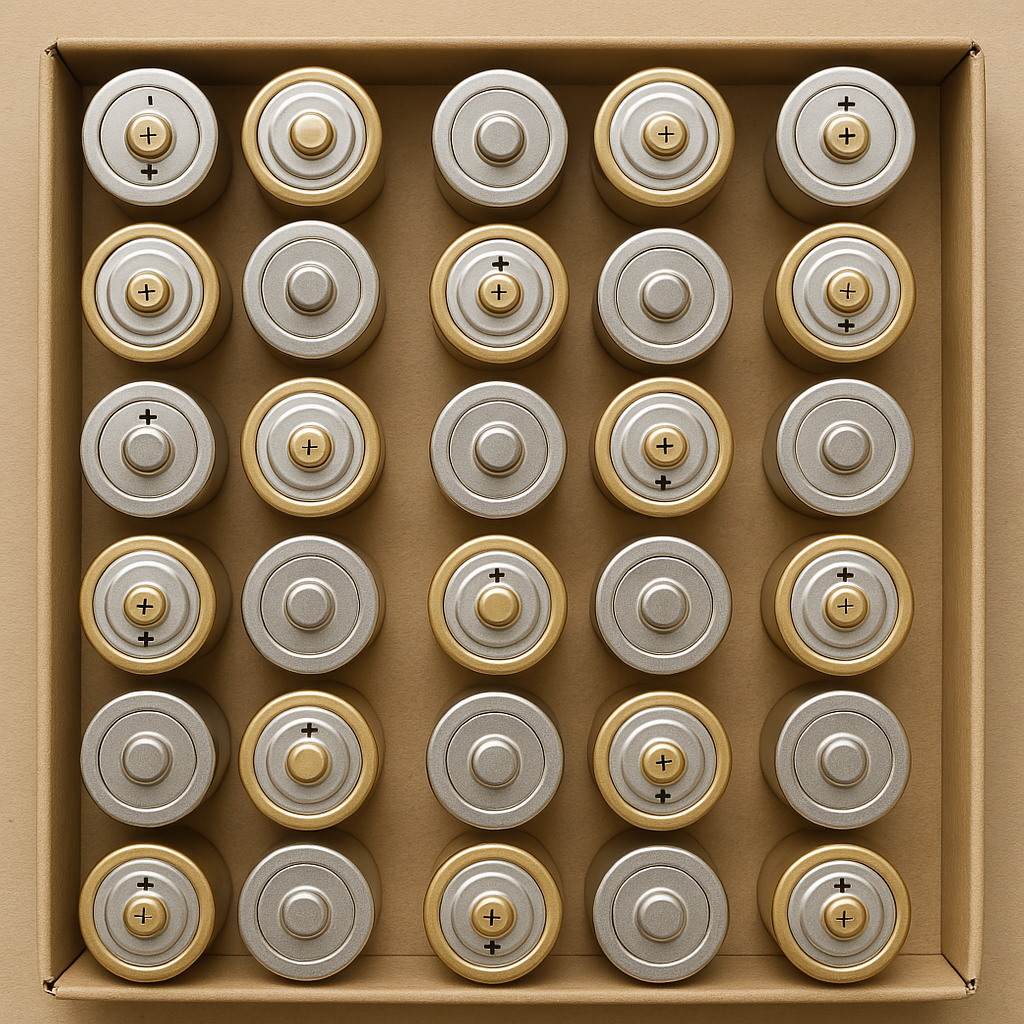
您首先需要再次计算列数和行数:5 列和 6 行。如果您输入这些值并启用 Auto Size Grid 功能,结果将如下所示:
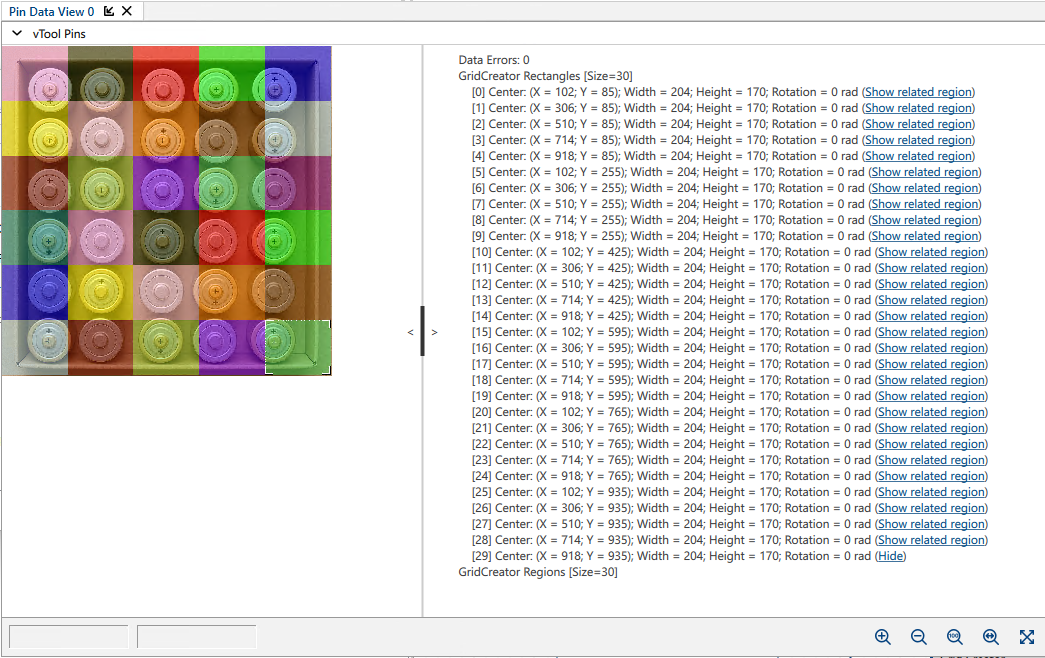
如您所见,图像上方已叠加了一个包含 30 个单元格的网格。然而,由于未考虑边距,并非每个单元格都恰好包含一个电池。特别是在第 4 列中,结果会比较模糊,因为在一个单元格中可以看到两个电池的一部分。
要改善网格布局,请禁用 Auto Size Grid 功能。相反,您必须手动指定单元格的宽度和高度(即电池的宽度和高度),以及垂直和水平偏移量(即您希望网格开始的位置)。默认情况下,网格的原点位于左上角 (0,0)。
将鼠标指向某个像素,即可在图像窗口的状态栏中查看该像素的坐标。
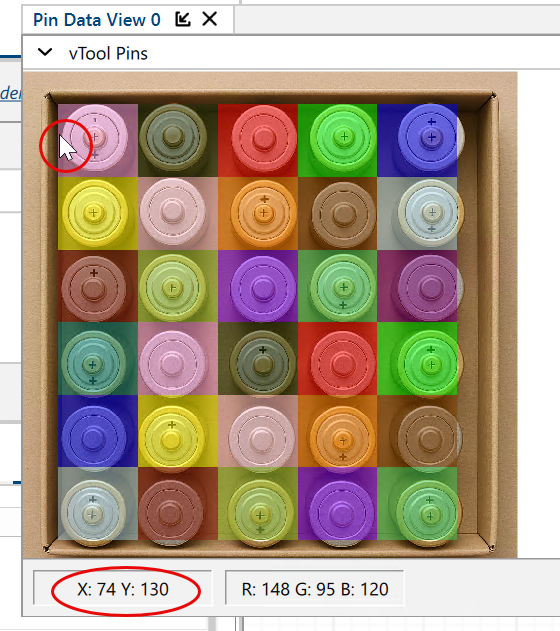
使用像素坐标,您可以确定网格所需的 Property 并指定相应的参数值。
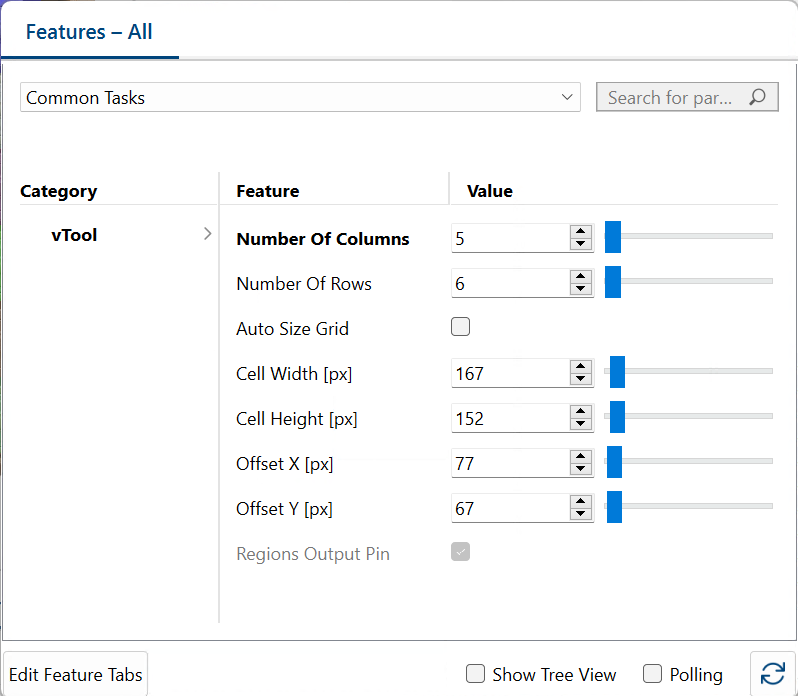
在配方运行期间,您可以微调宽度、高度和尺寸,直到满意为止。最终结果可能如下所示:
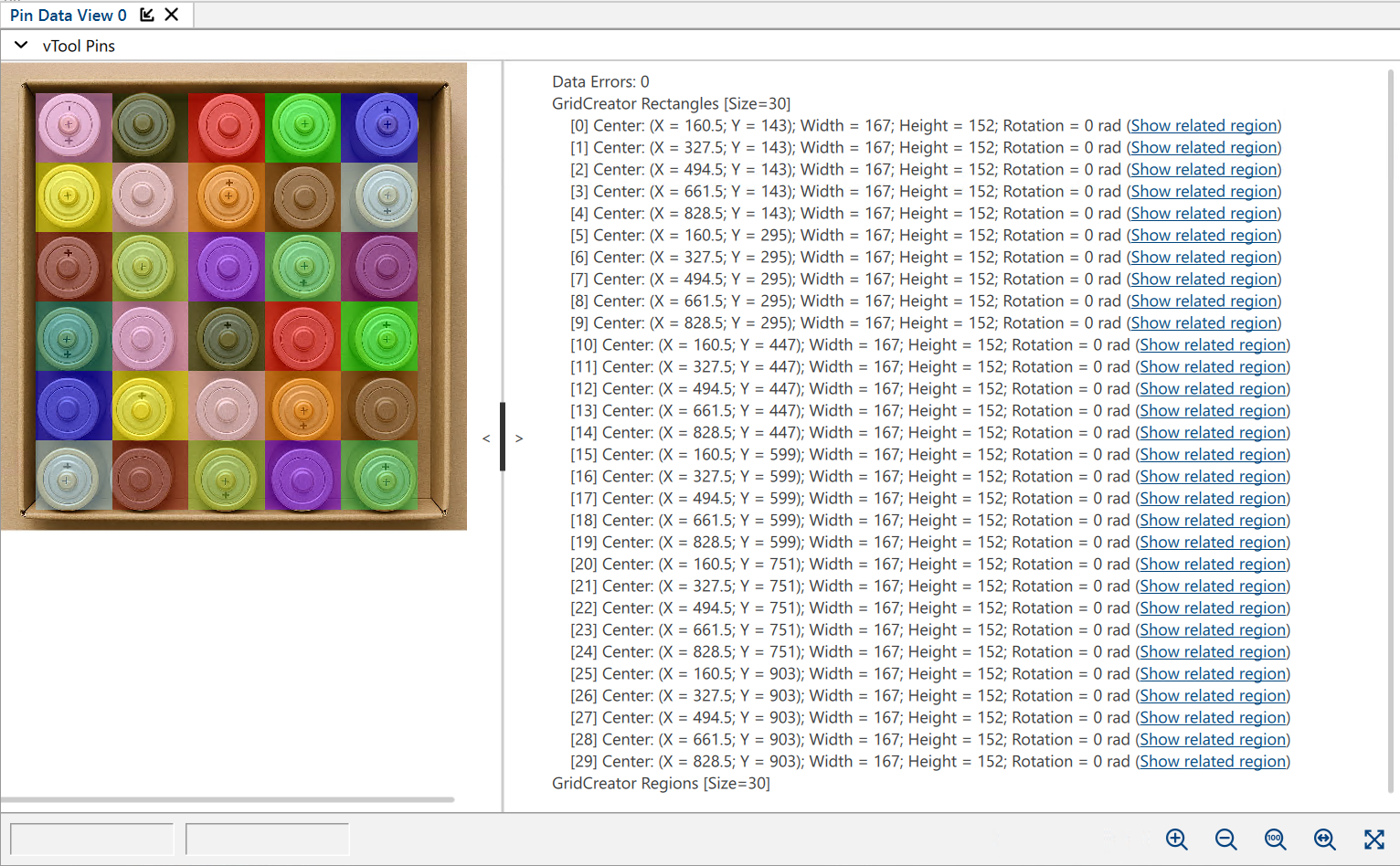
您可以看到每个电池都被网格的一个单元格覆盖。所有 30 节电池均已被检测到。
配置 vTool#
要配置 Grid Creator vTool,请在 Workbench 中双击它。随即会打开一个对话框,显示所有可用设置。或者,您也可以在 Features - All 窗格中找到相同的设置。
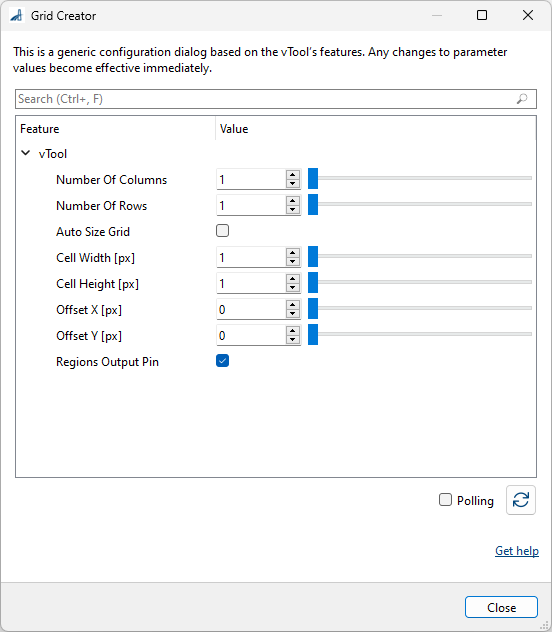
- 将 Grid Creator 的 Image 输入引脚连接到另一个 vTool 的 Image 输出引脚。
- 计算图像中的列数和行数,并在 Number of Columns 和 Number of Rows 输入字段中相应地输入这些值。
- 如果您希望网格覆盖整个图像,请选择 Auto Size Grid 参数。
这允许 vTool 根据您指定的列数和行数将图像划分为单元格。如果您需要更小的网格,请继续执行下一步。 - 禁用 Auto Size Grid 参数。
- 确定各个单元格的宽度和高度,并在 Cell Width 和 Cell Height 参数中相应地输入这些值。
请参阅下方的提示。 - 指定水平和垂直偏移量。
提示
如果启用 Regions 输出引脚,输入图像上方将显示一个叠加层,展示不同的区域(即单元格)。这使您能够在配方运行期间直接在引脚数据视图中立即查看配置的效果。为此,请执行以下操作:
- 选择 Regions Output Pin 参数。
- 打开引脚数据视图,然后选择图像源 vTool 的 Image 引脚以及 Grid Creator 的 Regions 引脚。
- 启动配方。
您可能需要稍微调整一下设置才能使网格完美契合。如果将鼠标悬停在图像中的像素上,pin data view 的状态栏将显示该像素的坐标 (X/Y)。这有助于您找到正确的设置。
输入#
图像#
直接接受来自 Camera vTool 或任何其他输出图像的 vTool 的图像。
- 数据类型:图像
- 图像格式:8 位和 16 位黑白或彩色图像(请参阅 Supported Pixel Formats)
输出#
矩形#
返回网格每个单元格的矩形区域。
- 数据类型:RectangleF 数组
区域#
返回网格中的区域数量并在图像中可视化这些区域。
- 数据类型:区域数组
支持的 Pixel Format#
原生支持以下 Pixel Format:
- Mono 8
- Mono 16
- Bayer XX 8
- Bayer XX 16
- RGB 8
- BGR 8