Image Cropper vTool#
通过缩小图像,您还可以减小后续 vTool 处理的图像尺寸。这可以减少处理时间,并有助于避免因去除无关信息而产生错误的结果。您可以手动指定结果图像的尺寸。或者,您也可以将任何输出矩形的 vTool(例如 Rectangle Measurements Pro vTool)的矩形输出用作 CropArea 引脚的输入,以定义结果图像。
信息
Image Cropper 会更改实际的图像尺寸,从而也会改变图像的坐标系。这意味着您无法返回原始图像。如果您想保留原始图像以供以后使用,请考虑使用 ROI Creator vTool。使用 ROI Creator,您只需对原始图像的一部分执行操作,而不会丢失原始图像。
下载 pylon Software Suite 即可使用 Image Cropper vTool。
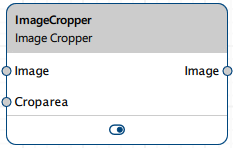
配置 vTool#
若要配置 Image Cropper vTool,请在 Workbench 中双击它。随即会打开一个显示所有可用设置的对话框。或者,您也可以在 Features - All 窗格中找到相同的设置。
输入#
图像#
直接从 Camera vTool 或从输出图像的 vTool(例如 Image Format Converter vTool)接受图像。
- 数据类型:图像
- 图像格式:8 位和 16 位黑白或彩色图像(请参阅 Supported Pixel Formats)
CropArea#
接受来自其他 vTool 的矩形输出以定义结果图像的尺寸。
- 数据类型:RectangleF
输出#
图像#
返回与输入图像具有相同数据类型的裁剪后图像。
- 数据类型:图像
- 图像格式:彩色或单色图像(请参阅支持的 Pixel Format)
支持的 Pixel Format#
原生支持以下 Pixel Format:
- Mono 8
- Mono 16
- Bayer XX 8
- Bayer XX 16
- RGB 8
- BGR 8