配置 CoaXPress-over-Fiber 系统#
一般信息#
CoaXPress-over-Fiber 系统由多个组件组成。以下各节介绍了搭建该系统的主要方面。
假定采用以下设置:
- 系统中已安装 imaFlex 2 Dual 100 采集卡。对于数据转发拓扑,请重复安装采集卡的步骤。
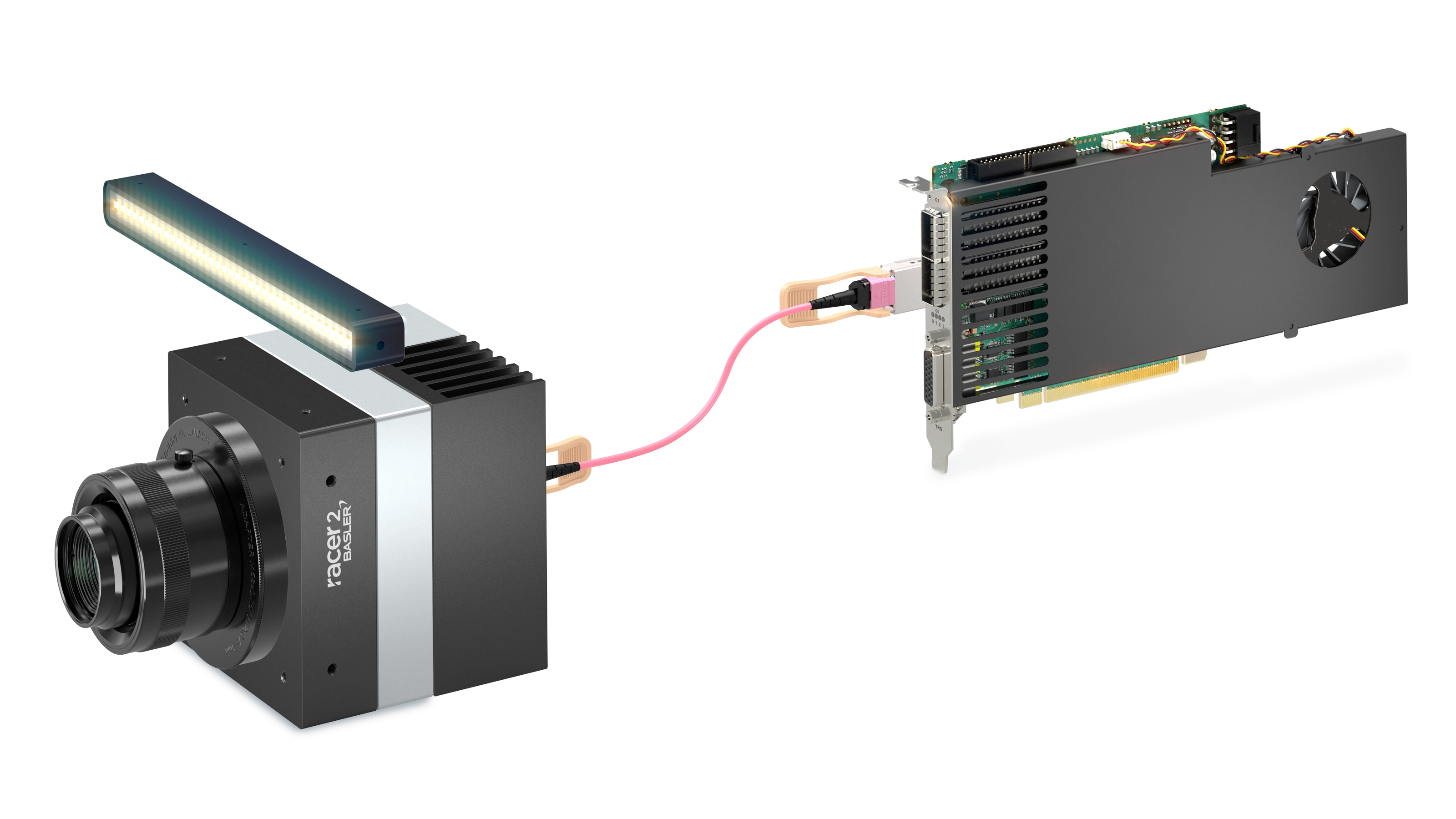
- 通过光纤电缆将 racer 2 XL 相机连接到采集卡。
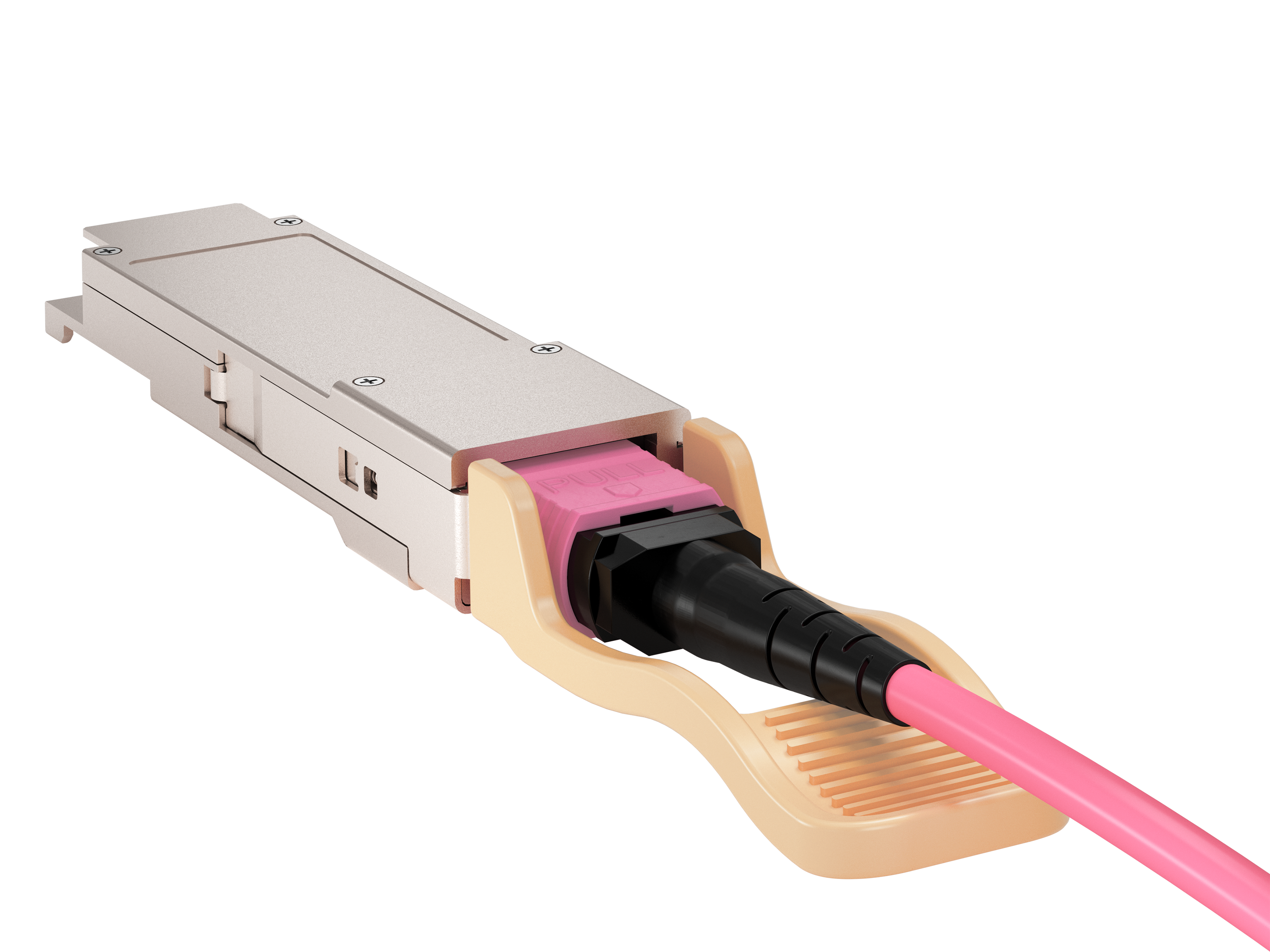
- 光纤电缆由两个通过 B 型 12 芯 MPO 电缆连接的 QSFP28 模块组成。
信息
QSFP28 模块必须为 SR4 或 PSM4 类型。
- 编码器信号(行触发)已连接到相机。
- 帧触发信号通过 D-sub 26 电缆(前置 GPIO 连接器)连接到采集卡的前置 GPIO 连接器。
- 已安装 Framegrabber SDK 5.11.8 或更高版本。
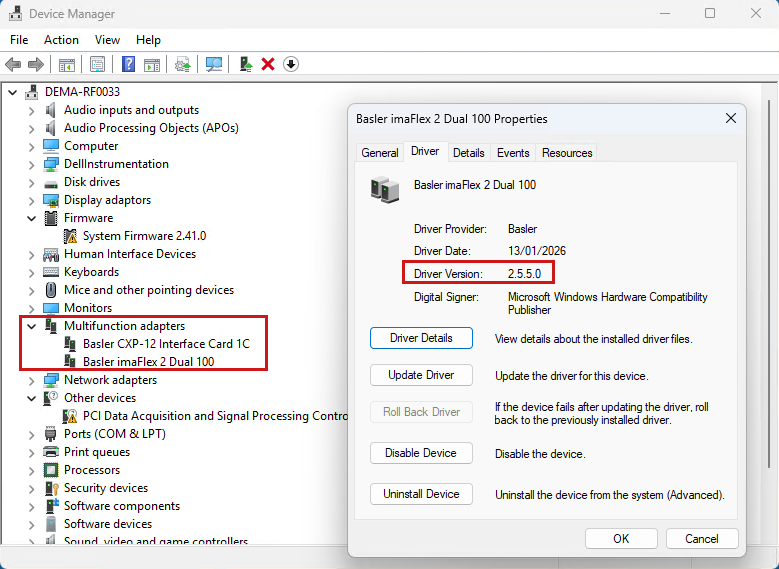
- 驱动程序已由 Framegrabber SDK 安装程序更新,版本为 2.5.5.0 或更高版本。
信息
所有必需的工具(microDisplay X、microDiagnostics、pylon Firmware Updater、驱动程序和 Applets)均属于 Framegrabber SDK 的一部分。
检查软件和固件版本#
本节介绍如何检查软件版本、驱动程序版本以及相机固件,以及在哪里可以找到这些信息。
Framegrabber SDK 和驱动程序#
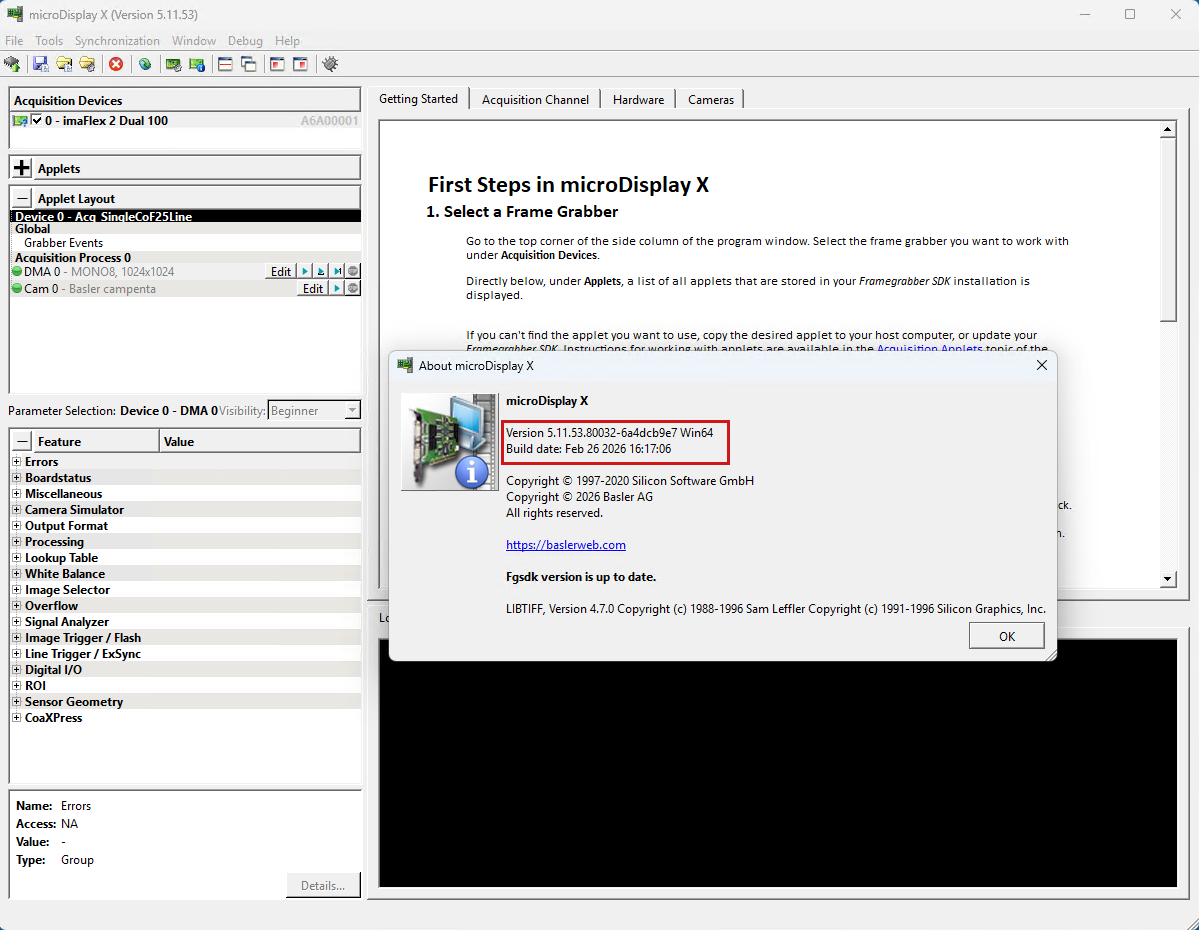
在 microDisplay X 中,您可以在 Help > About 下显示已安装的 Framegrabber SDK 版本:
您可以在 Windows 的 Device Manager 中显示驱动程序版本。采集卡列在 multifunction adapters 下:
相机固件#
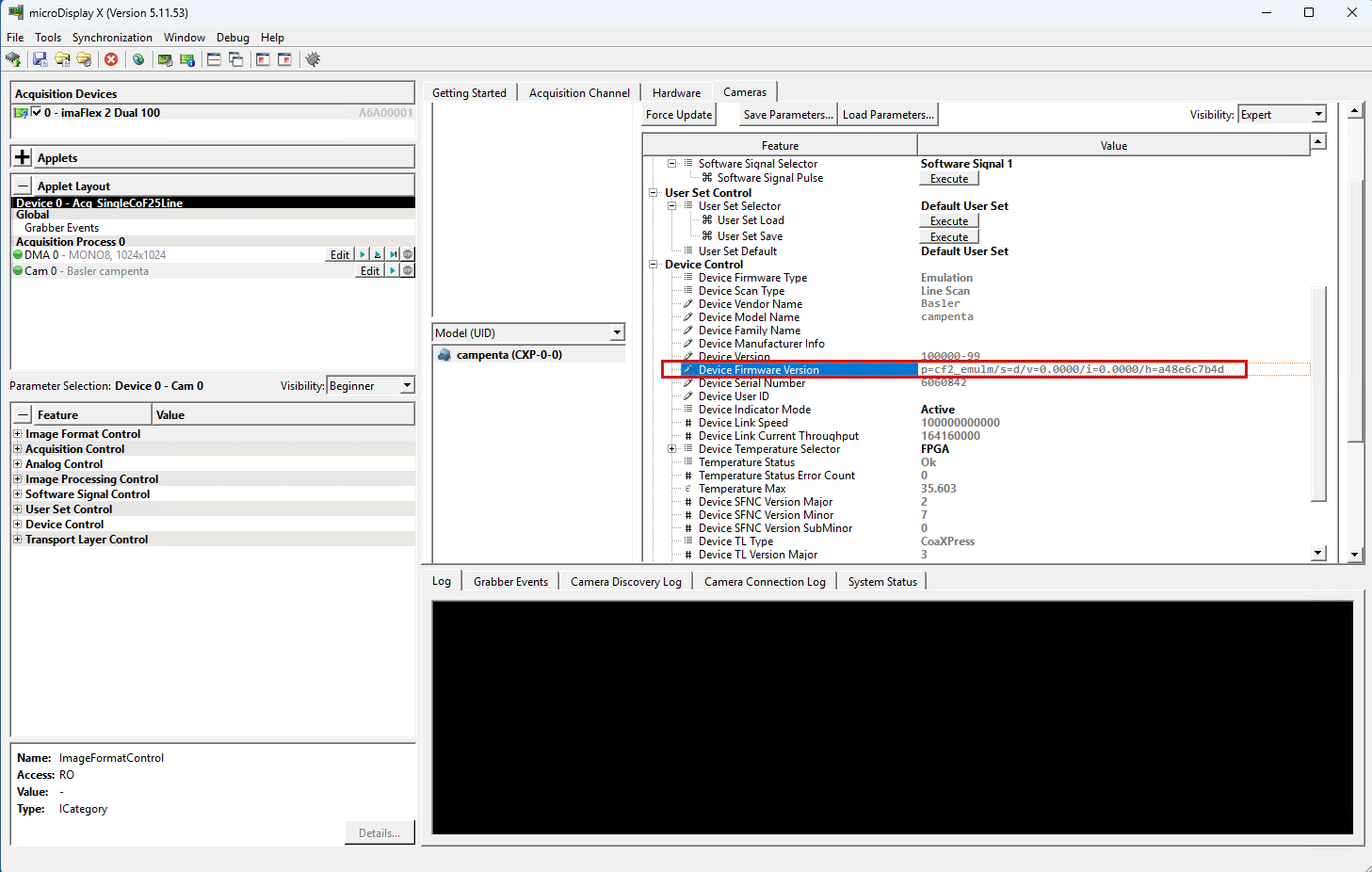
您可以通过打开 Camera 选项卡并选择 GenICam 在 microDisplay X 中显示相机固件版本:
硬件安装#
安装采集卡#
警告 — 触电危险
在计算机接通电源的情况下安装采集卡可能会导致触电,并可能造成重伤或死亡。
- 在安装采集卡之前,请关闭计算机及连接设备的电源,并拔下计算机的所有电源线。
- 在通电之前,请关闭计算机机箱。
注意 – 静电放电可能会损坏电子组件。
- 在触摸采集卡之前,请先将身体的静电释放到大地,例如触摸金属水龙头。
- 在安装过程中,请确保始终妥善接地,例如佩戴防静电腕带。
注意 – 过热可能会损坏采集卡及其他组件。
请确保计算机内部具备充足的通风系统,并在采集卡与其他板卡之间留出足够的自由空间。带有主动散热的板卡,卡与卡之间应至少留出一个空闲插槽。
信息
-
为避免损坏散热板,拿取采集卡时只能触摸电路板边缘和槽挡板,且在插入时只能在该处施加压力。
-
为确保采集卡达到最大速度,PCIe 插槽必须至少具备 16 条布线 PCIe 通道,且支持至少 PCIe 3.0 代 (Gen 3)。
- 在 Windows 下关闭快速启动功能,请参见 www.windowscentral.com
- 关闭计算机。
- 断开计算机的电源。
-
将采集卡插入一个空闲的、支持 PCIe (Gen 3.0) x16 的插槽中。
信息
确保采集卡未倾斜且已完全插入。
-
将 8 针母头计算机电源连接器插入采集卡。如果您的计算机未提供匹配的电源连接器,请使用适配器。
- 将相机触发器连接到采集卡的前置 GPIO 连接器。
- 将计算机重新连接到电源插座。
- 启动计算机。
连接相机#
要将 CoF 相机连接到 CoF 采集卡,其工作流程如下:
- 使用附带收发器模块的光纤电缆将相机连接到采集卡。
- 将电源连接到相机。
- 将编码器连接到 GPIO 线路,例如将 A 相连接到线路 2,将 B 相连接到线路 3(另请参见 Encoder Control)。
要求#
要将相机连接到 CoF 采集卡,您需要以下硬件:
- 两个 Basler Moduls QSFP28 100G SR4 MPO 100m
- 一根 Basler Cable Optical, MPO, 8x PC/F
- 一台 CoaXPress-over-Fiber 相机,例如 Basler racer 2 XL 相机 r2T16416-500cm
将 QSFP28 模块连接到光纤电缆#
警告 — 激光安全说明 
为避免受伤,请始终遵循以下安全说明:
光纤连接会发射红外范围内的激光辐射。激光辐射是不可见的,如果眼睛直接暴露在其中,可能会造成视力损伤。切勿直视开放的光纤端部或活动的的光口。在进行任何安装、维护或清洁之前,请断开连接或安全关闭系统。处理光纤碎屑时请务必小心。
信息
QSFP28 光模块的插拔次数有限。典型值为 500 次。如果超过该值,必须更换模块。
信息
MPO 连接器的插拔次数有限。典型值为 50 次。如果超过该值,则必须更换电缆。
与典型的工业电气连接器相比,光纤连接器遵循不同的标准。关键的一点是,每次对接前必须进行适当的清洁。如果光纤端面上存在灰尘或污染,连接器很容易受损,这可能会严重影响性能和寿命。
如果您使用的电缆光纤未永久连接到收发器模块,请执行以下操作:
- 使用适当的工具清洁 QSFP28 模块的光口。
- 使用适当的工具清洁光纤线缆。
- 将光纤电缆插入 QSFP28 模块中。
imaFlex 2 Dual 100 连接器#
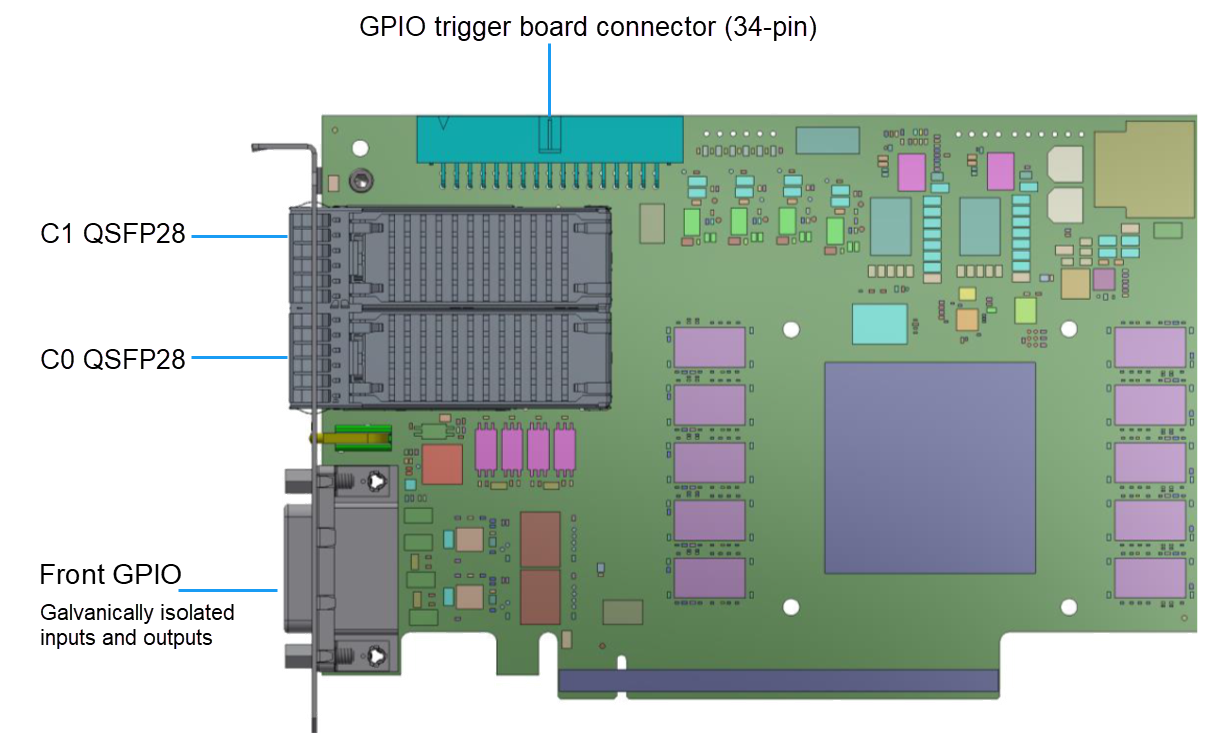
将正确的端口连接到相机#
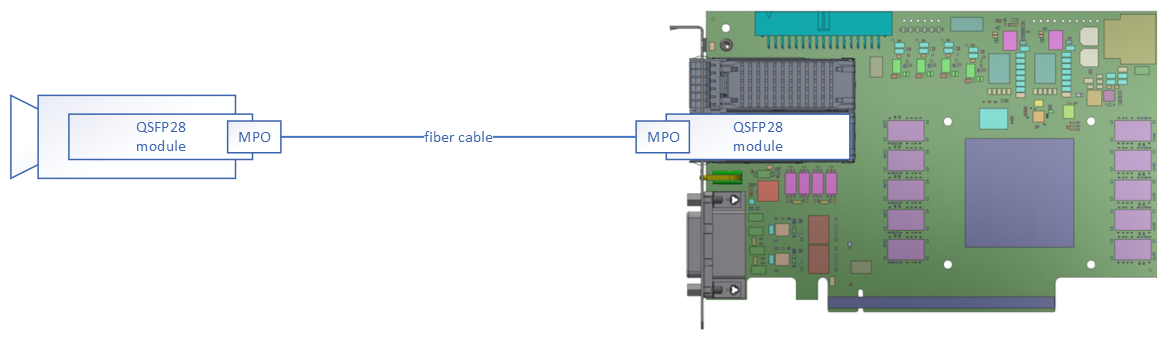
信息
Basler 建议按以下顺序连接端口:
- 将相机的 QSFP28 模块连接到采集卡的 C0 连接器(该连接器配有 QSFP28 模块),以便使用 CoF LED 信号传输的所有功能。C0 连接器有 4 个 LED,而 C1 连接器只有 1 个 LED。
- 对于主从拓扑结构,将主采集卡的 C1 端口连接到从采集卡的 C0 端口(均通过各自的 QSFP28 模块)。
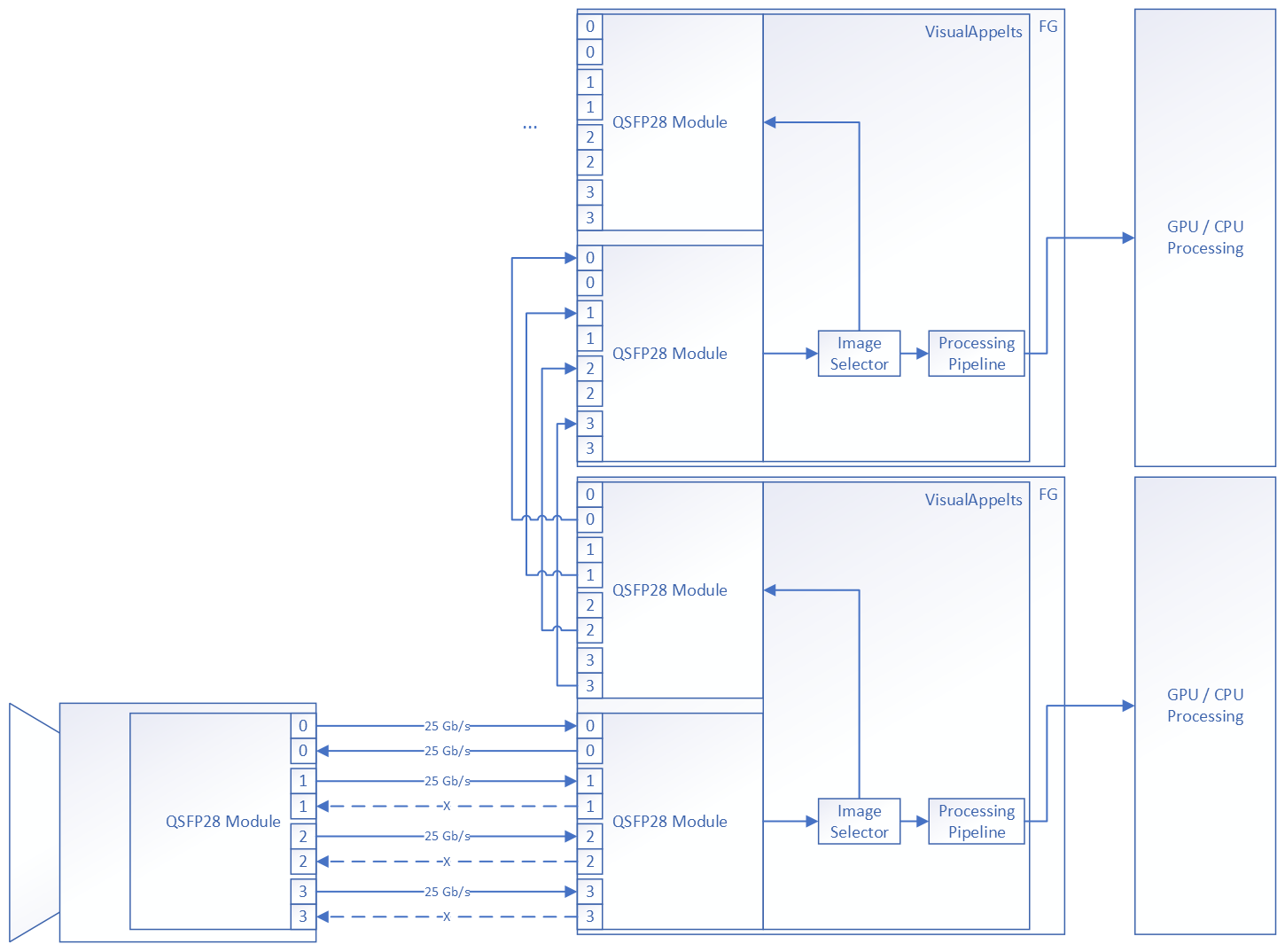
采集卡通常非常灵活,允许将相机连接到 C1,并将数据转发连接到 C0。没有强制的固定顺序,可以根据用户的需求选择连接器。但是,FPGA 处理器中的 Applet 必须与所选的互连方式相匹配。imaFlex 2 Dual 100 的基本线阵 Applet 要求相机连接到 C0 连接器。
信息
相机和采集卡都必须供电,光纤连接才能正常工作。采集卡主要通过 8 引脚电源插头获得供电。当 PC 未通电且 PC 与电源断开时,必须将电源连接器互连。
QSFP28 和 MPO 连接器支持热插拔。
软件安装#
安装 Framegrabber SDK#
下载 5.11.8 或更高版本的 Framegrabber SDK。通过双击文件名启动 Framegrabber SDK 安装程序。在安装过程中,请选择以下组件:
- 驱动程序
- 用于 imaFlex 2 Dual 100 的采集小程序
- pylon Firmware Updater
- GUI 工具
安装 Framegrabber SDK 后,请检查以下内容:
- 确保至少已安装 imaFlex 2 Dual 100 的平台。
- 确保 Framegrabber SDK 安装目录的路径已设置为
BASLER_FG_SDK计算机的环境变量中。
检查采集卡是否位于正确的 PCIe 插槽中#
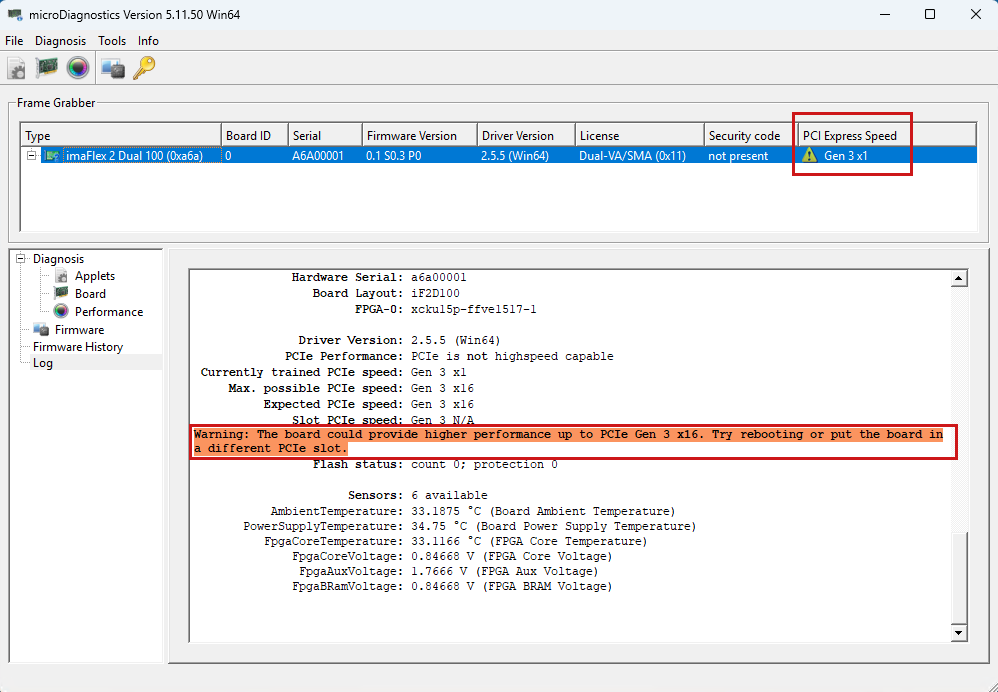
如果未达到所需的带宽,则采集卡可能处于错误的 PCIe 插槽中,并且可能仅提供 PCIe (Gen 3.0) x8 或更低带宽,而不是所需的 PCIe (Gen 3.0) x16。
若要检查这一点:
- 启动 microDiagnostics。
- 检查是否显示 PCIe Gen3 x16。如果存在问题,可能会显示类似于以下屏幕截图的内容(未达到所需带宽):
更新相机固件#
可能需要更新相机固件。若要检查这一点:
- 将相机连接到采集卡并为其供电。
- 启动 microDisplay X。
- 在 microDisplay X 中,打开 Camera 选项卡并检查 Device Version:
如果有可用的较新固件,请使用 pylon Firmware Updater 工具将最新的 .guf 文件加载到相机上。
pylon Firmware Updater#
pylon Firmware Updater 是一个命令行工具,可通过 Framegrabber SDK 进行安装。您可以使用它来更新 Basler 相机的固件。
若要更新 Basler 相机的固件,您需要包含更新固件的 .guf 文件。
You can find the pylon Firmware Updater at <Framegrabber SDK installation directory>/bin/pylonFirmwareUpdater.exe. Run it from the command line.
pylon Firmware Updater 中提供以下命令:
| 命令 | 描述 |
|---|---|
| update [GUF 文件] | 使用指定的 .guf 文件对相机执行固件更新 |
| info [GUF 文件] | 提供存储在 .guf 文件中的信息。 |
| list | 提供所有已连接相机设备的列表。 |
| version | 提供 pylon Firmware Updater 的版本。 |
要更新相机,请使用 update 具有以下语法的命令:
您可以指定一个或多个 .guf 文件的路径(可使用通配符 *),也可以指定包含 .guf 文件的目录。
逐个相机应用更新。对于每个相机,将应用所提供的 .guf 文件中适用的最新固件。
更新命令选项#
即: update 可以通过以下选项修改命令:
| 选项 | 描述 |
|---|---|
| –dry-run | 执行更新所需的步骤,而不向相机写入数据。 |
| –no-logo | 不显示徽标。 |
| -q | –quiet | 不显示控制台输出。 |
| -v | –verbose | 详细描述每个操作。 |
| -f | –filter | 根据模型名称、用户自定义名称或序列号类别中的过滤字符串筛选相机。 此选项可以多次使用。 如果省略此选项,则会选择所有相机。 |
| –force-update | 允许对相机进行故意的固件降级;如果没有此选项,则只能进行更新。 此选项只能应用于刚好一台相机。 |
| –force-version | 将相机版本设置为 .guf 文件中定义的版本。 此选项只能应用于刚好一台相机。 |
示例:
PylonFirmwareUpdater update --dry-run daA2500_14uc_r_1.4.0.250701.guf
PylonFirmwareUpdater update daA2500_14uc_r_1.4.0.250701.guf
PylonFirmwareUpdater update --dry-run *.guf
PylonFirmwareUpdater update -f daA2500 -f puA2500 *2500*.guf
List 命令#
即: list 命令显示所有已连接相机的列表。
对于两台相机,输出如下所示:
c:\PylonFirmwareUpdater.exe list
pylon Firmware Updater 11.2.2.823

Model SerialNumber DeviceUserID DevClass InUse FirmwareVersion
boA4112-68cm 40072910 GTC/Basler/CXP No
p=xc2b_imx253c/s=d/v=5511.7/i=5511.7/h=4f8c68b

boA1936-400cc 40184836 GTC/Basler/CXP No
p=xc2b_imx421c/s=r/v=1.0.0/i=6901.18/h=a7890af
检查 TDI 级数并对准相机#
若要检查 TDI 级数并对准相机,请跨所有级数采集图像。请执行以下操作:
- 启动 microDisplay X。
- 加载 Acq_SingleCoF25Line applet。
- 将相机配置为面阵模式。在此模式下,相机在自由运行模式下运行,即未触发。
- 将相机设置为生成 Test Images。
- 通过设置将图像高度配置为 256 行(级数)
FG_HEIGHT = 256. - 开始图像采集。
如果一切正常,您将看到带有对角灰色渐变的图像:

连接触发信号#
为了顺畅运行,触发器至关重要。使用两种类型的触发器:
- Line trigger:用于触发某一行;通常连接到相机。
- Frame trigger:用于将行组装成帧;通常连接到采集卡。
有关将触发器连接到 imaFlex 2 Dual 100 的详细信息,请参见 imaFlex 2 Dual 100 文档。
连接行触发信号#
请按以下方式将编码器连接到相机。对于编码器操作,例如,将 A 相连接到 Line 2,将 B 相连接到 Line 3:

| 引脚 | 线路 | 功能 |
|---|---|---|
| 1 | - | 24 VDC 相机电源 |
| 2 | - | 24 VDC 相机电源 |
| 3 | Line 1 - | 通用 I/O (GPIO) Line 1,负极引脚 |
| 4 | Line 1 + | 通用 I/O (GPIO) Line 1,正极引脚 |
| 5 | - | 通用 I/O (GPIO) 线路接地 |
| 6 | Line 2 - | 通用 I/O (GPIO) Line 2,负极引脚 |
| 7 | Line 2 + | 通用 I/O (GPIO) Line 2,正极引脚 |
| 8 | - | 相机电源接地 |
| 9 | - | 相机电源接地 |
| 10 | - | 未连接 |
| 11 | Line 3 - | 通用 I/O (GPIO) Line 3,负极引脚 |
| 12 | Line 3 + | 通用 I/O (GPIO) Line 3,正极引脚 |
信息
-
通用 I/O (GPIO) 线路的地线(引脚 5)与相机电源的地线(引脚 8 和 9)在相机内部相连。
-
务必连接相机电源(引脚 1 和 2)和地线(引脚 8 和 9)的所有对应引脚。
对于 Line 2,请使用针脚 6 和 7 上的差分信号;对于 Line 3,请使用针脚 11 和 12 上的差分信号。若要验证是否已收到信号:
- 启动 microDisplay X。
- 加载 Acq_SingleCoF25Line applet。
- 转到Camera标签页下的Encoder Control类别。
- 请按以下方式配置编码器:
EncoderSelector = Encoder0;EncoderSourceA[Encoder0] = Line2;EncoderSourceB[Encoder0] = Line3;EncoderMode[Encoder0] = FourPhase;EncoderOutputMode[Encoder0] = PositionUp;
- 在移动生产线的同时观察Encoder Control。此功能指示当前发生的是正向运动、反向运动还是无运动。
EncoderValue显示正向移动了多少步。
您可以使用此信息来验证编码器信号是否已正确到达相机。
连接帧触发信号#
将帧触发器连接到采集卡,例如连接到 D-sub 26 前置 GPIO 接口。
前置 GPIO 接口的引脚排列:
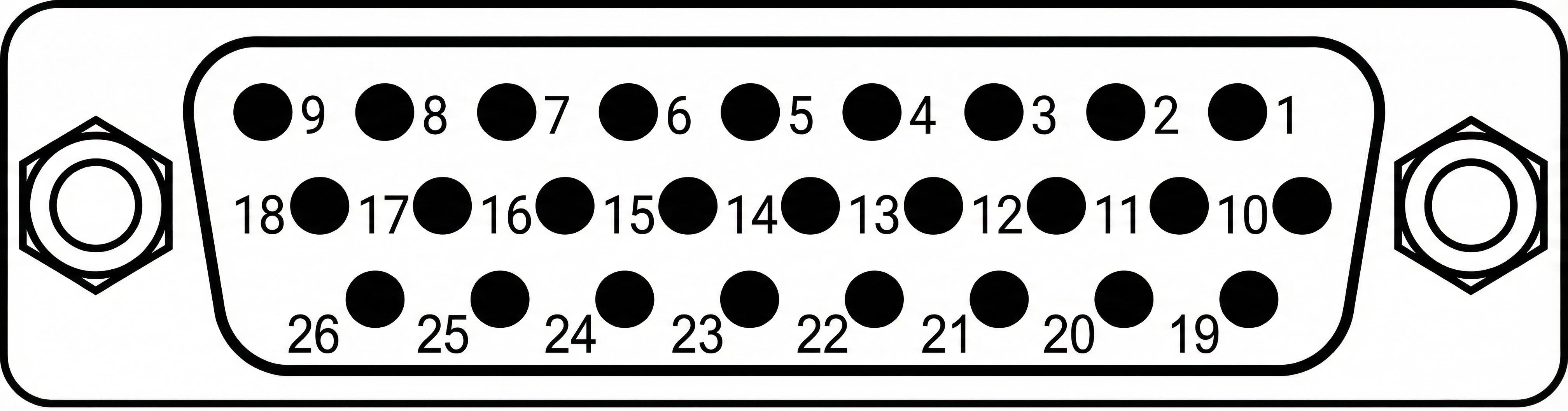
| 引脚编号 | 电隔离 | 信号类型 | 基准信号 |
|---|---|---|---|
| 1 | 是 | FrontGpi6 | VccIn47(引脚 19) GndIn47(引脚 20) |
| 2 | 是 | FrontGpi7 | VccIn47(引脚 19) GndIn47(引脚 20) |
| 3 | 是 | FrontGpi2 | VccIn03(引脚 21) GndIn03(引脚 22) |
| 4 | 是 | FrontGpi3 | VccIn03(引脚 21) GndIn03(引脚 22) |
| 5 | 是 | FrontGpo6 | VccOut47(引脚 23) GndOut47(引脚 24) |
| 6 | 是 | FrontGpo7 | VccOut47(引脚 23) GndOut47(引脚 24) |
| 7 | 是 | FrontGpo2 | VccOut03(引脚 25) GndOut03(引脚 26) |
| 8 | 是 | FrontGpo3 | VccOut03(引脚 25) GndOut03(引脚 26) |
| 9 | 是 | 5VOutIso (隔离 5V 输出,最大 500 mA) | GndOutIso (pin 18) |
| 10 | 是 | FrontGpi4 | VccIn47(引脚 19) GndIn47(引脚 20) |
| 11 | 是 | FrontGpi5 | VccIn47(引脚 19) GndIn47(引脚 20) |
| 12 | 是 | FrontGpi0 | VccIn03(引脚 21) GndIn03(引脚 22) |
| 13 | 是 | FrontGpi1 | VccIn03(引脚 21) GndIn03(引脚 22) |
| 14 | 是 | FrontGpo4 | VccOut47(引脚 23) GndOut47(引脚 24) |
| 15 | 是 | FrontGpo5 | VccOut47(引脚 23) GndOut47(引脚 24) |
| 16 | 是 | FrontGpo0 | VccOut03(引脚 25) GndOut03(引脚 26) |
| 17 | 是 | FrontGpo1 | VccOut03(引脚 25) GndOut03(引脚 26) |
| 18 | 无 | GndOutIso (用于 5VOutIso 的隔离接地) | 5VOutIso(引脚 9) |
| 19 | 是 | VccIn47 (用于输入组 47 的隔离 VCC) | GndIn47(引脚 20) |
| 20 | 是 | GndIn47 (用于输入组 47 的隔离接地) | VccIn47 (引脚 19) |
| 21 | 是 | VccIn03 (用于输入组 03 的隔离 VCC) | GndIn03 (引脚 22) |
| 22 | 是 | GndIn03 (用于输入组 03 的隔离接地) | VccIn03 (引脚 21) |
| 23 | 是 | VccOut47 (用于输出组 47 的隔离 VCC) | GndOut47(引脚 24) |
| 24 | 是 | GndOut47 (用于输出组 47 的隔离接地) | VccOut47(引脚 23) |
| 25 | 是 | VccOut03 (用于输出组 03 的隔离 VCC) | GndOut03(引脚 26) |
| 26 | 是 | GndOut03 (用于输出组 03 的隔离接地) | VccOut03(引脚 25) |
| 屏蔽 | 无 | GND (非隔离板地 / 接地 / 支架) |
确保除了所使用的帧触发引脚外,GND 和 VCC 输入也已连接。对于前置 GPIO 连接器,这意味着 VccIn03 和 GndIn03 也应连接到参考信号的 VCC 和 GND。
如果您使用的是 5 V 信号且没有其他可用参考,请将两个系统的地线连接起来,并将 GND 连接到 GndIn03,将 5VOutIso 连接到 VccIn03。
您可以使用小程序中的 Signal Analyzer 来检查前置 GPIO 是否连接正确。在 microDisplay X 中加载小程序并设置以下值:
FG_SIGNAL_ANALYZER_0_SOURCE = FG_SIGNAL_FRONT_GPI_0FG_SIGNAL_ANALYZER_CLEAR = 1
使用您的外部硬件向输入端发送脉冲。您可以使用 FG_SIGNAL_ANALYZER_0_PULSE_COUNT 来验证是否已对脉冲进行计数。
使用 FG_SIGNAL_ANALYZER_0_PERIOD_CURRENT 来分析信号周期。
故障排除#
下表总结了典型症状、可能的原因和初步措施。
| 症状 | 可能原因 | 措施 |
|---|---|---|
| 未检测到相机 | - 相机未供电 - 相机未正确连接至采集卡 - 安装了错误版本的 Framegrabber SDK | - 检查电源 - 检查光纤电缆 - 检查 Framegrabber SDK 版本 |
| 无图像 | - 相机处于 Line Mode 且缺少触发 | - 在面阵模式下测试相机 - 检查触发是否连接正确 |
| 编码器未计数 | - 引脚分配不正确 - 输入信号不匹配(差分、单端和电压电平) | - 检查引脚分配 - 以差分方式连接 |
| 采集卡带宽过低 | 采集卡安装在错误的 PCIe 插槽中 | 在 microDiagnostics 中检查 PCIe 插槽 |
| - 电脑死机 - Acquisition Start 后出现蓝屏 | 由于帧尺寸较小,中断负载过高 | 检查图像高度和帧率。将帧率保持在 100 000 以下,例如通过增加图像高度来实现。 |