配置 Basler GMSL 相机#
在开始之前#
在开始配置 GMSL 相机之前,请确保已执行并完成以下步骤:
- 已连接互联网。
- 请确保您已安装以下项目:
- 软件安装 (Linux)
- 相机启用包(GMSL 相机)
- 硬件安装(GMSL 相机)(相机、镜头、电缆等)
配置 GMSL Cameras#
以下章节向您展示如何配置单个或多个 GMSL 相机:
配置单个 ace 2 GMSL 相机#
若要在 pylon Viewer 中初步查看图像:
信息
如果相机通过同轴电缆供电 (PoC),则它可能会在关机和重启期间自动关闭。
- 确保系统组件已通电(即 GMSL 相机和主机系统(包括解串器))。
- 启动 pylon Viewer。
pylon Viewer 会自动检测连接的相机。
在相机枚举期间,相机电源会开启。根据主机系统的不同,相机可能需要几秒钟才会显示在 Devices 窗格中。 - 如果未自动检测到相机,请单击 Auto-Scan 复选框右侧的 Refresh 图标。
-
在 pylon Viewer 中双击所需的相机。
设备树随即打开,其中显示用于配置相机的参数。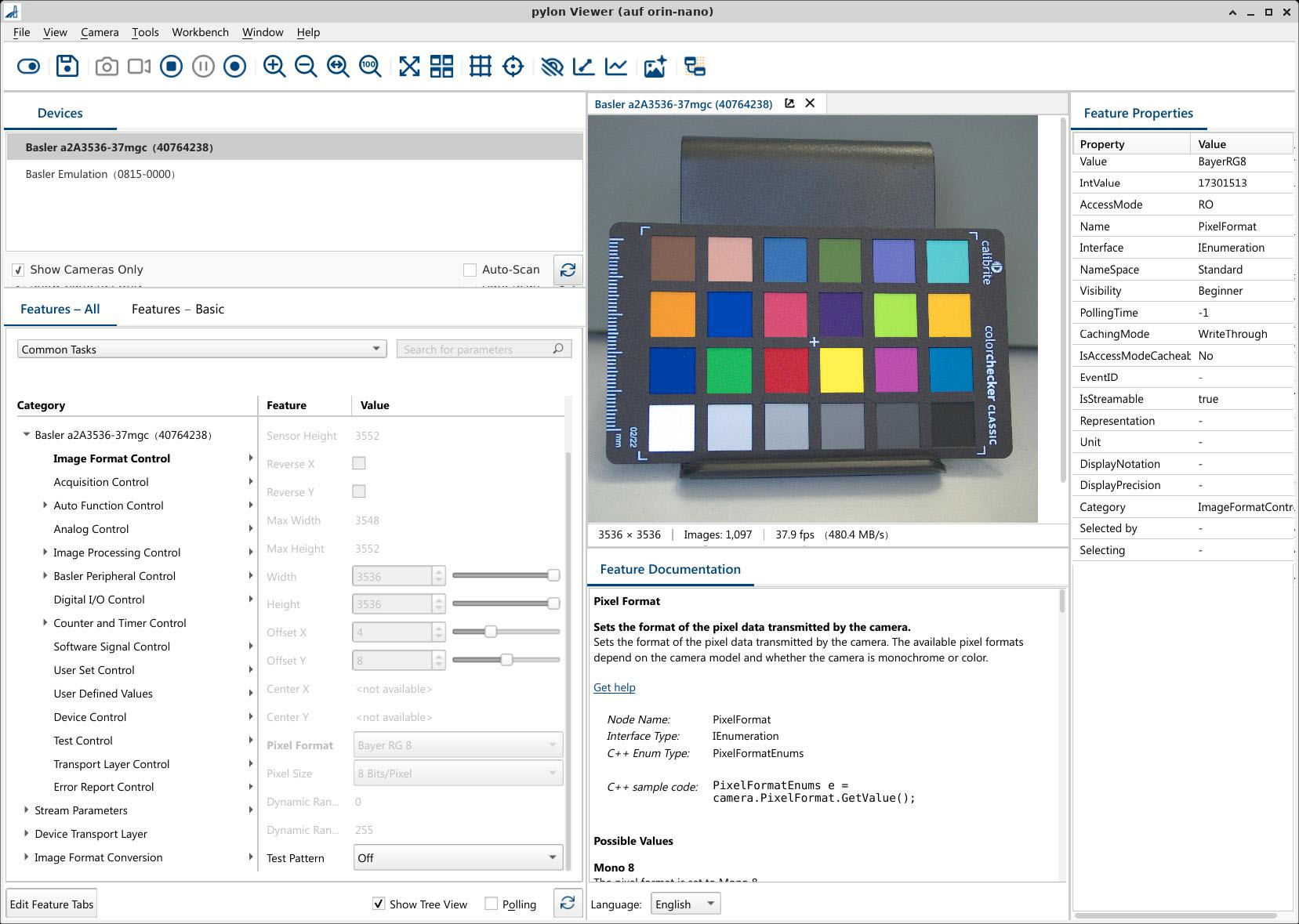
-
若要配置参数,请勾选 Show Tree View 复选框。否则,所有参数将列在同一类别中。
- 您现在可以使用以下工具采集帧: 连续拍摄 acquisition mode
 或 Single Shot acquisition mode
  .
. - 根据需要使用自定义设置配置相机(例如,定义触发方式(请参阅 Triggered Image Acquisition)以及要启用和配置的Features)。
信息
根据您的主机系统,您可以为每个 Basler ace 2 GMSL 相机配置一定数量的链路信号(即虚拟 I/O 信号)。若要了解您的相机型号支持多少个链路信号,请查看相机型号主题中的“常规规格”表格。您可以在面阵和线阵相机部分找到您的相机主题。
配置多个 ace 2 GMSL 相机#
- 确保系统组件已通电(即 GMSL 相机和主机系统(包括解串器))。
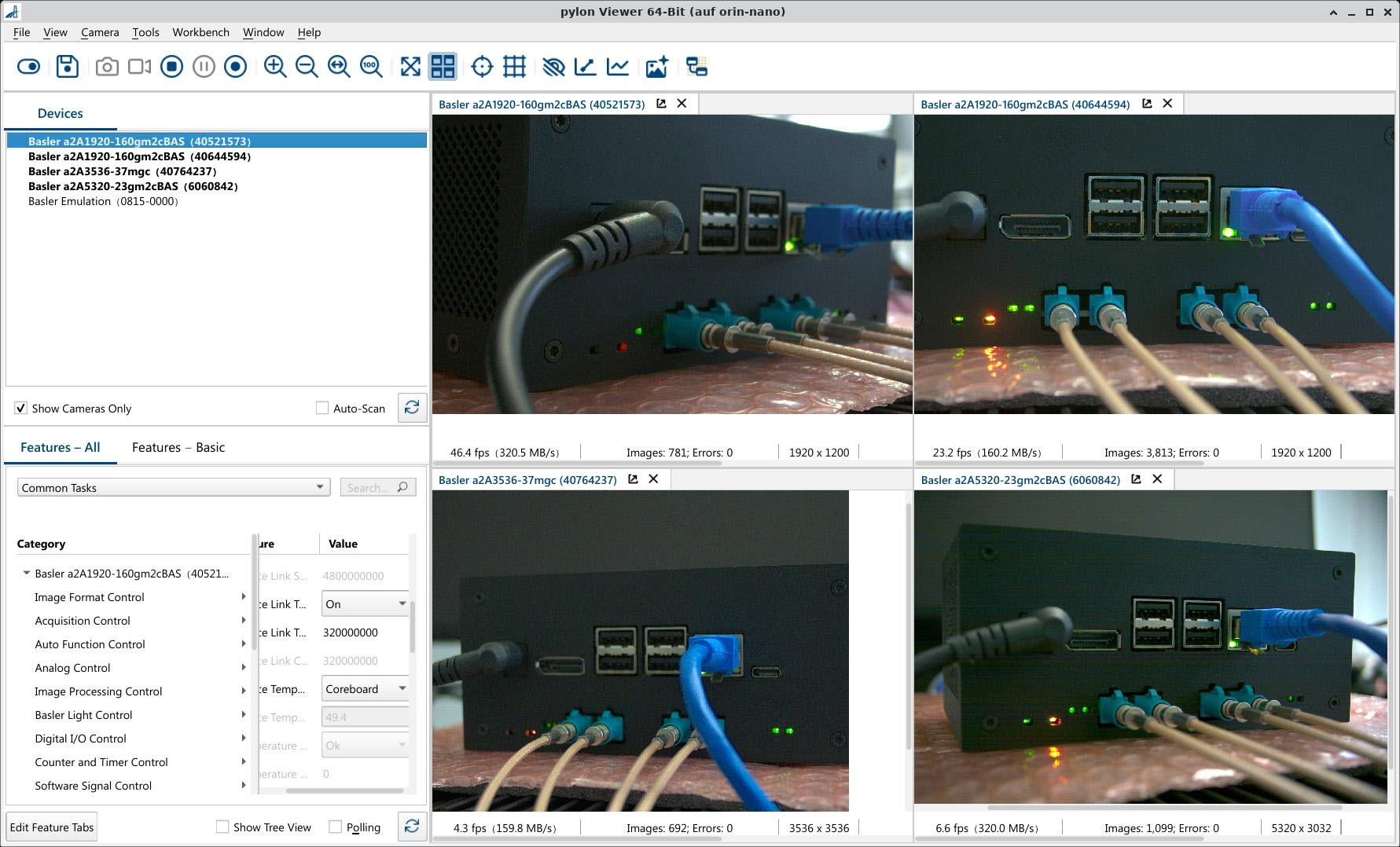
- 按照配置单个 ace 2 GMSL 相机部分中的说明,对所有连接的 ace 2 GMSL 相机执行步骤 2 至步骤 5。
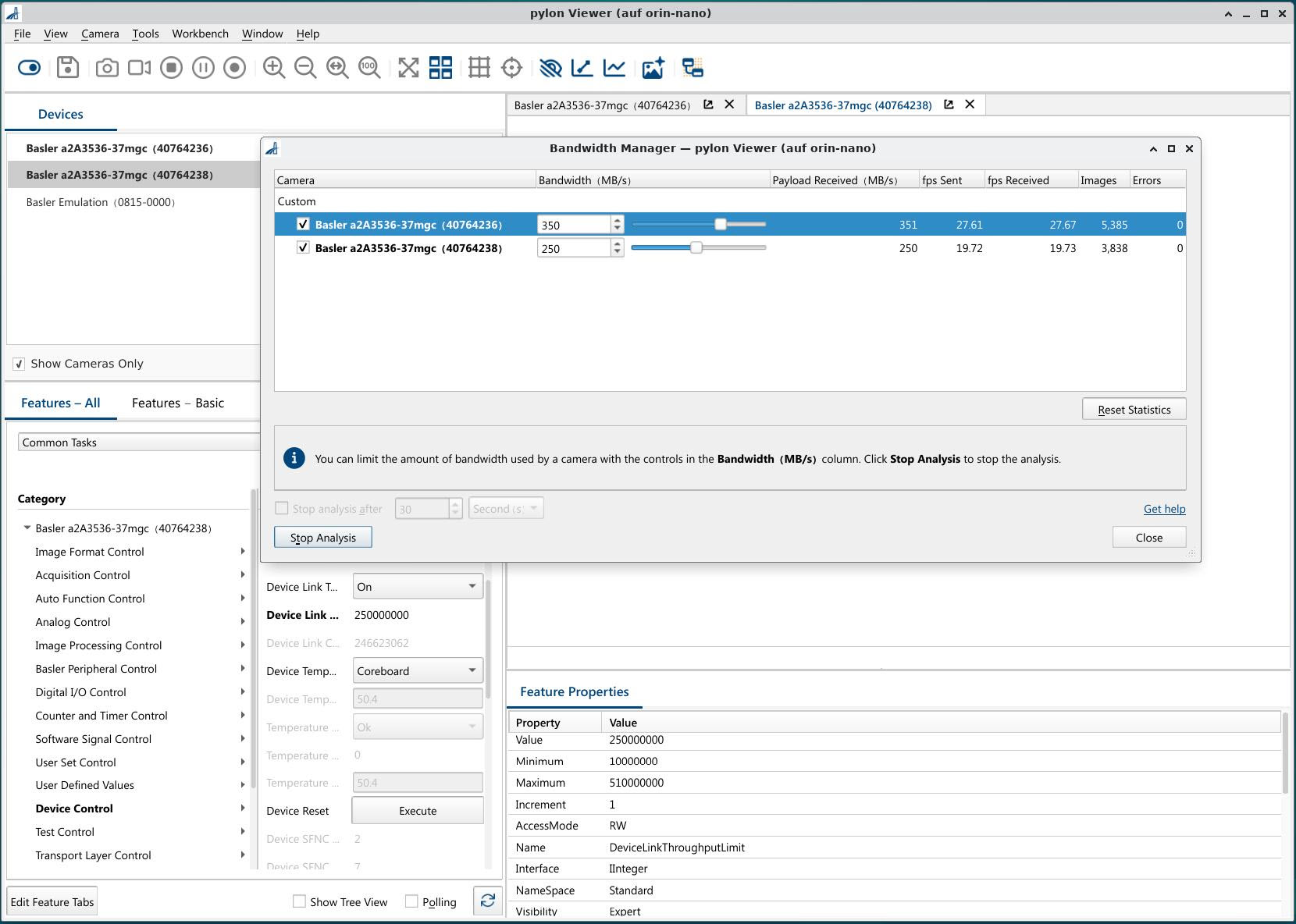
- 如果在硬件安装期间连接了多个 GMSL 相机,请通过 Bandwidth Manager 检查带宽设置。
-
如果您想优化带宽设置或更改带宽分配,请参阅优化带宽消耗一节。
- 可用带宽取决于硬件配置,并且可能因不同的宿主机系统而异。
- 默认情况下,每台相机的最大可能带宽会通过 CSI 接口分配给 SoC。
- 在许多宿主机系统中,两到四个 GMSL 端口复用到单个 MIPI D-Phy 接口,共享其可用的数据带宽。如果您需要为相机分配其他带宽,请通过 Bandwidth Manager 为每台相机配置带宽。
- 您可以将调整后的带宽值保存在 user set 中,以便相机在重新启动后以存储的设置启动(在 pylon Viewer 中通过 Camera 菜单中的 File Access 命令)。
-
继续执行配置单个 ace 2 GMSL 相机一节中所述的步骤 6. 至 8。
为您系统中使用的每个 GMSL 相机执行配置步骤。
信息
如果带宽设置不正确(例如,所需的带宽超过了可用带宽),这可能会导致图像不完整或无法显示图像。