硬件安装(GigE 相机)#
一般注意事项#
必须安装适用于 Windows 的 pylon Software Suite。
在开始硬件安装之前,请确保以下各项可用:
- 一台带有 GigE 接口的 Basler 相机。
- 一台使用合适的 GigE 网络适配器的计算机。
- 视情况而定,准备一个电源或 PoE 供电器。
确保电源符合相机型号主题中列出的所有要求。您可以在面阵和线阵相机部分找到您的相机主题。
如果您想使用 PoE,且相机支持 PoE 但计算机不支持,请使用 PoE 供电器。或者,您也可以通过使用具有附加 PoE 功能的网络卡(例如这款网络卡)来使您的计算机具备 PoE 功能。 - 如果适用,请为相机使用 C 口或 CS 口镜头。
如果您已经知道实际应用中将使用哪种镜头,请在相机安装和设置过程中使用相应镜头。如果不知道,Basler 建议使用变焦镜头进行安装和初始设置。如果您需要我们帮助您确定哪种镜头最适合您的应用,请联系 Basler 技术支持。 - 标准以太网线缆。Basler 建议使用 Cat 6 或 Cat 7 S/STP 线缆。如果使用 PoE 供电模块,则需要 2 根以太网线缆。
可通过 Basler 网站获得适当的线缆。
推荐的 GigE 网络适配器#
Basler 1GigE 相机#
建议将以下 GigE 网络适配器与 Basler 1 GigE 相机配合使用:
- Intel Pro 1000 系列
- Intel i210 系列
- Intel i340 系列
- Intel i350 系列
这些适配器已经过测试,通常可以很好地与 pylon GigE Vision 驱动程序配合使用。
但是,为了获得最佳性能,Basler 建议使用 Basler GigE 接口卡。
Basler 5GigE 相机#
建议将以下 GigE 网络适配器与 Basler 5GigE 相机配合使用:
Marvell AQtion AQC107
为了获得最佳性能,Basler 建议使用 Basler GigE 接口卡。
信息
您可以使用 1GigE 网络适配器操作 Basler 5GigE 相机。但是,相机的带宽将限制为其最大带宽的 1/5。
Basler 10GigE 相机#
建议将以下 GigE 网卡用于 Basler 10GigE 相机:
- Basler 10GigE 接口板,2 通道,SFP+
- Basler 100GigE 接口板,2 通道,QSFP28(通过以太网交换机或 QSFP28 转 SFP28 转换器)
信息
- GigE Vision 3.0 (GEV 3.0) 中的 GVRSP 流式传输模式需要 RDMA(远程直接Memory访问)支持。
在 Windows 上,默认驱动程序将 Basler 10GigE 接口板,2 通道,SFP+ 和 Basler 100GigE 接口板,2 通道,QSFP28 识别为无 RDMA 功能的标准网卡。
要启用这些接口板的 RDMA 功能,请确保在相应接口板上安装来自 WinOF-2 驱动程序包的 WinOF-2 驱动程序。 - 在 Linux 上,10GigE 和 100GigE 接口板通常由 Linux 内核原生支持(例如,对于 Basler 10GigE 接口板,2 通道,SFP+ 和 Basler 100GigE 接口板,2 通道,QSFP28,可通过 mlx5 驱动程序支持)。
要启用这些接口板的 RDMA 功能,请验证是否已安装 RDMA Verbs 库(libibverbs.so)和 RDMA 连接管理器库(librdmacm.so)。如果您的系统上没有这些库,请进行安装。 - 确保将 Basler 10GigE 接口板,2 通道,SFP+ 连接并配合以下收发器模块使用:Transceiver 10GBASE-T, Copper-to-SFP+。
- 此外,请确保
Driver Type参数位于 Device Transport Layer pylon 中的类别已设置为RDMA Driver.
网络适配器和网络驱动程序#
虽然 Basler 推荐使用上面列出的适配器,但相机应与任何兼容的网络适配器卡配合使用。
信息
如果适配器不是推荐的网络适配器,您可能会遇到稳定性问题,例如图像数据丢失。此外,您的系统性能可能会下降。
使用推荐的网络适配器,还可以享受到 pylon GigE Configurator 带来的好处,它会自动优化您的系统,以获得最佳性能和可靠性。
pylon GigE Vision 驱动程序和工具优化并降低了由计算机和相机之间的网络流量引起的 CPU 负载。此外,它们具有非常稳健的数据包重发机制,可确保您的 GigE Vision 设置具有最大的稳定性和可靠性。
安装相机#
此过程假定您希望在 GigE 相机与计算机之间建立对等连接。
ace、ace 2 和 racer 2 S 相机#
有关如何实现 ace 2 IP67 相机的 IP67 兼容性,请参见ace 2 IP67 相机。
要安装相机:
信息
确保遵守安装说明(即在系统中安装相机时拧紧螺钉的顺序)。根据您的系统设置,您可以选择先在系统中安装相机,然后再执行本主题中的安装步骤,反之亦然。
- 从镜头接口上取下保护盖。
- 将 C 口或 CS 口镜头安装到相机上。注意镜头插入的深度不要超过“允许的最大镜头伸入深度”主题中指定的深度。
-
将相机连接到计算机并接通电源。
-
如果您在配备 PoE 功能的计算机上使用以太网供电 (PoE)(推荐选项)
- 将以太网线缆的一端插入相机的以太网连接器,然后将线缆的另一端插入您计算机上支持 PoE 的 GigE 网络适配器端口。
-
如果将以太网供电 (PoE) 与 PoE 电源注入器配合使用
- 将以太网电缆的一端插入供电器的“In”(或类似)端口,并将电缆的另一端插入计算机的 GigE 网卡端口。
- 将以太网线缆的一端插入 PoE 电源注入器的“Out”(或类似)端口,然后将线缆的另一端插入相机的以太网连接器。
- 使用电源注入器随附的电源线缆将注入器连接至交流电源插座。
-
如果您使用电源
- 将以太网线缆的一端插入计算机的网络适配器端口,然后将线缆的另一端插入相机的以太网接口。
- 将已经插入电源的线缆的 6 针连接器插入相机的 6 针连接器。
- 接通电源。
相机启动,并经历几个初始化步骤,包括 IP 地址分配。这需要一些时间。
-
信息
如果系统配置为在 Windows 系统任务栏中显示网络连接图标,则图标上可能会显示黄色感叹号。您可能还会看到有关连接受限的消息。您可以忽略这些图标和消息,因为它们并不会影响相机。
信息
对于 Basler ace 2 10GigE 相机型号,请检查以下设置:
- 要启用 Basler 10GigE Interface Card, 2-CH, SFP+ 或 Basler 100GigE Interface Card, 2-CH, QSFP28 的 RDMA 功能(远程直接内存访问),请务必在相应的接口卡上安装来自 WinOF-2 驱动程序包的 WinOF-2 驱动程序。
- 此外,请确保
Driver Type参数位于 Device Transport Layer pylon 中的类别已设置为RDMA Driver.
ace 2 IP67 相机#
为了使 ace 2 IP67 相机达到 IP67 兼容性,请确保准备好以下符合 IP67 标准的组件:
- 盲堵和 O 形圈已预先安装在 ace 2 IP67 相机上。
- 镜头外壳适配器环
- 符合 IP67 标准的镜头外壳
- 以太网线
- 电源线:请使用符合 IP67 标准的电缆,以确保相机在完全组装和安装后符合 IP67 标准。
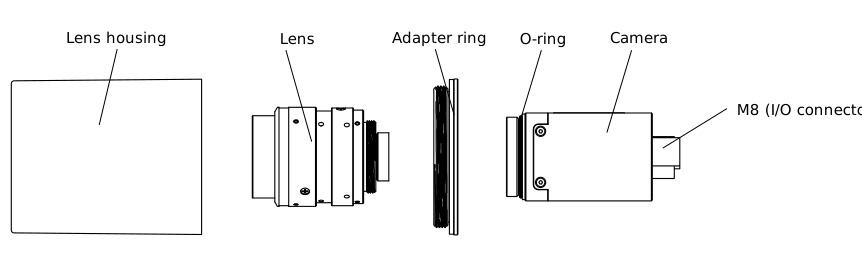
要安装相机并使其符合 IP67 标准:
信息
确保遵守安装说明(即在系统中安装相机时拧紧螺钉的顺序)。根据您的系统设置,您可以选择先在系统中安装相机,然后再执行本主题中的安装步骤,反之亦然。
注意 – 实现 IP67 兼容性。
- ace 2 IP67 相机的 M8 连接器(I/O 连接器)上预装了盲堵,相机螺纹上预装了 O 形圈。
- 在安装过程中,密封表面必须保持清洁和干燥。
- 在完成以下步骤并拧紧所有电缆之前,相机不具备 IP67 兼容性。Basler 建议针对 ace 2 IP67 相机使用 Basler Cable GigE, Cat 6, M12/RJ45, DrC 以及(如有必要)Basler 电源线。这些电缆在拧入相机(电源线和以太网线)后即可达到 IP67 兼容标准。
- 请确保以下步骤中的所有螺纹连接都已拧紧,以便密封件/O 形圈受到挤压。
注意 – Basler ace 2 IP67 相机:扭矩不正确可能会损坏连接器或影响 IP67 防护等级。
只能使用能够施加和控制指定扭矩的扭矩扳手来拧紧 M8 I/O 电缆连接器、M12 以太网电缆连接器和 M8 盲堵。
请应用以下紧固扭矩:
- M8 I/O 电缆连接器:25–40 Ncm
- M12 以太网电缆连接器:40–60 Ncm
- M8 盲堵:20 Ncm(如果重新插入随相机提供的盲堵)
- 第一步取决于您是否要使用相机的 M8 连接器:
- 如果您不使用相机的 M8 连接器:
请将预装的盲堵留在 M8 连接器上。 - 如果您要使用 M8 连接器:
请取下 M8 连接器上的盲堵。
- 如果您不使用相机的 M8 连接器:
- 从镜头接口上取下保护盖。
- 确保所有密封表面均清洁干燥。
- 确保预装的 O 形圈紧贴相机螺纹的密封表面。
- 将镜头外壳适配器环安装到相机螺纹上。
- 将 C-mount 镜头安装到相机上。注意不要将镜头插入过深,不得超过最大允许镜头侵入深度主题中规定的限制。
-
将镜头外壳拧紧到镜头外壳适配器环上,从而将镜头旋入镜头外壳中。
进一步的安装步骤:
-
将相机连接到计算机并接通电源。
-
如果您在配备 PoE 功能的计算机上使用以太网供电 (PoE)(推荐选项)
- 将网线拧紧到相机的以太网接口中,并将网线的另一端插入计算机支持 PoE 的 GigE 网络适配器端口中。
Basler 建议使用 Basler Cable GigE, Cat6a, RJ45 sl hor/RJ45, S。
- 将网线拧紧到相机的以太网接口中,并将网线的另一端插入计算机支持 PoE 的 GigE 网络适配器端口中。
-
如果将以太网供电 (PoE) 与 PoE 电源注入器配合使用
- 将以太网电缆的一端插入供电器的“In”(或类似)端口,并将电缆的另一端插入计算机的 GigE 网卡端口。
- 将网线的一端插入 PoE 注入器的“Out”(或类似)端口,并将网线的另一端拧紧到相机的以太网接口中。
- 使用电源注入器随附的电源线将注入器连接至交流电源插座。
-
如果您使用电源
- 将网线的一端插入计算机中的网络适配器端口,并将网线的另一端拧紧到相机的以太网接口中。
- 将电源供电线缆的 6 针连接器拧紧到相机的 6 针连接器中。
- 接通电源。
相机启动,并经历几个初始化步骤,包括 IP 地址分配。这需要一些时间。
-
信息
如果系统配置为在 Windows 系统任务栏中显示网络连接图标,则图标上可能会显示黄色感叹号。您可能还会看到有关连接受限的消息。您可以忽略这些图标和消息,因为它们并不会影响相机。
dart M 相机#
您既可以将 dart M 相机模块与接口板配合使用,也可以与 dart M GigE switch 配合使用。
要安装相机:
注意 – 对以太网接口施加机械应力可能会损坏 dart M 接口板或 GigE switch。
如果对以太网接口(RJ45 插孔)施加了机械应力,请为线缆提供应力消除,以防止对dart M 接口板或dart M GigE switch 造成机械损坏。
有关如何避免机械应力的信息,请参阅“安装说明”主题中的为 RJ45 接口提供应力消除一节。
- 交付相机模块时,传感器上附带保护膜:
从传感器上撕下保护膜。 - 如果您使用的是安装支架:将 dart M camera mount 安装到相机模块上。
请参见安装说明主题中的 dart M Camera Modules 一节。 - 将镜头安装到相机模块上。注意不要将镜头插入过深,不得超过最大允许镜头侵入深度主题中规定的限制。
-
将 dart M FFC Cable 的一端连接到相机模块。
请确保按照线缆上所示的正确方向插入线缆。
FFC 线缆的两端没有特定区分,即您可以将任意一端连接到相机模块接口、接口板接口或 dart M GigE switch 的接口。但务必确保以正确的方向插入线缆,即 FFC 线缆的红色导电线路必须朝向电路板,如下图所示。该图仅以接口板为例,但同样的原则也适用于交换机。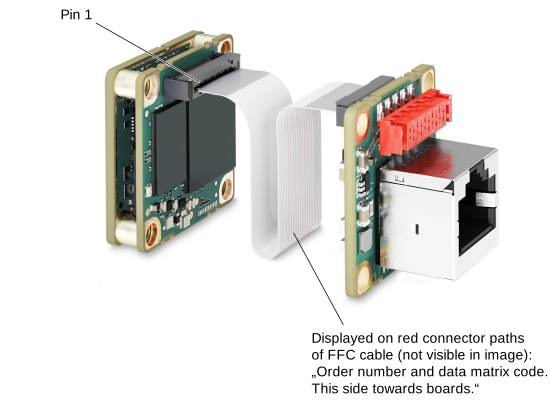
有关如何散热的信息,请参阅以下文档:
- 提供散热主题(dart M 部分)
-
以下步骤取决于您使用的是自定义接口板、Basler dart M GigE 接口板还是 Basler dart M GigE switch:
-
如果您使用的是自定义接口板,请根据您自己的规范连接和安装接口板。
-
根据您的需求,您可以使用 dart M 接口板或 dart M GigE switch。对于这两种选项(接口板或 GigE switch),均提供适用于 PoE 或 AUX 的电路板或交换机型号:
-
信息
如果您使用的是 dart M I/O 电缆:请确保以正确的方向将电缆插入接口板或 dart M GigE switch。I/O 电缆的红线对应 pin 1。
连接的相机将启动并经历多个初始化步骤,包括 IP 地址分配。这需要一些时间。
信息
如果系统配置为在 Windows 系统任务栏中显示网络连接图标,则图标上可能会显示黄色感叹号。您可能还会看到有关连接受限的消息。您可以忽略这些图标和消息,因为它们并不会影响相机。
使用接口板或 GigE 交换机(PoE 变体)#
注意 – 对以太网接口施加机械应力可能会损坏 dart M 接口板或 GigE switch。
如果对以太网接口(RJ45 插孔)施加了机械应力,请为线缆提供应力消除,以防止对dart M 接口板或dart M GigE switch 造成机械损坏。
有关如何避免机械应力的信息,请参阅“安装说明”主题中的为 RJ45 接口提供应力消除一节。
如果您使用的是 dart M GigE interface board 或 dart M GigE switch(PoE 型号),在连接 FFC 电缆后,请按以下步骤操作:
- 根据您使用的是支持 PoE 的计算机还是 PoE injector,后续步骤有所不同:
- 如果您使用的是支持 PoE 的计算机:
将以太网电缆的一端插入接口板或 GigE switch 的以太网连接器,并将电缆的另一端插入计算机支持 PoE 的 GigE network adapter 端口。请参见上方的注意事项。 - 如果您使用的是 PoE injector:
- 将以太网电缆的一端插入供电器的“In”(或类似)端口,并将电缆的另一端插入计算机的 GigE 网卡端口。
- 将以太网电缆的一端插入 PoE injector 的“Out”(或类似)端口,并将电缆的另一端插入接口板或 GigE switch 的以太网连接器。请参见上方的注意事项框。
- 使用随电源注入器一起发货的电源线将 injector 连接到交流电源插座。
- 如果您使用的是支持 PoE 的计算机:
信息
如果您使用的是 dart M I/O 电缆:请确保以正确的方向将电缆插入接口板或 GigE switch。I/O 电缆的红线对应 pin 1。
连接的相机将启动并经历多个初始化步骤,包括 IP 地址分配。这需要一些时间。
信息
如果系统配置为在 Windows 系统任务栏中显示网络连接图标,则图标上可能会显示黄色感叹号。您可能还会看到有关连接受限的消息。您可以忽略这些图标和消息,因为它们并不会影响相机。
使用接口板或 GigE 交换机(AUX 变体)#
注意 – 对以太网接口施加机械应力可能会损坏 dart M 接口板或 GigE switch。
如果对以太网接口(RJ45 插孔)施加了机械应力,请为线缆提供应力消除,以防止对dart M 接口板或dart M GigE switch 造成机械损坏。
有关如何避免机械应力的信息,请参阅“安装说明”主题中的为 RJ45 接口提供应力消除一节。
如果您使用的是 dart M interface board 或 dart M GigE switch(AUX 型号),在连接 FFC 电缆后,请按以下步骤操作:
- 将以太网电缆的一端插入计算机中的 network adapter 端口,并将电缆的另一端插入接口板或 GigE switch 的以太网连接器。请参见上方的注意事项框。
- 将您的 I/O 电缆插入接口板或 GigE switch 的 10 引脚 I/O 连接器。
确保 pin 1 连接到接地 (GND),并且 pin 2 供电 12–24 VDC。 - 如果您使用的是 dart M I/O 电缆:
请确保以正确的方向将电缆插入接口板或 GigE switch。I/O 电缆的红线对应 pin 1。
相机启动并将经历多个初始化步骤,包括 IP 地址分配。这需要一些时间。
信息
如果系统配置为在 Windows 系统任务栏中显示网络连接图标,则图标上可能会显示黄色感叹号。您可能还会看到有关连接受限的消息。您可以忽略这些图标和消息,因为它们并不会影响相机。