Image Smoothing vTool#
Image Smoothing 是减少图像噪声的预处理步骤。另一个用例是,如果使用足够大的过滤器掩模,则通过删除所有薄结构来生成仅包含原始图像背景的图像。
Image Smoothing vTool 通过图像输入引脚接受图像,并通过图像输出引脚输出过滤后的图像。
如果在进行平滑处理之前使用 ROI Creator vTool 指定感兴趣区域,Image Smoothing vTool 会通过其 Roi 输入引脚接受 ROI 数据。在这种情况下,只对感兴趣区域执行平滑处理,从而使得处理速度更快。
Image Smoothing vTool 包含在 Preprocessing Basic 许可证中。如需购买许可证,请访问 Basler 网站。
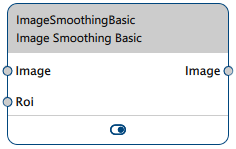
Image Smoothing vTool 版本#
有两个版本的 Image Smoothing vTool 可用。下表显示了版本之间的差异。单击表标题中的版本即可直接跳转到本主题中的相关部分。
| Starter | Basic | |
|---|---|---|
| 哪些平滑操作可用? | 均值,高斯 | 均值,二项式 |
| ROI 输入引脚的有效数据类型 | RectangleF | RectangleF、RectangleF 数组、区域、区域数组 |
| 购买许可证 | 包含在 pylon Software Suite 中 | 访问 Basler 网站 |
运作原理#
Image Smoothing vTool 提供了两种标准的过滤器操作:
掩模形状#
两项操作都使用具有指定宽度和高度的矩形掩模。只允许使用奇数值。这样可确保掩模始终具有中心像素。输出图像中的相应像素将接收过滤操作结果的灰度值。
如果您第一次打开设置对话框,则宽度和高度是关联的。这意味着您可以同时更改两个参数,并且生成的掩模将是正方形的。您还可以单独设置宽度和高度。为此,请单击链图标以断开宽度和高度之间的链接。
- 已链接的选项:

- 未链接的选项:

均值过滤#
均值滤波器是一种非常高效的滤波器,因为即使掩模尺寸较大,它也能保持其速度。它可以计算掩模所覆盖像素灰度值的平均值,并将此平均值应用于输出图像中位于掩模中心的相应像素。所有输入像素权重相等。
使用大均值滤波器,您可以生成一种背景图像,因为小而锐利(高频)的图像结构被抑制,而大或平滑(低频)的图像组织被保留,结果更加清晰。
通过定义非常薄的垂直或水平矩形掩模,您可以强调垂直或水平图像结构。
最大过滤器掩模大小为 1001 x 1001 像素。
二项式滤波(仅限 Basic 版本)#
二项式滤波器是高斯滤波器的理想替代,后者是理想的低通滤波器。使用二项式滤波器可以获得优质的平滑结果。其执行时间比均值滤波器稍长。
用于二项式滤波的掩模会为掩模覆盖的像素分配不同的权重。这些权重源自二项式系数。滤波器掩模的中心像素权重最高。其他像素越接近掩模边界,像素的权重越趋于零。
最大过滤器掩模大小为 37 x 37 像素。
高斯滤波(仅限 Starter 版本)#
高斯滤波器是理想的低通滤波器。使用该滤波器可以获得优质的平滑结果。其执行时间比均值滤波器稍长。
图像中的每个像素都由其邻近像素的加权平均值替换。权重由高斯分布确定。高斯分布是一种数学函数,其为靠近邻域中心的像素赋予较高的权重,为远离邻域中心的像素赋予较低的权重。这种加权平均过程可以降低高频噪声和像素之间的锐化过渡,从而能有效地平滑图像。
最大的滤波器掩模尺寸为 37 x 37 像素。
Image Smoothing Starter#
配置 vTool#
要配置 Image Smoothing Starter vTool:
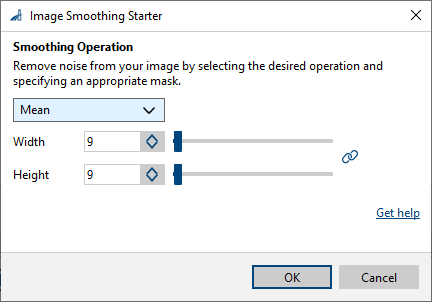
- 在 vTool 设置区域的配方管理窗格中,单击打开设置或双击 vTool。
Image Smoothing Starter 对话框随即打开。 - 在平滑操作区域中,选择所需的操作。
- 根据需要链接/取消链接宽度和高度选项。
- 指定滤波器掩模的宽度和高度。
您可以在引脚数据视图中查看平滑结果。
Image Smoothing Basic#
配置 vTool#
要配置 Image Smoothing Basic vTool:
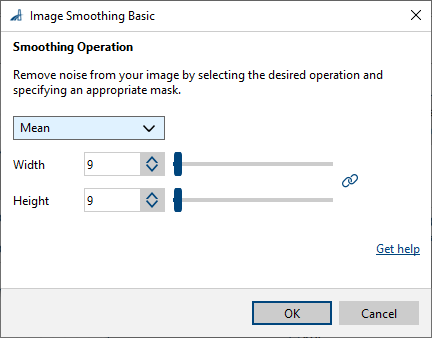
- 在 vTool 设置区域的配方管理窗格中,单击打开设置或双击 vTool。
Image Smoothing Basic 对话框即打开。 - 在平滑操作区域中,选择所需的操作。
- 根据需要链接/取消链接宽度和高度选项。
- 指定滤波器掩模的宽度和高度。
您可以在引脚数据视图中查看平滑结果。
输入#
图像#
直接从 Camera vTool 或从输出图像的 vTool(例如 Image Format Converter vTool)接受图像。
- 数据类型:图像
- 图像格式:8 位到 16 位单色或彩色图像(请参阅支持的 Pixel Format)
ROI#
从 ROI Creator vTool 或任何其他可输出区域或矩形的 vTool 中接受感兴趣区域。多个矩形或区域在内部合并以形成单个感兴趣区域。Starter 版本仅接受 RectangleF。
- 数据类型:RectangleF、RectangleF 数组、区域、区域数组
输出#
图像#
返回过滤后的图像。任何接受图像作为输入的 vTool 都可以使用输出图像。
- 数据类型:图像
- 图像格式:彩色或单色图像(请参阅支持的 Pixel Format)
支持的 Pixel Format#
根据输入图像的像素格式,Image Smoothing vTool 会输出以下像素格式:
| 输入 Pixel Format | 输出 Pixel Format |
|---|---|
| Bayer GR 8 | RGB 8 Planar |
| Bayer GR 16 | RGB 16 Planar |
| Bayer RG 8 | RGB 8 Planar |
| BGRA 8 Packed | RGB 8 Planar |
| BGR 8 Packed | RGB 8 Planar |
| Mono 8 | Mono 8 |
| Mono 10 | Mono 10 |
| Mono 12 | Mono 12 |
| Mono 16 | Mono 16 |
| RGB 8 Packed | RGB 8 Planar |
| RGB 16 Packed | RGB 16 Planar |
| RGB 8 Planar | RGB 8 Planar |
| RGB 16 Planar | RGB 16 Planar |