安装相机支持包(GMSL 相机)#
相机支持包为经过测试且能与 Basler ace 2 GMSL 相机良好配合使用的受支持主机系统提供开箱即用的配置。请参阅此处下载适合您主机系统的相机支持包。
在开始之前#
在开始安装相机支持包之前,请确保满足以下要求:
- 必须拥有能够访问 Ubuntu APT 镜像的互联网连接:
根据主机系统的配置和已安装的软件,在软件安装过程中,可能需要安装其他特定于发行版的软件包。这些软件包在安装相机支持包时会自动从互联网下载安装。 - 必须在您的主机系统上安装 pylon Software Suite for Linux。
安装相机支持包#
要为 GMSL 相机安装相机支持包:
- 在 Basler 网站 GMSL Vision System 页面上的 “所有相机支持包一览” 部分中选择受支持的主机系统。
-
单击所选主机系统的 Camera Enablement Package 列中的链接。
随即会打开 Download Software 窗口,其中提供两个下载选项的链接:
您可以下载 selfsh 文件或 tar.gz 文件。
此外,您还可以访问 ReadMe 文件和发行说明。
以下步骤以 selfsh 选项为例: -
单击 selfsh 文件链接。
该 selfsh 文件将保存到计算机上的 Downloads 文件夹中。 -
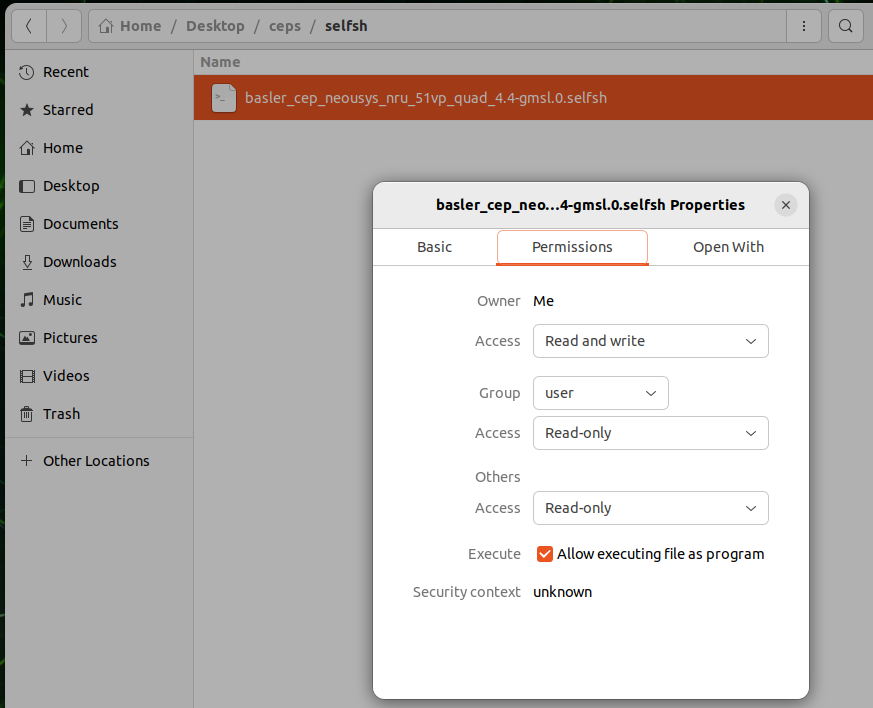
确保 selfsh 文件具有可执行权限:
- 右键单击 selfsh 文件。
- 转到 Properties > Permissions 选项卡 > 并勾选 Allow executing file as program 复选框。
-
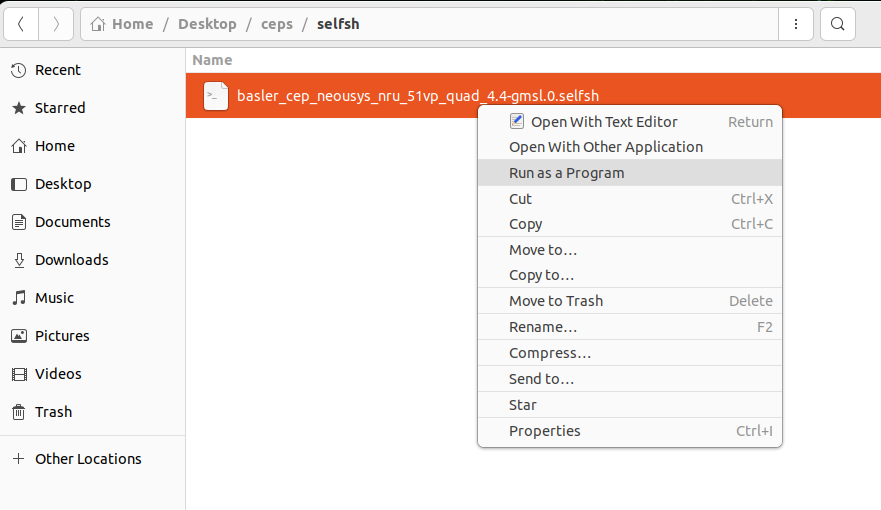
右键单击下载的相机支持包 .selfsh 文件,然后选择 Run as Program。
-
在 Terminal 窗口中:
输入您的 Linux 用户密码(脚本需要扩展访问权限)并按 Enter 键。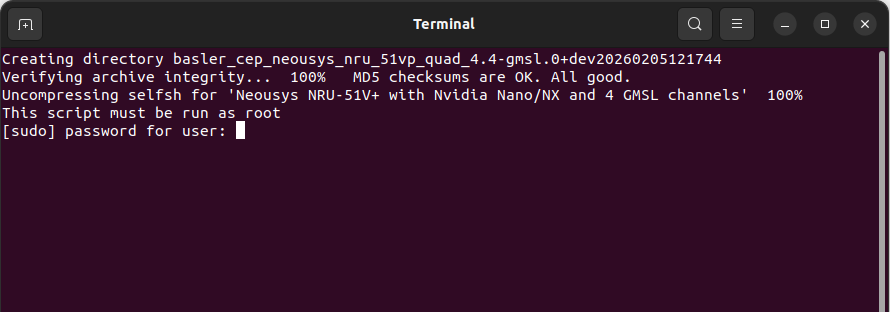
-
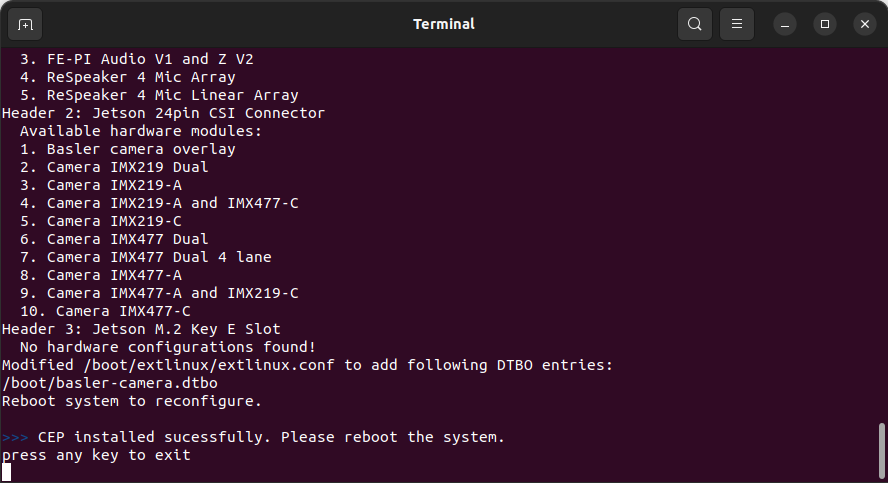
selfsh 文件将自动解压,并且其他特定于发行版的软件包将自动安装在主机系统的相应文件夹中。
-
软件包安装成功后:
按任意键退出 Terminal 窗口。 - 安装软件支持包后:
关闭系统以执行下一个安装步骤(硬件安装)。
后续步骤#
有关后续步骤的信息,请参阅硬件安装(GMSL 相机)主题。