PDF417 Code Reader vTool#
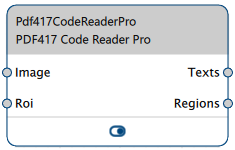
PDF417 Code Reader 可以检测并解码通过 Image 输入引脚接收的图像中的 PDF417 码。它通过 Regions 和 Texts 输出引脚来输出结果。
区域输出包含找到 PDF417 码的区域。文本输出是由 PDF417 码编码的文本字符串。
如果您在检测前使用 ROI Creator vTool 指定感兴趣区域,则 PDF417 Code Reader 会通过其 Roi 输入引脚接受 ROI 数据。这样可减少 PDF417 Code Reader 在其中搜索代码的图像区域,从而有助于消除错误候选码。同时,这也会让处理速度更快且更稳定。
PDF417 Code Reader vTool 可以作为单独许可证(Basic 或 Pro)购买,也可以作为 Code Reader Bundle 许可证的一部分购买。要购买许可证,请访问 Basler 网站。
PDF417 Code Reader 版本#
有两个版本的 PDF417 Code Reader 可用。下表显示了版本之间的差异。单击表标题中的版本可直接跳转到本主题中的相关部分。
| Basic | Pro | |
|---|---|---|
| 您可以检测到多少个 PDF417 码? | 3 | 不受限制 |
| 您可以指定检测的超时时间吗? | 是 | 是 |
| 允许哪些模块大小? | 边长介于 3–15 个像素之间 | 边长介于 1–100 像素之间 |
| 允许有多少列? | 1-20 | 1-30 |
| 允许有多少行? | 5-45 | 3-90 |
| 允许的最大纵横比(宽高比)是多少? | 1:4 | 1:10 |
| 您是否可以检测到前亮后暗 PDF417 码? | 否 这需要一个预处理步骤。 | 是 |
| 您是否可以检测到镜像的 PDF417 码? | 是 | 是 |
| 是否可以使用强化检测模式? | 无 | 是 |
| Maximum 检测模式是否可用? | 无 | 是 |
| ROI 输入引脚的有效数据类型 | RectangleF、RectangleF 数组、区域、区域数组 | RectangleF、RectangleF 数组、区域、区域数组 |
| 购买许可证 | 访问 Basler 网站 | 访问 Basler 网站 |
运作原理#
视 PDF417 Code Reader 的版本而定,您可以在图像中检测到多达三个或无限数量的 PDF417 码。
您可以指定超时时间以在一定时间后结束检测。如果您知道自己的图像仅包含一个 PDF417 码,则配置 PDF417 Code Reader 只寻找一个代码可以节省处理时间。
常见用例#
- 读取 PDF417 码:在这种情况下,您只需连接 Texts 输出引脚,即可输出解码后的字符串。
- 确定 PDF417 码的位置:使用 Regions 输出引脚返回的 PDF417 码的位置和大小进行后续处理。
PDF417 Code Reader Basic#
您可以在图像中检测到多达三个 PDF417 码。将数量限制为图像中的预期代码数量可以节省处理时间。
检测标准#
PDF417 码必须满足以下标准,才能检测到并成功解码:
- 模块大小:各个模块的边长必须在 3 和 15 像素之间。
- 行和列限制:请参阅 PDF417 Code Reader 版本表了解详细信息。
- 极性:PDF417 码必须是前暗后亮图案。对于前亮后暗图案,请执行预处理步骤来反转输入图像(例如,使用 Gray Value Transformer vTool)。
- 镜像:可以检测到垂直和/或水平镜像的 PDF417 码。
- 易读性:代码必须没有视觉缺陷,例如,没有反射或污迹,并且必须具有足够的分辨率。
超时#
对于时间要求严格的应用,您可以指定超时。超时有助于处理时间变化或无法预见的情况,例如,如果图像不包含 PDF417 码。如果超过指定的超时时间,则检测过程将停止并继续下一个图像。
Basler 建议将超时设置为略低于所需的时间限制。这是因为 vTool 不会立即停止检测过程。因此,将超时设置为所需时间限制的 70%-80%。
配置 vTool#
要配置 PDF417 Code Reader Basic vTool:
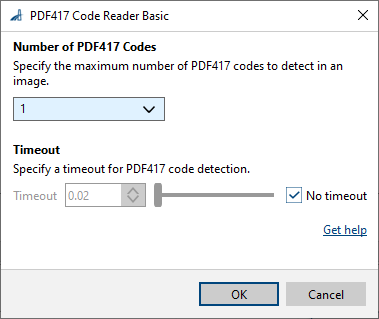
- 在 vTool 设置区域的配方管理窗格中,单击打开设置或双击 vTool。
PDF417 Code Reader Basic 对话框随即打开。 - 在 PDF417 码数量区域中,选择要检测的 PDF417 码数量。
- 在 Timeout 区域中,指定是否要在一定时间后结束检测。如果要指定超时,请清除 No timeout 复选框并在输入字段中输入所需的超时。
您可以在引脚数据视图中查看 PDF417 Code Reader Basic 的结果。在这里,您可以选择要显示的输出。
PDF417 Code Reader Pro#
您可以在图像中检测到无限数量的 PDF417 码。将数量限制为图像中的预期代码数量可以节省处理时间。
检测标准#
PDF417 码必须满足以下标准,才能检测到并成功解码:
- 模块大小:在 Enhanced 检测模式下,单个模块的边长必须介于 2 到 100 像素之间。在 Maximum 检测模式下,单个模块的边长必须介于 1 到 100 像素之间。
- 行和列限制:请参阅 PDF417 Code Reader 版本表了解详细信息。
- 极性:PDF417 码可以是前暗后亮图案或前亮后暗图案或两者的混合。
- 镜像:可以检测到垂直和/或水平镜像的 PDF417 码。
- 易读性:可以检测到具有视觉缺陷(例如反射或污迹)且分辨率偏低的代码。
检测模式#
Standard:这是一种快速检测模式,但无法检测到变形或低分辨率的数据码。
增强:在此检测模式下,PDF417 Code Reader PRO 对 PDF417 条码的 Quality 具有更高的容忍度。这意味着可以检测到未完全符合所有检测标准的条码。启用此选项会降低检测速度。
最大:在此检测模式下,除了具备 Enhanced 检测模式的优势外,PDF417 Code Reader PRO 还可支持更小的模块尺寸,并且在检测较小模块时更具鲁棒性。这意味着可以检测到更多未完全符合检测标准的条码。启用此选项会降低检测速度。
超时#
对于时间要求严格的应用,您可以指定超时。超时有助于处理时间变化或无法预见的情况,例如,如果图像不包含 PDF417 码。如果超过指定的超时时间,则检测过程将停止并继续下一个图像。
Basler 建议将超时设置为略低于所需的时间限制。这是因为 vTool 不会立即停止检测过程。因此,将超时设置为所需时间限制的 70%-80%。
配置 vTool#
配置 PDF417 Code Reader Pro vTool:
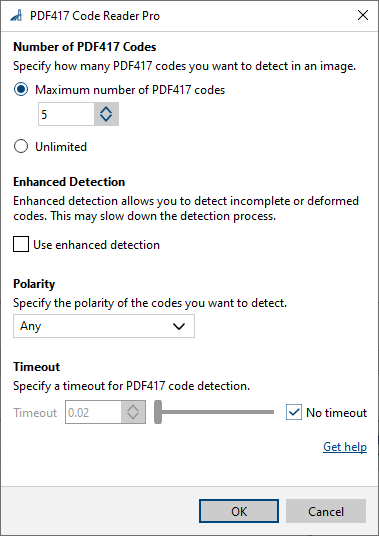
- 在 vTool 设置区域的配方管理窗格中,单击打开设置或双击 vTool。
PDF417 Code Reader Pro 对话框随即打开。 - 在 PDF417 码数量区域中,选择要检测的 PDF417 码数量。如果不知道要检测的最大代码数量,请选择无限制。
- 在 Detection Mode 区域中,选择所需的检测模式。
- 在极性下拉列表中,选择适合您应用的选项。
如果您的应用中的代码具有特定的极性,请相应地选择设置。如果图像中代码的极性未知或出现多个具有不同极性的代码,请选择任意。 - 在 Timeout 区域中,指定是否要在一定时间后结束检测。如果要指定超时,请清除 No timeout 复选框并在输入字段中输入所需的超时。
您可以在引脚数据视图中查看 PDF417 Code Reader Pro 的结果。在这里,您可以选择要显示的输出。
输入#
图像#
直接从 Camera vTool 或从输出图像的 vTool(例如 Image Format Converter vTool)接受图像。
- 数据类型:图像
- 图像格式:8 位单色或彩色图像。彩色图像在内部转换为单色图像。
ROI#
从 ROI Creator vTool 或任何其他可输出区域或矩形的 vTool 中接受感兴趣区域。多个矩形或区域在内部合并以形成单个感兴趣区域。
- 数据类型:RectangleF、RectangleF 数组、区域、区域数组
输出#
文本#
返回由 PDF417 码编码的文本字符串。
- 数据类型:字符串数组
区域#
返回找到的每个 PDF417 条码的区域。该区域呈矩形形状。它可用于可视化目的或后续的特征提取。
- 数据类型:区域数组
OrientedBoxes_px#
返回找到的每个 PDF417 条码的定向边界框。
- 数据类型:RectangleF 数组
相关的 vTools#
典型前置项#
典型后置项#
- Region Feature Extraction vTool
允许您确定找到的 PDF417 码的中心、大小和方向。