Document Cropper vTool#
Document Cropper 可以对通过 Image 输入 pin 接收到的图像进行裁剪。它通过 Image 输出 pin 输出结果。
下载 pylon Software Suite 以使用 Document Cropper vTool。
运作原理#
Document Cropper 会将灰度值高于指定阈值的像素视为页面的一部分。页面必须呈矩形。低于该阈值的像素将从原图中裁剪掉。
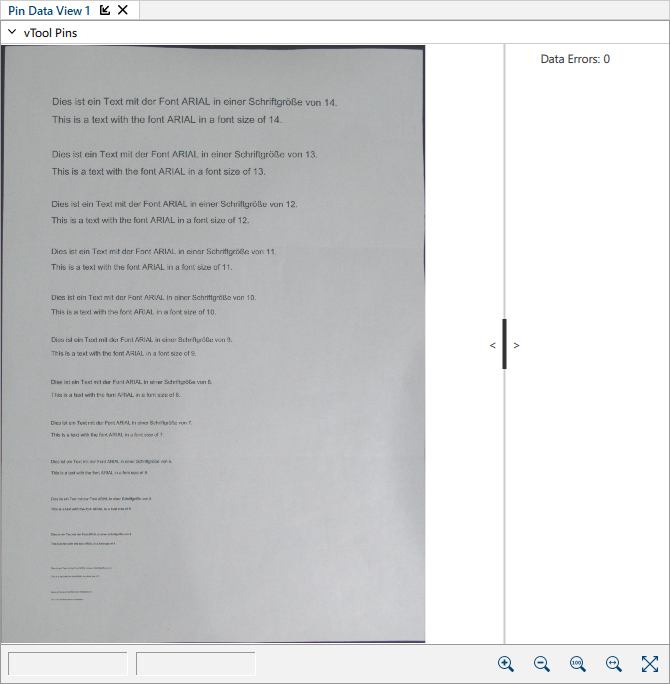
裁剪文档后,vTool 会将其旋转以使其垂直。最初,会使用尽量接近 0 度的旋转角度。这可能会导致文档横向放置。为了使文档保持直立,您可以定义 90 度倍数的旋转角度。旋转方向为逆时针。
示例#
假设您有一叠扫描文档,想要从中去除背景,即不属于页面内容的所有部分。您还希望以直立的方向输出这些文档。
以下是输入图像之一:
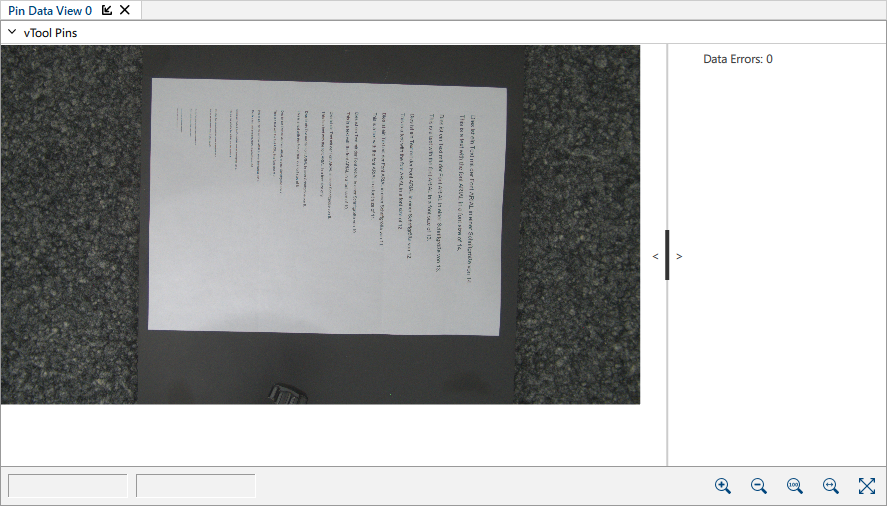
指定灰度值阈值并运行配方。以下是生成的输出图像:
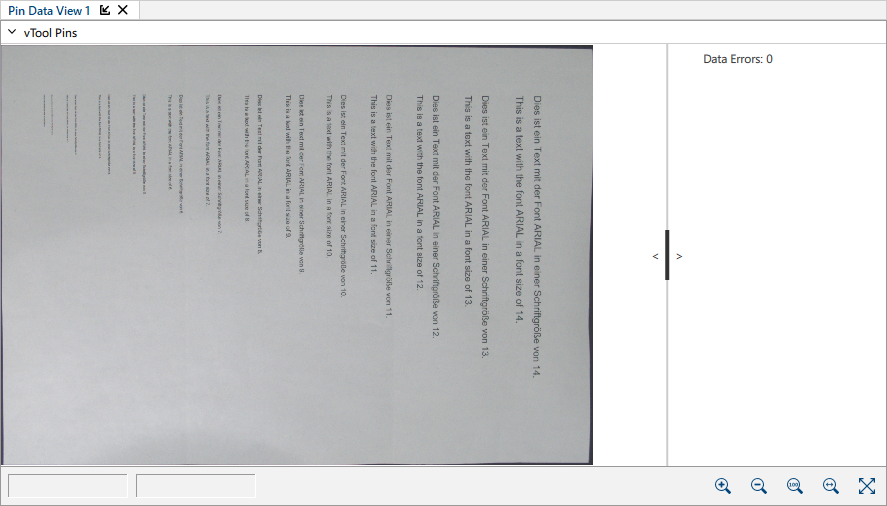
背景已被裁剪,但文档横向放置。
现在,指定 90° 的旋转角度。以下是旋转后生成的输出图像:
配置 vTool#
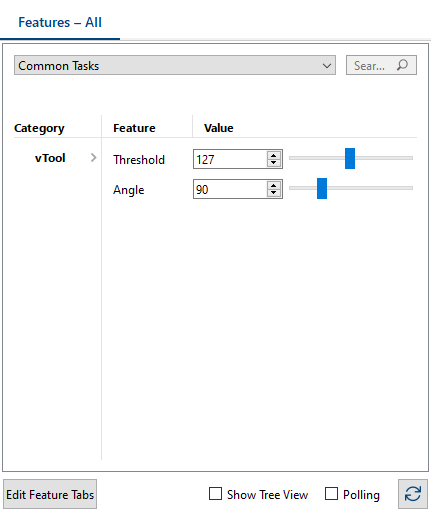
要配置 Document Cropper vTool,请在 Workbench 中双击它。随即会打开一个对话框,显示所有可用设置。或者,您也可以在 Features - All 窗格中找到相同的设置。
- 将 Image 输入引脚连接到提供要裁剪的文档图像的 vTool 的 Image 输出引脚,例如 Image Loading vTool。
- 为 Threshold 参数指定所需的值。
- 如果需要旋转,请指定 Angle 值(90° 的倍数)。
- 单击 Close。
输入#
图像#
直接接受来自 Camera vTool、Image Loading vTool 或任何其他输出图像的 vTool(例如 Image Format Converter vTool)的图像。
输出#
图像#
返回旋转和裁剪后的图像。