pylon 3D Viewer 概述#
以下截屏显示了 pylon 3D Viewer 的不同元素。
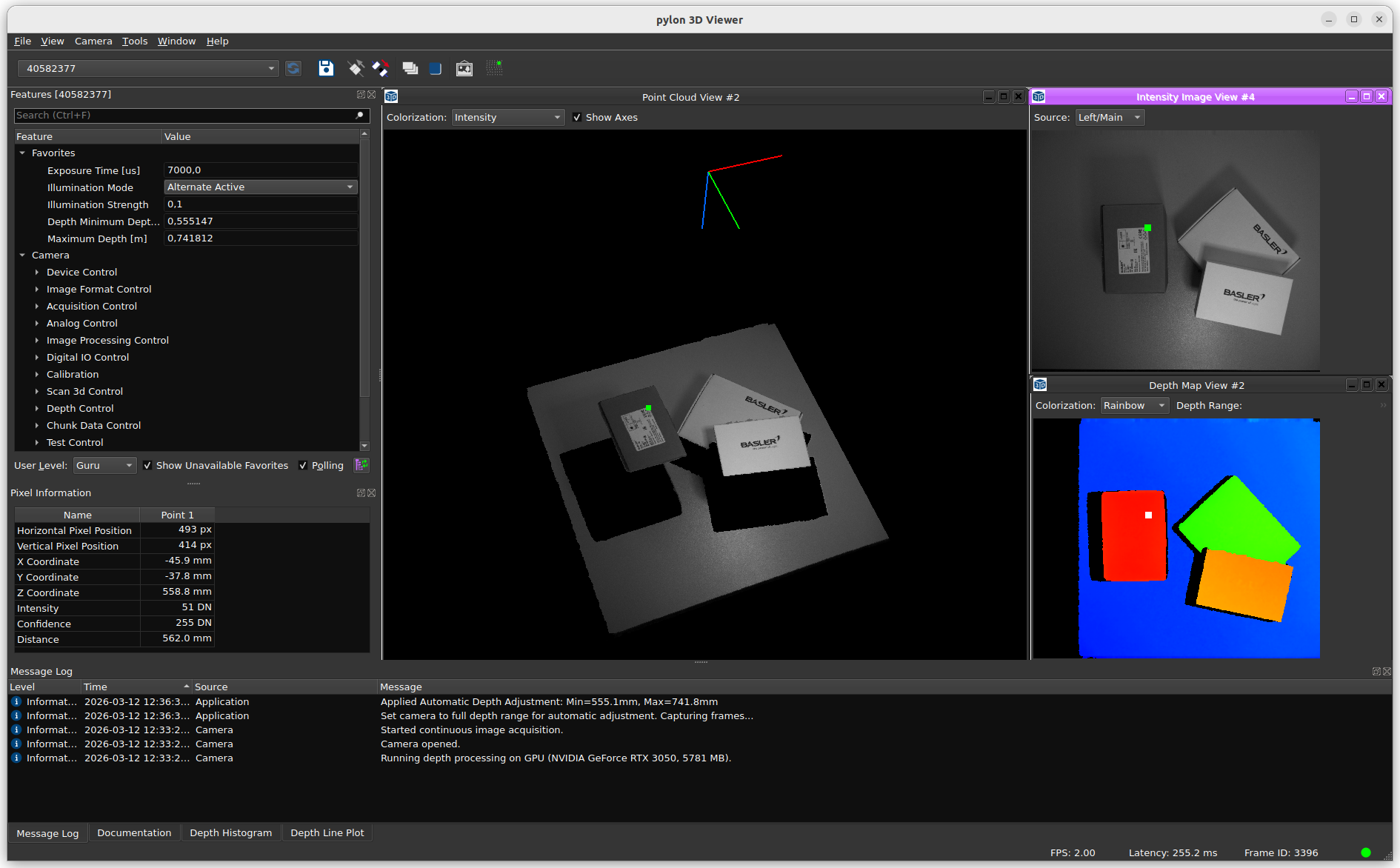
应用程序布局包含以下主要区域:
- 菜单栏
- 多个工具栏
- 位于左侧和右侧的可停靠窗格
- 包含 2D 和 3D 子窗口的图像窗口区域
- 底部的状态栏
菜单#
“文件”菜单#
文件菜单提供以下命令:
- Save Depth and Image Data (Ctrl+S):将深度和图像数据以及相机设置保存到文件。有多种格式可供选择。有关详细信息,请参阅 Saving Depth and Image Data。
- Exit (Ctrl+Q):关闭 pylon 3D Viewer。
“视图”菜单#
使用 View 菜单可显示或隐藏 UI 元素。该菜单是动态生成的,包含以下项的切换开关:
- 工具栏(例如 Camera Selector、File、Camera Control、Point Picking)
- 窗格(例如 Camera Features、Pixel Information、Documentation、Message Log、Depth Histogram、Depth Line Plot)
“相机”菜单#
相机菜单提供以下命令:
- Rescan: 更新可用相机列表。
- Open (Ctrl+O):打开所选相机。
- Close (Ctrl+L):关闭活动相机。
- Continuous Shot (F7):开始连续采集。
- Stop (F8):停止图像采集。
- Automatic Image Adjustment: 自动设置相机参数并调整深度范围。此功能仅适用于支持的相机型号和功能。
- Save Features: 将当前相机 Property 设置保存到 .pfs 文件中。保存前必须停止图像采集。
- Load Features: 从先前保存的 .pfs 文件中加载相机 Property 设置。
“工具”菜单#
Tools 菜单允许您访问以下命令。根据相机型号和安装情况,某些项可能不可用。
- pylon IP Configurator:启动用于 GigE 设备的外部 IP 配置工具。
- pylon GigE Optimizer:打开针对 GigE Vision 相机的网络优化对话框。
- Stereo Calibration Tool:启动外部立体标定工具。
- Toggle Pick Mode (Alt+P):在单点和双点拾取模式之间切换。
“窗口”菜单#
使用 Window 菜单创建和排列图像窗口。
该菜单通常包含以下部分:
- 2D 视图
- 3D 视图
- 窗口排列与导航
可用命令包括:
- 新建深度图视图
- 新建置信度图视图
- 新建强度图像视图
- 新建点云视图
- Open
- 全部关闭
- 平铺
- 层叠
- 下一步
- 上一个
在分隔线下方,菜单会显示当前打开的子窗口编号列表。处于活动状态的子window会被标记。
“帮助”菜单#
Help 菜单可让您访问文档和支持功能。根据相机型号的不同,并非所有条目都可用。
- pylon 3D Viewer Help(F1):打开查看器文档。如果选中了某项 Property,将打开该 Property 的上下文相关帮助内容。
- Basler Product Documentation: 打开所连接相机的产品文档。
- Programmer's Guide: 打开所连接相机型号的程序员指南。
- Open Samples Directory: 打开包含编程示例的文件夹。
- Check for Software Updates: 打开 Basler 软件更新下载页面。
- Check for Firmware Updates: 打开 Basler 固件更新下载页面。
- Update Camera Firmware: 在浏览器中打开相机固件更新页面(仅支持的型号)。
- Download DiagnosticInfo.tar.gz: 从相机下载诊断包(仅支持的型号)。
- Show Release Notes: 打开本地发行说明(如果可用)。
- About pylon 3D Viewer: 打开包含版本和许可证信息的对话框。
工具栏#
相机选择器工具栏#
包含一个相机选择下拉菜单,其中列出了当前检测到的所有设备。
文件工具栏#
包含一个用于保存深度和图像数据的 Save 按钮。
相机控制工具栏#
提供对相机命令的快速访问:
- Open
- Open
- 连续拍摄
- 停止
- 自动图像调节
点选取工具栏#
包含用于在单点和双点拾取之间切换的 Toggle Pick Mode。
窗格#
相机功能#
Camera Features 窗格显示所选相机的 GenICam 特性树。
典型用法:
- 展开和折叠特性类别。
- 选择一个特性以在 Documentation 窗格中显示上下文文档。
- 按 ++F1++ 获取特定于特性的帮助。
- 读取和编辑特性(在采集期间可能会限制编辑)。
像素信息#
Pixel Information 窗格显示所选点的位置和深度相关值。
在单点模式下,该窗格显示一个所选点的值。
在双点模式下,该窗格还会显示两点之间的差值(例如 dX, dY, dZ)以及欧几里得距离。
有关详细信息,请参见 Image Windows。
文档#
Documentation 窗格显示在 Camera Features 窗格中选择的特性的上下文相关信息。
消息日志#
Message Log 窗格显示带有严重级别和时间信息的应用程序消息,例如:
- 信息
- 警告
- 严重
这对于排查连接、采集和配置问题非常有用。
深度直方图#
Depth Histogram 窗格显示活动场景当前的深度值分布(直方图)。
深度折线图#
Depth Line Plot 窗格可视化显示两个所选点之间连线上的深度剖面(双点模式)。
根据您的首选显示方式,可以使用可选的 Invert Depth Axis 设置。
图像窗口区域#
图像窗口区域包含 2D 和 3D 子窗口。默认情况下,查看器会打开一组标准的窗口。
典型的默认视图包括:
- 强度图像视图
- 深度图视图
- 点云视图
窗口布局按相机类型进行存储。重新连接同一相机系列时,将恢复先前的布局。
所有窗格都可以通过 View 菜单进行停靠、取消停靠、隐藏和恢复。
视图#
点云视图 (3D)#
以 3D 点云形式显示深度数据。
常用选项:
- 色彩模式
- 显示坐标轴
可用的色彩包括(具体取决于相机型号和数据):
- 白色
- 强度
- 距离
- Z 轴
- 置信度颜色
- 强度颜色
深度图视图 (2D)#
以 2D 图像形式显示距离/深度图。
常用选项:
- 色彩
- 深度范围滑块
典型色彩:
- 灰度
- 彩虹色
置信度图视图 (2D)#
以灰度图像形式显示置信度值。
强度图像视图 (2D)#
显示相机的强度或红外图像通道。可用通道取决于相机型号。
典型通道包括:
- 左侧强度
- 右侧强度
- 组合强度
- 左侧红外
- 红外右
其他 Viewer 功能#
点选取#
该查看器支持在 2D 和 3D 视图中进行点拾取。
- 单点模式:选择一个点以检查其值。
- 双点模式:选择两个点以比较值和距离。
快捷键:
- Alt+P:切换单点/双点模式。
- Alt+C:清除已拾取的点。
自动图像调节#
自动图像调节 分析当前场景并在连接的相机支持时自动设置合适的深度范围(DepthMin, DepthMax)。
状态栏#
状态栏显示运行时信息,例如:
- 当前 FPS
- 延迟(因型号而异)
- 帧 ID
- 连接 Quality 指示器
布局持久化#
该查看器可存储并恢复其窗口布局。
- 窗格的位置和可见性
- 打开 2D/3D 视图及其排列方式
- 视图特定设置
布局按相机类型进行存储,从而能够在不同的相机系列之间快速切换。