Flat-Field Correction (pylon Viewer)#
这pylon Viewer 支持两种类型的平场校正(FFC):
- 基于块的平场校正:适用于配备 GigE 和 USB 3.0 接口的 ace 2 PRO相机、配备 5GigE 接口的 ace 2 Basic 相机以及配备 CoaXPress 接口的 ace 2 相机。
- 基于列的平场校正:适用于boost V相机
两种类型都提供了一个向导,指导您完成相机校准过程。
根据平场校正类型的不同,需要执行不同的步骤。更多详情请参阅本主题的相应章节。
运作原理#
图像不均匀性是由暗电流、照明和镜头特性以及传感器像素不同的光敏性造成的。这是数字成像中常见的现象。平场校正通过校正原始像素值来最大限度地减少这些图像伪影。
平场校正的工作原理是拍摄一系列图像,对图像进行评估,并根据评估结果生成校正数据。该校正数据可以上传到相机,以减少图像采集过程中的不均匀性。
除了上传校正数据外,您还需要启用所需的平场校正模式。有关说明,请参阅Flat-Field Correction ”主题。
基于块的 Flat-Field Correction#
此功能是对配备 GigE 和 USB 3.0 接口的 ace 2 PRO相机以及配备 CoaXPress 接口的 ace 2相机上提供的基于块的Flat-Field Correction相机功能的补充。
计算并应用平场校正系数,以减少由照明和相机镜头引起的不均匀性的影响。为此,需要评估一系列在均匀照明下拍摄的图像,以生成校正值。
除了计算校正系数外,这种类型的平场校正还包括黑电平补偿。黑电平补偿可以降低传感器未曝光时像素输出变化的影响。此步骤是可选的。通常情况下,Basler 相机不需要这种校正。合理的做法是跳过此步骤,仅在图像过暗时才执行。
信息
为了生成良好的校正数据,向导会自动更改某些相机参数。关闭向导后,将恢复原始设置。
准备工作#
在开始校准之前,您需要准备好以下物品:
- 用于完全遮挡镜头的合适物体,例如镜头盖。
此项为可选,仅在进行 Black Level 补偿时需要。 - 带有均匀背景的目标。
例如,您可以将相机对准一张白色的纸板,或者将其放置在灯箱中。
信息
- 在您的实际应用环境中采集图像。
- 如果更换了成像系统的任何部分(包括相机、光源或镜头),则必须重复进行校准。
打开向导:
- 打开相机。
- 右键单击相机并在快捷菜单中选择 Flat-Field Correction,或者在 Camera 菜单中选择 Flat-Field Correction。
向导的每个步骤都包含一个 Camera Image 窗格,其中显示了相机的实时图像。
步骤 1:准备#
在此处,您可以指定校准数据是应基于整个图像还是仅基于其特定区域。例如,您可能希望排除图像边缘,因为它们的亮度明显暗于或亮于图像的其他部分。为此,您可以定义一个感兴趣区域 (ROI)。ROI 在相机图像中显示为一个矩形。
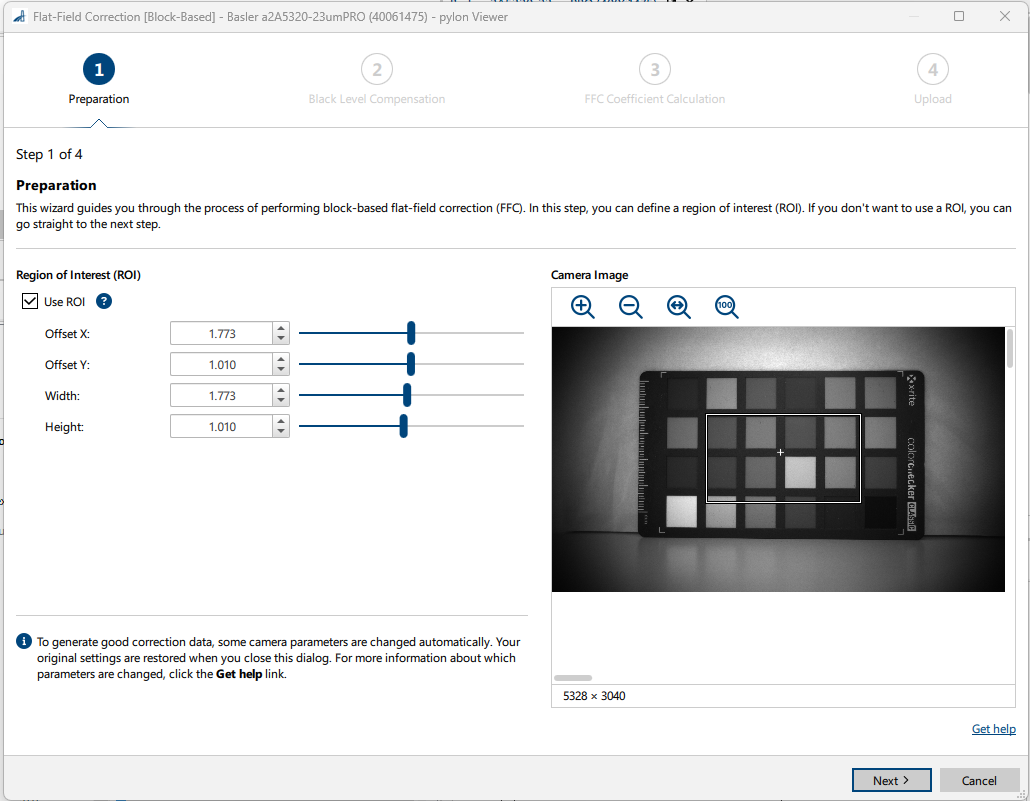
若要使用 ROI:
- 选中 Use ROI 复选框。
- 指定 ROI 的宽度、高度和偏移量。
- 单击下一步。
第 2 步:Black Level Compensation(可选)#
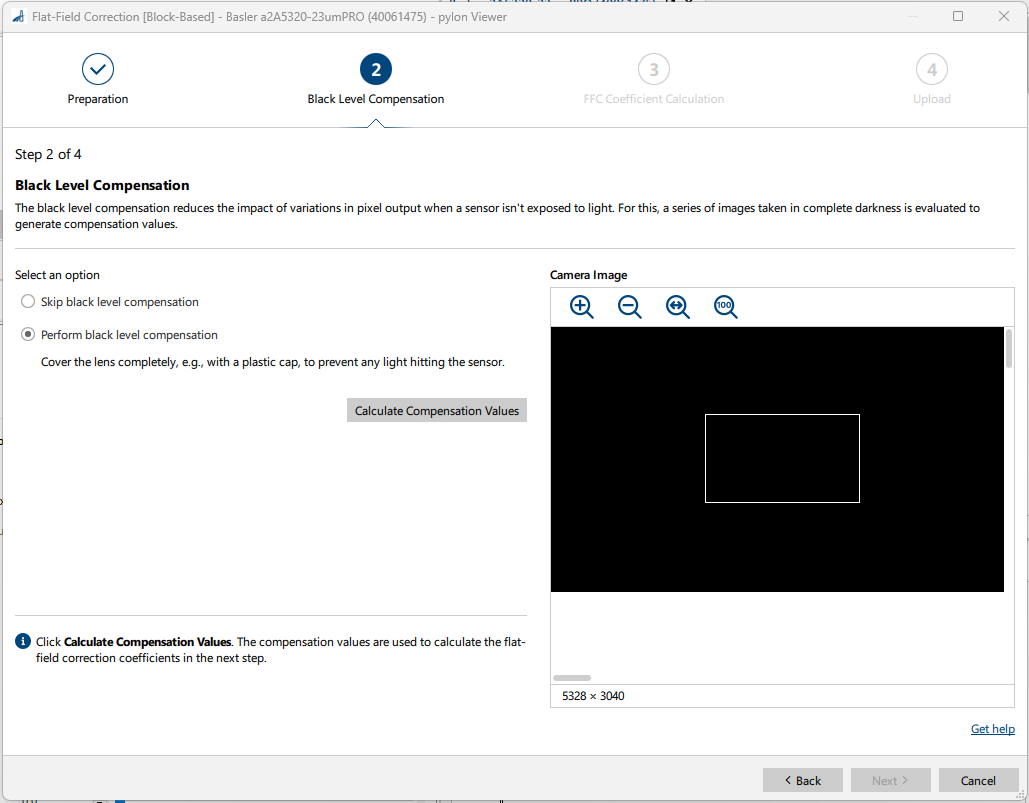
若要执行 Black Level 补偿:
- 完全遮挡镜头。
- 点击 Calculate Compensation Values。
系统将拍摄并评估一系列暗场图像。生成的补偿数据将在下一步中用于改善 FFC 系数。 - 单击下一步。
第 3 步:计算 FFC 系数#
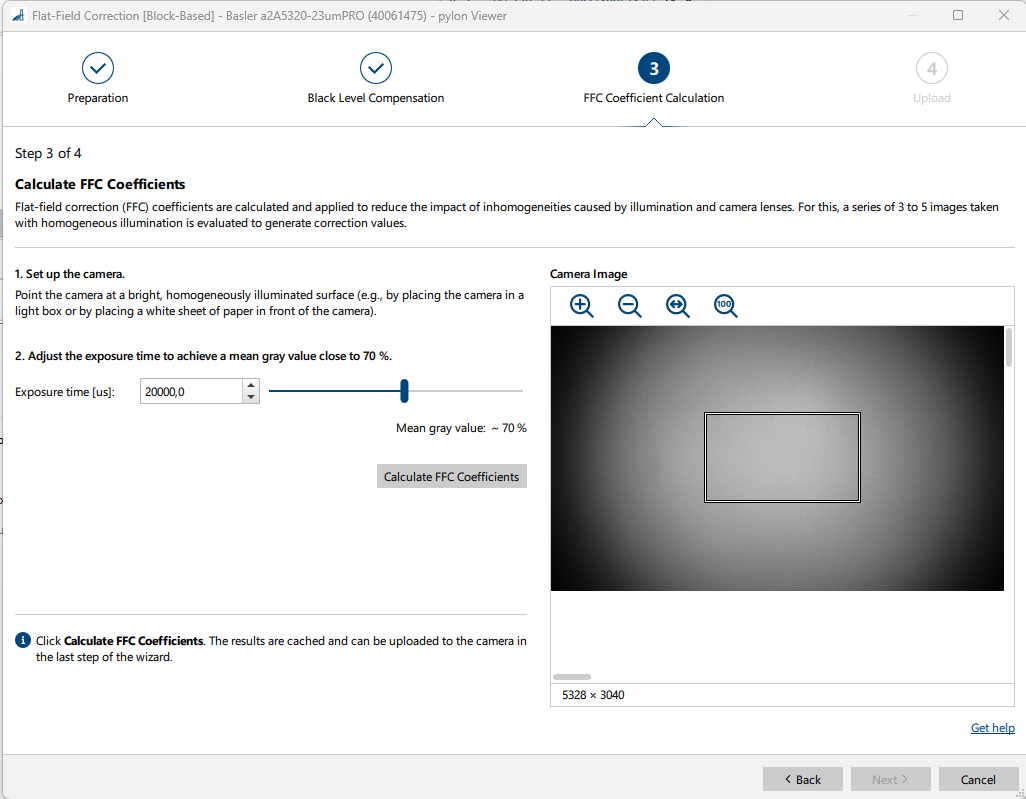
若要计算平场校正系数:
- 确保相机对准均匀照明的目标。
有关详细信息,请参阅 开始之前。 - 调整 Exposure Time,使平均灰度值接近 70% (RGB 200, 200, 200)。
您可以在实时相机图像中看到更改的效果。 - 点击 Calculate FFC Coefficients。
系统将拍摄并评估一系列图像。随后将生成校正数据并进行缓存。您可以在 第 4 步 中将其上传到相机。
系统将显示结果、最大 FFC 系数和平均 FFC 系数。 - 如果图像太暗,请继续调整 Exposure Time 并重新计算系数,直到您满意为止。
- 单击下一步。
第 4 步:上传 FFC 数据#
通过此步骤,您可以将校正数据上传至相机、在实时相机图像中检查校正结果,并启用 Flat-Field Correction 相机功能。
您还可以在之前保存的校正集之间进行切换,并在实时相机图像中检查效果。
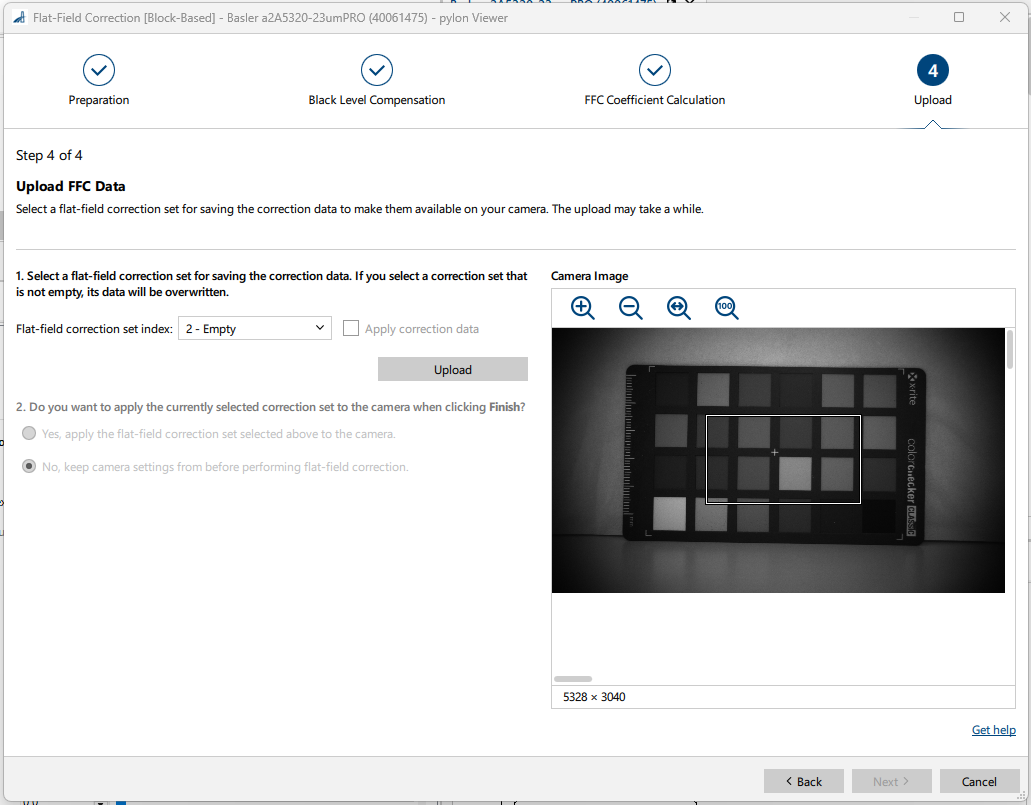
若要上传校正数据:
- 在 Flat-field correction set index 下拉框中,选择所需的校正集索引。
如果您选择了一个非空的校正集,其内容将被覆盖。 - 点击 Upload。
校正数据将被上传至相机并保存在校正集中。相机重启后,这些数据仍将保留在校正集中。 - 勾选 Apply correction data 复选框,以在 Camera Image 窗格中查看校正数据的效果。
如果您保持勾选此复选框并切换校正集,实时相机图像将随之更改。 -
决定关闭向导后校正数据是否应保持激活状态。
- 点击 Yes, apply… 以使用当前的校正集启用校正模式。
- 点击 No, keep… 以恢复原始相机设置。
上传的数据将保留在所选的校正集中。
-
点击 Finish 以关闭向导。
基于列的 Flat-Field Correction#
此功能是对 boost V 相机上提供的 Column-Based Flat-Field Correction 相机功能的补充。
为了对相机进行校准,需要采集并评估一系列暗场和亮场图像,以生成校正数据,从而减少所采集图像中的暗电流非均匀性 (DSNU) 和光响应非均匀性 (PRNU)。
生成校正数据后,您必须将其上传至相机的闪存中。若要在图像采集期间使用校正数据,您必须启用所需的平场校正模式。为此,请按照 Flat-Field Correction 主题中的说明进行操作。
准备工作#
在开始校准之前,您需要准备好以下物品:
- 完全盖住镜头的合适物体,例如镜头盖
- 具有均匀背景的目标,例如一张白色纸板
信息
- 在您的实际应用环境中采集暗场和亮场图像。
- 如果更改了成像系统的任何部分(包括相机单元、照明或镜头),则必须重复校准。
打开向导:
- 在 Devices 窗格中打开相机。
- 右键点击相机,然后在快捷菜单中选择 Flat-Field Correction。
第 1 步:暗信号非均匀性 (DSNU) 校正#
- 完全遮挡镜头。
- 点击 Generate Correction Data。
系统将拍摄并评估一系列暗图像。随后将生成并缓存相应的校正数据。 - 单击下一步。
信息
为了生成优质的校正数据, Width 和 Height 参数将被设置为其最大值,像素格式将被设置为 Mono 8。关闭向导时,将恢复原始设置。
第 2 步:光响应非均匀性 (PRNU) 校正#
- 确保相机对准均匀照明的目标。
有关详细信息,请参阅 开始之前。 - 在特征树中,调整曝光时间以使灰度值水平接近 70 %(RGB 200, 200, 200)。
- 采集一幅图像。
-
将鼠标悬停在图像显示区域的各个像素上,即可在状态栏中检查 RGB 值。
或者,您也可以打开 histogram 来确定平均灰度值。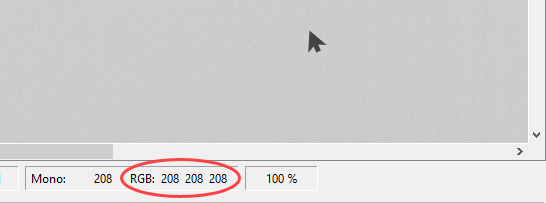
-
如果您对灰度值水平不满意,请继续调整 Exposure Time、采集图像并检查灰度值水平,直到您满意为止。
- 点击 Generate Correction Data。
系统将拍摄并评估一系列明亮图像。随即生成并缓存相应的校正数据。
第 3 步:上传校正数据#
- 点击 Upload,将 DSNU 和 PRNU 校正数据上传至相机。
- 校正数据成功上传后,点击 Finish 关闭向导。
校正数据已上传至相机的闪存中。
后续步骤#
准备执行 Flat-Field Correction 时,请按照 Flat-Field Correction 主题中的说明启用所需的校正模式。