Free-Form OCR vTool#
它无需您预先知道单词和文本片段出现的位置即可将其找到。这意味着您可以根据需要捕获尽可能多的文本以用于您的应用程序。如果您的文本遵循固定的模式,请改用 Pattern OCR vTool。
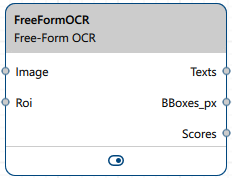
Free-Form OCR vTool 通过 Image 输入引脚读取和验证接收到的图像中的文本。它通过 Texts、BBoxes_px 和 Scores 输出引脚输出结果。
如果您使用 ROI Creator vTool 在检测前指定感兴趣区域,Free-Form OCR vTool 将通过其 Roi 输入引脚接收 ROI 数据。在这种情况下,检测将仅在感兴趣区域上执行。作为辅助效果,这会加快处理速度。
要购买 Free-Form OCR vTool 的许可证,请访问 Basler 网站。您还需要向 Basler Sales 索取通用模型。
运作原理#
假设您要读取运单标签。
这是显示运单标签的输入图像:
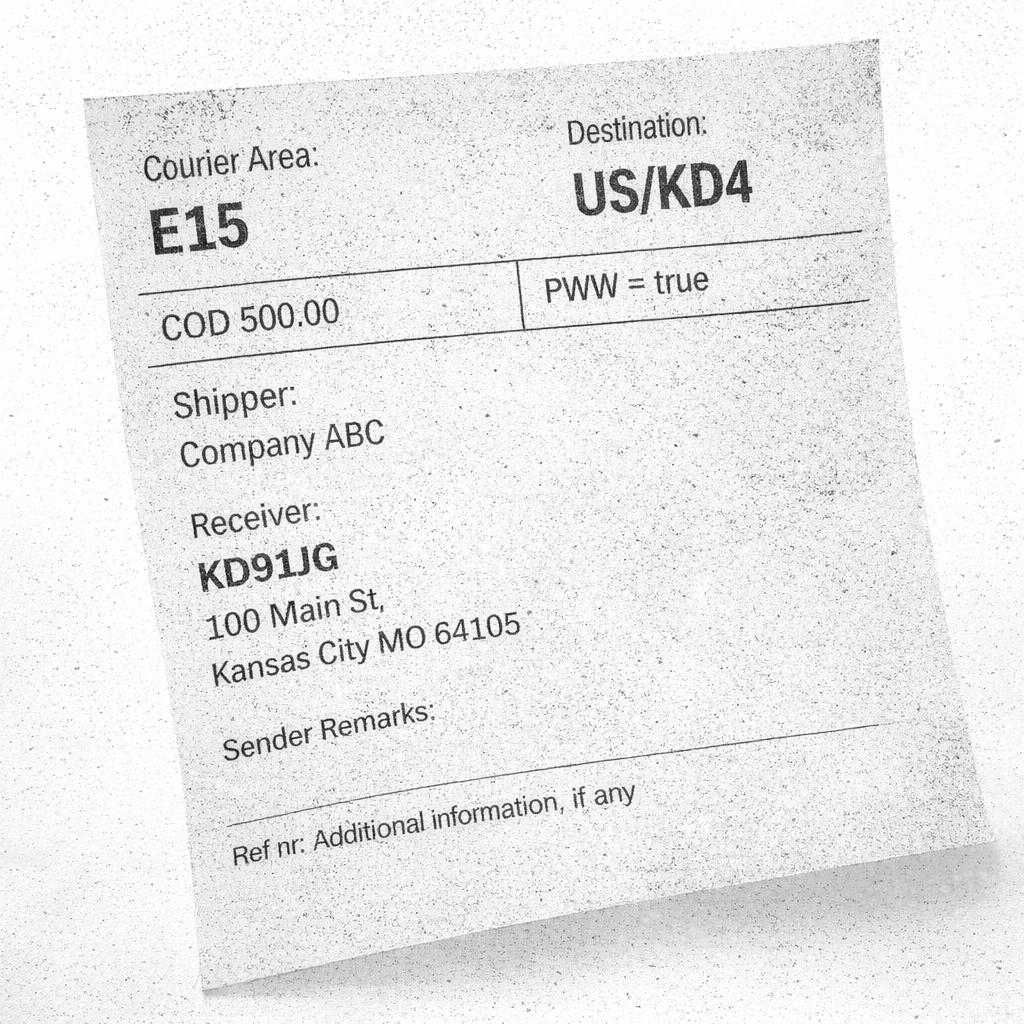
您通过加载经过训练可读取运单标签的模型来配置该 vTool。
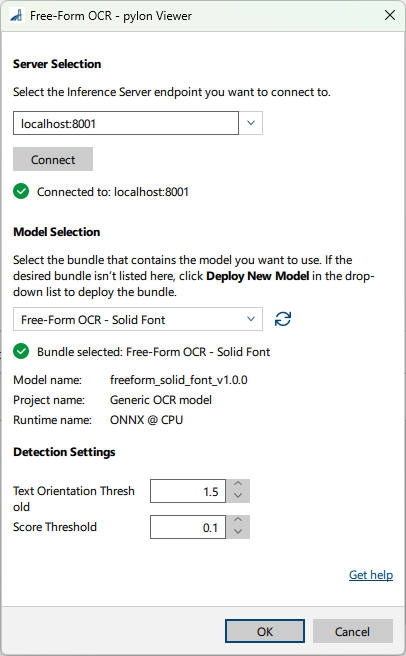
配置所需的检测设置。
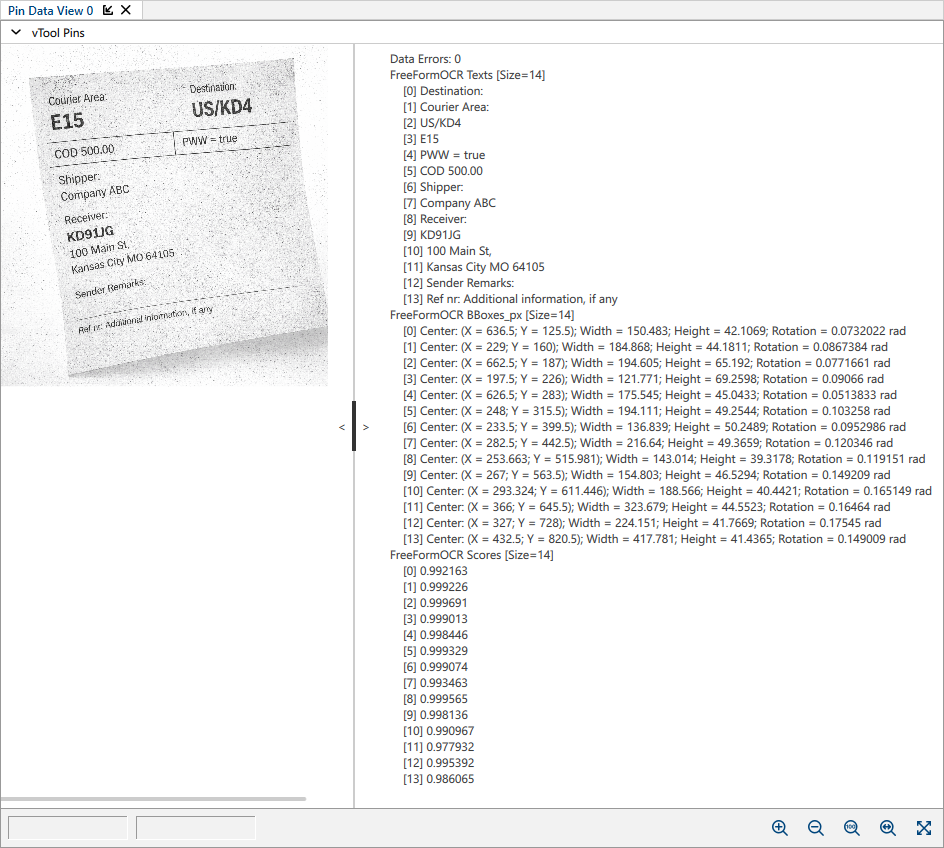
配置 vTool 后,运行启动推理过程的配方。vTool 利用模型分析图像并读取其中的单词和文本片段。分析完成后,将返回 OCR 结果。
这是显示结果的引脚数据视图:
图像格式#
根据模型的不同,Image 输入引脚可接受不同类型的图像,包括彩色图像 (BGR 8 Packed)、单色图像 (Mono 8) 或彩色和单色图像。
- 如果模型需要彩色图像,彩色 Pixel Format 将在内部转换为 BGR 8 Packed。不接受单色图像。
- 如果模型需要单色图像,单色 Pixel Format 将在内部转换为 Mono 8。不接受彩色图像。
- 如果模型同时支持单色和彩色图像,则单色输入会转换为 Mono 8 并作为单色发送,彩色输入会转换为 BGR 8 Packed 并作为彩色发送。该 vTool 不会将彩色转换为单色,也不会将单色转换为彩色。
如果不支持输入的 Pixel Format,请先使用 Image Format Converter vTool 转换图像。彩色输入选择 BGR 8 Packed,单色输入选择 Mono 8。
输出数据映射#
Texts、BBoxes_px 和 Scores 结果输出为索引对齐的数组。输出中处于相同位置的元素对应于相同的文本片段。不会应用额外的 vTool 排序。
如果模型输出顺序或分割不同,输出引脚将保留模型的输出顺序。
示例:
包含三个元素的输出数据数组,即识别出的文本片段
Texts: ["AB", "12045", "XZ"]
Scores: [0.98, 0.95, 0.93]
BBoxes_px: [b0, b1, b2]
在此,索引 0 映射到元素/文本片段 1,索引 1 映射到元素/文本片段 2,索引 2 映射到元素/文本片段 3。
配置 vTool#
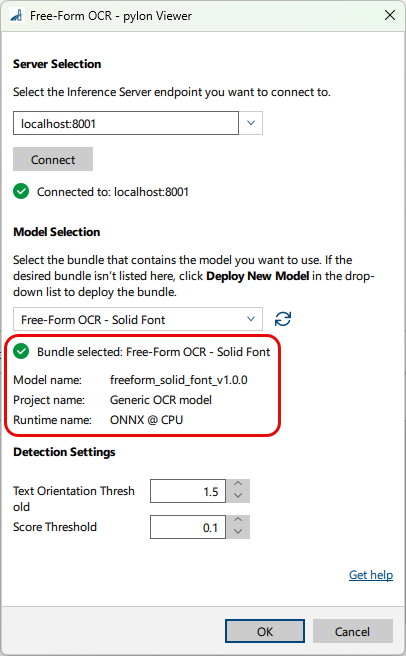
要配置 Free-Form OCR vTool:
-
在 vTool Settings 区域的 Recipe Management 窗格中,单击 Open Settings 或双击该 vTool。
将打开 Free-Form OCR 对话框。 -
在 Server Selection 区域中,选择您要连接的服务器。
服务器必须正在运行才能连接到它。- 选项 1:手动输入 Triton Inference Server 的 IP 地址和端口。
- 选项 2:在下拉列表中选择服务器的 IP 地址 / 主机名和端口。
-
点击 Connect 以建立连接。
随后,vTool 将加载可用的模型。 -
在 模型选择 区域中,在下拉列表中选择包含所需模型的 bundle。
选择 bundle 后,下拉列表下方的区域将填充该 bundle 的详细信息,以便您确认选择的是正确的 bundle。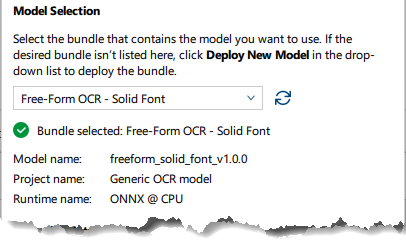
-
如果未列出所需的 bundle,请点击 部署新模型 下拉列表中的
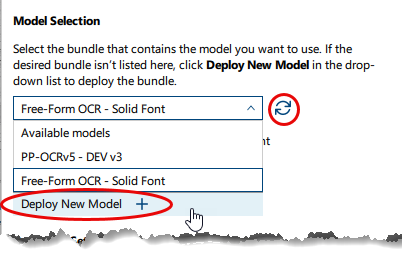
这将打开 pylon AI Agent ,允许您部署更多模型。
部署新模型后,您必须点击 刷新 按钮。 -
在 Detection Settings 区域中配置所需的设置。
信息
此区域中可用的参数取决于所选的模型。某些参数仅在选择特定模型后才可用。默认值由模型提供。
-
单击确定。
您可以在 引脚数据视图 中查看 Free-Form OCR vTool 的结果。在这里,您可以选择要显示的输出。
输入#
图像#
直接从 Camera vTool 或从输出图像的 vTool(例如 Image Format Converter vTool)接受图像。
- 数据类型:图像
- 图像格式:单色或彩色图像。支持的 Pixel Format 会在内部转换为 Mono 8 或 BGR 8 Packed(具体取决于模型)。有关更多详细信息,请参阅 Image Formats。
ROI#
接受来自 ROI Creator vTool 或任何其他输出矩形的 vTool 的感兴趣区域 (ROI)。
如果 ROI(矩形)发生旋转,则会在推理之前将其拉直。矩形内部的区域将从输入图像中裁剪出来并进行旋转,使其与轴对齐。这种拉直后的裁剪图像将进入推理。
生成的边界框会进行逆变换,并以原始输入图像的坐标系返回。因此,它们的旋转包含了 ROI 的旋转。位置、宽度和高度始终指输入图像,而不是裁剪的区域。
- 数据类型:RectangleF
输出#
Texts、BBoxes_px 和 Scores 结果输出为索引对齐的数组。输出中处于相同位置的项目对应于相同的文本片段。
文本#
返回检测到的每个单词或文本片段。
- 数据类型:字符串数组
BBoxes_px#
返回每个文本检测的边界框。每个边界框由其中心像素的坐标、宽度、高度和旋转角度(x_center、y_center、width、height、rotation)定义。旋转角度以弧度为单位,从 x 轴逆时针测量。坐标指的是原始输入图像,即使连接了 Roi 输入引脚时也是如此。边界框输出可用作其他 vTool 的 Roi 输入引脚的输入。
- 数据类型:RectangleF 数组
得分#
返回每个文本检测的置信度得分。数值越高,表示置信度越高。
- 数据类型:浮点数组
Payload#
返回有关用于评估的 Inference Server 性能的附加信息。只有在 Debug Settings 参数组的 Features - All 窗格中启用它时,此输出 pin 才会可用。
- 数据类型:字符串