MCP Server#
它允许诸如 Claude Code、VS Code 中的 GitHub Copilot 或 Cursor 等 AI 智能体和助手通过 pylon Viewer 与您的相机进行交互。智能体可以列出并打开相机、读取和更改相机参数、抓取图像以及运行自动图像调整。您可以使用日常语言提问,例如:“设置相机以获得明亮且无截断的图像”。
智能体执行的大多数操作都会在 pylon Viewer 中实时显示。vTool 方案工作是个例外:智能体会在私有草稿中构建和测试方案,这些草稿不会显示在 pylon Viewer 或 Workbench 中。当智能体将方案保存为 .precipe 文件时,您可以自行在 Workbench 中打开它。
在 Windows 和 Linux 上,还有 macOS 不提供的其他工具:
- 用于协助图像分析的直方图
- 用于协助对焦的清晰度指示器
- 色彩校准器
- 为 pylon Workbench 构建和测试 vTool 方案
目前,MCP 服务器是一项实验性功能。其实现和功能范围在未来可能会发生变化。
启用 MCP 服务器#
- 在 pylon Viewer 的工具菜单中,单击选项。
- 在 选项 对话框中,点击 MCP Server.
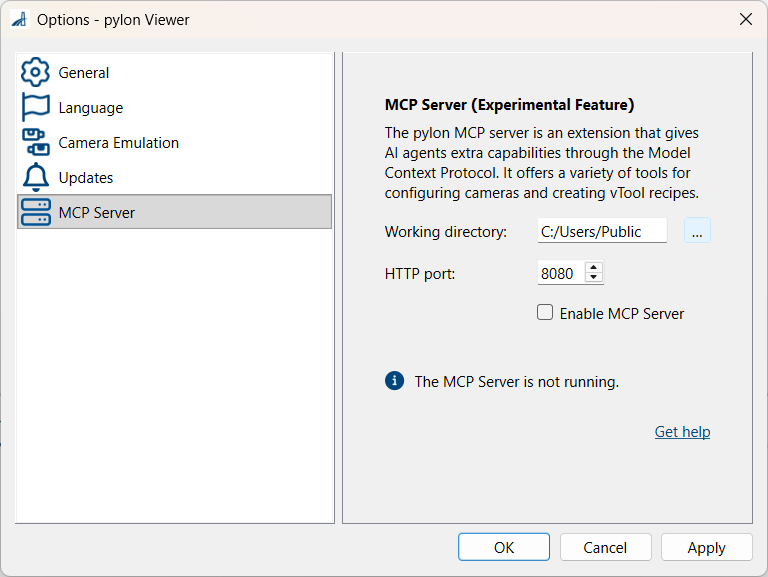
- 可选:更改 HTTP 端口。默认值为 8080。
- 仅限 Windows 和 Linux:选择工作目录。
智能体仅能在该目录内部读取和写入方案与标定文件。 - 勾选 Enable MCP Server 复选框。
对话框中的消息会显示服务器是否正在运行。
服务器仅接受来自以下本地计算机的连接 http://localhost:<port>/mcp.
将服务器添加到 Agent#
以下示例使用默认的 HTTP 端口 8080。如果您已更改端口,请使用您的端口号。当 Agent 使用 pylon Viewer 时,必须保持其运行且已启用 MCP Server。
信息
连接到服务器的 Agent 可以更改相机设置。在将其用于生产系统之前,请检查 Agent 的建议。
Claude Code#
claude mcp add --transport http pylon-viewer http://localhost:8080/mcp
VS Code (GitHub Copilot)#
将以下内容添加到 .vscode/mcp.json 中:
Cursor#
将以下内容添加到您项目中的 .cursor/mcp.json 中。若要使服务器在所有项目中可用,请将其添加到您主目录下的 .cursor/mcp.json 中。