OPC UA Client vTool#
您可以通过 OPC UA Client vTool 的 nodemap 根据需要添加任意数量的输入引脚。输入的数据类型不必完全相同(有关允许的数据类型和引脚类型映射,请参见下文说明)。
若要购买 OPC UA Client vTool 许可证,请访问 Basler 网站。
运作原理#
OPC UA 标准提供了一种简单且标准化的方式来在机器之间交换数据和信息,且不受平台和制造商的限制。通过 OPC UA Client vTool,您可以将图像处理管道的结果发布到 OPC UA Server,以确保数据交换顺畅高效。
数据类型映射#
OPC UA Client 接受以下数据类型作为输入,并将其映射到相应的 OPC UA 数据类型:
| 有效输入引脚数据类型 | OPC UA 数据类型 |
|---|---|
| Boolean | Boolean |
| Integer | Int64 |
| Float | Double |
| 字符串 | 字符串 |
配置 vTool#
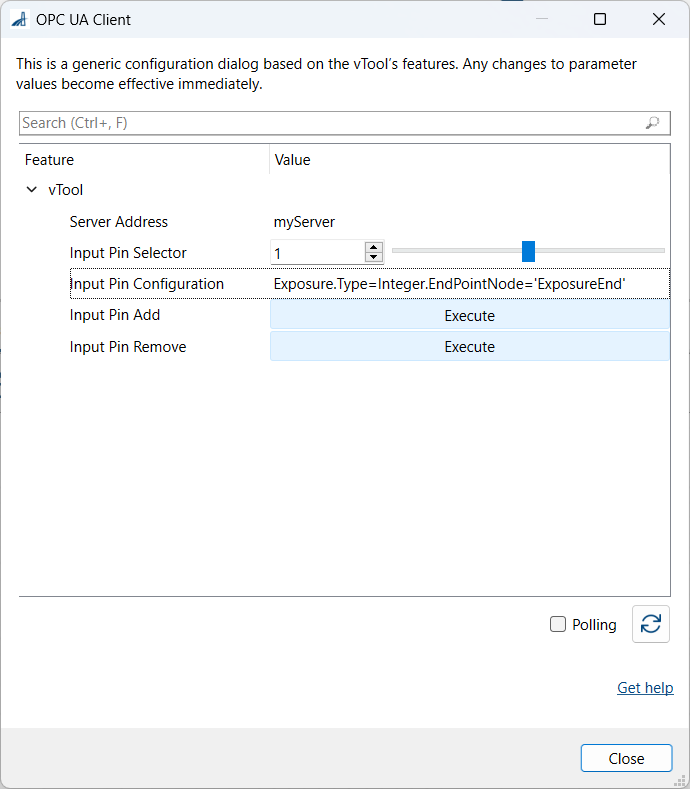
要配置 OPC UA Client vTool,请在 Workbench 中双击它。随即会打开一个对话框,显示所有可用设置。或者,您也可以在 Features - All 窗格中找到相同的设置。
配置指南
- 对于 OPC UA NodeIds,仅支持 IdType String。允许的字符集为 ASCII。
- 目前,仅支持默认命名空间(索引 0)。
- 无效的配置字符串不会被标记为错误,但不会创建任何输入引脚。
- 如果您更改配置(例如添加另一个引脚或更改现有引脚的配置),所有连接都将丢失。Basler 建议先创建所有所需的引脚,然后再添加连接。
- 如果将服务器地址留空,则无法传输数据。目前没有针对此情况的错误消息。
- 不支持服务器身份验证。
- 如果在运行期间与服务器的连接丢失,数据将丢失。系统将每隔 30 秒尝试重新连接到服务器。
- 重新连接不会在后台进行。这意味着在尝试重新连接时,数据处理将中断 1 到 2 秒。
要添加输入引脚:
- 在 Server Address 字段中,输入 OPC UA 服务器的 IP 地址。
您只需指定一次服务器地址。 - 执行 Input Pin Add 命令。
- 在 输入引脚配置 字段中,输入要添加的输入引脚的配置。请使用以下语法:
<MyPinName>.Type=<MyPinType>.EndPointNode='<OpcUaNodeIdentifier>'
其中:<MyPinName>: 新输入引脚的名称<MyPinType>: 新输入引脚的数据类型(允许的值包括:Boolean、Float、Integer 和 String)'<OpcUaNodeIdentifier>': OPC UA 节点的名称,例如 ExposureEnd - 单击 Close。
新引脚将显示在 vTool 中。 - 重复步骤 2 到 4 以添加更多引脚。
示例: 假设您要创建一个名为 Exposure、数据类型为 Integer 且连接到 OPC UA 服务器上名为 ExposureEnd 的节点的输入引脚。为此,请输入以下字符串: Exposure.Type=Integer.EndPointNode='ExposureEnd'
更多信息#
如果您对 OPC UA Client vTool 有任何疑问,或者有改进它或添加新功能的建议,可以联系 Basler Support。