pylon Event Logger#
目前,Event Logger 在 Windows 10/11 64 位和 Linux Ubuntu 22.04 64 位操作系统下受支持。它可以捕获由 GigE、USB 3.0 和 CoaXPress 相机记录的事件,不过它已针对 CoaXPress 相机进行了优化。
Event Logger 作为辅助软件包提供,可与 pylon 一起使用,或集成到 Framegrabber SDK 安装程序中。您可以从 Basler 网站下载这两者。
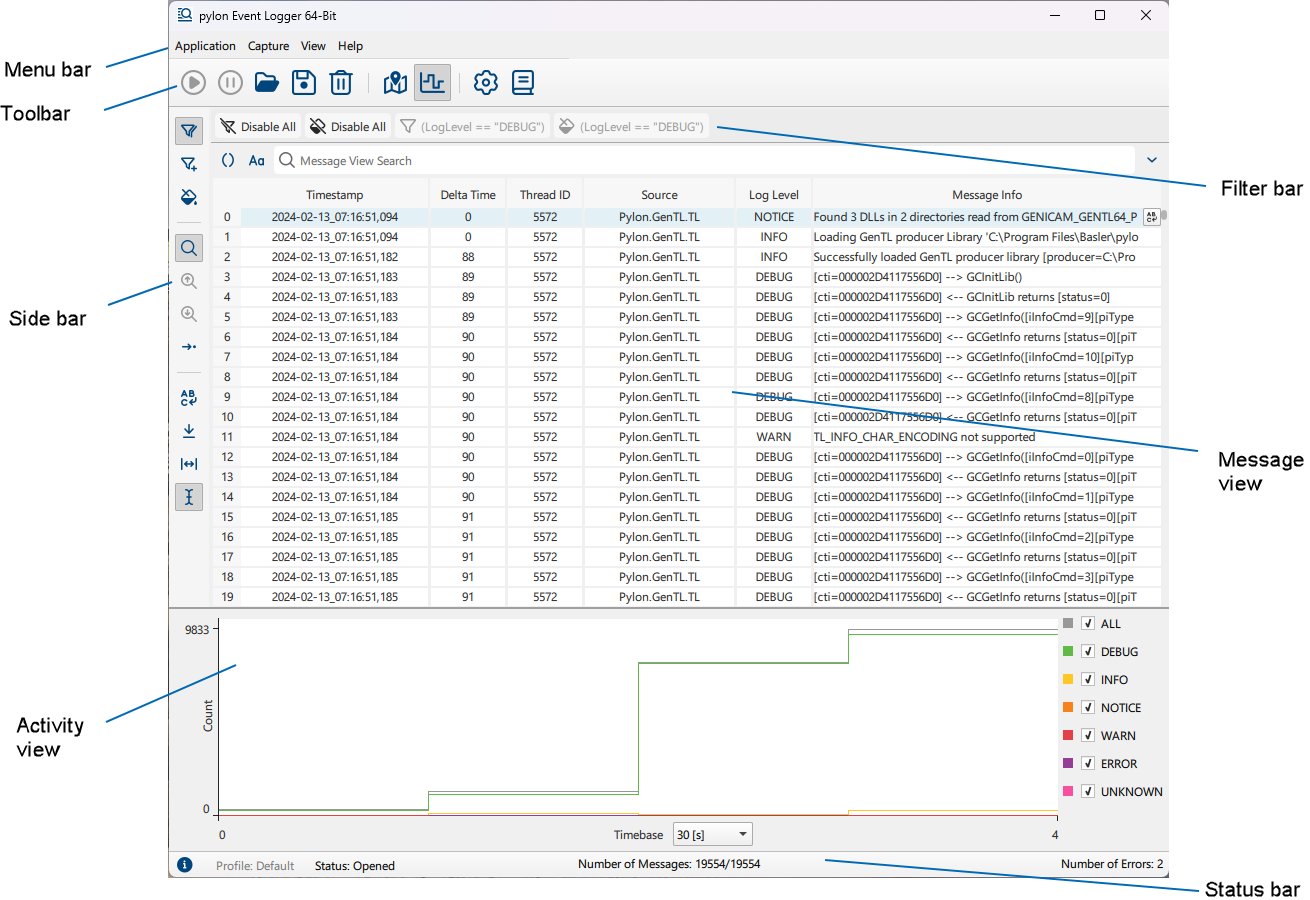
用户界面概述#
菜单#
应用程序菜单#
可用命令如下:
- Settings:允许您打开 Settings 对话框。
- 最小化到托盘: 允许您将 Event Logger 最小化。下方图标会显示在信息托盘中,表明 Event Logger 仍在运行。点击该图标可将 Event Logger 恢复为完整大小。

- Quit:允许您关闭 Event Logger。
Settings 对话框#
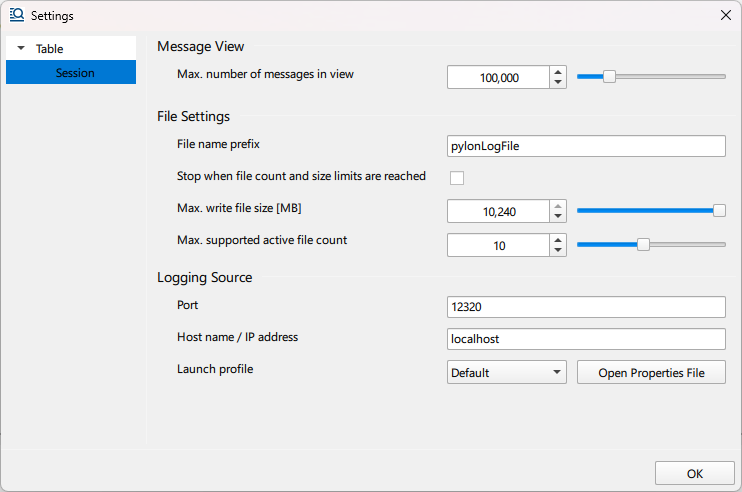
Settings 对话框允许您配置 Event Logger 的常规设置:
- 消息视图: 此设置只能在干净的会话中更改。
- Max. number of messages in view:指定消息视图中显示的最大消息数量限制。
- 文件设置: 这些设置只能在干净的会话中更改。
- File name prefix:会话期间创建的会话文件夹和日志文件的文件名前缀。您可以指定自定义的文件名前缀或保留默认前缀。
- Stop when file count and size limits are reached:如果启用此选项,当达到指定的文件数量和大小限制时,将停止采集。否则,达到限制时将覆盖文件。这可能导致较旧的数据丢失。
- Max. write file size [MB]:以兆字节为单位指定最大日志文件大小。
- Max. supported active file count:指定最大文件数量。
- 日志记录源: 这些设置只能在暂停或结束采集后更改。Event Logger 通过 EltAppender 从源应用程序捕获事件消息,EltAppender 使用网络连接将日志数据传输到 Event Logger。可以通过以下方式配置 EltAppender: properties file.
您在此处所做的任何更改将在开始采集时生效。- Port:用于连接源应用程序的网络端口。默认值为 12320。此端口必须与源应用程序的 Property 文件中定义的一致。
- Host name / IP address:运行源应用程序的主机名 / IP 地址,您将从该应用程序捕获事件消息。默认值为 localhost。
- Launch profile:决定由源应用程序创建并可由 pylon Event Logger捕获的事件消息。请参阅以下部分以了解有关不同 launch profile 的更多信息。
启动配置#
注意 – 启动配置设置可能会影响源应用程序的性能。
根据您配置 Property 文件的方式,Event Logger 可能会捕获大量数据,从而导致性能问题或对源应用程序的响应时间产生负面影响。
特别是在从仅捕获少数 log 级别(例如 Factory)的配置切换到捕获更多 log 级别(例如 Analysis 配置)的配置时,您可能会看到性能下降。
每个启动配置背后都有一个包含关于 log 级别不同默认设置的 Property 文件。log 级别定义了将哪些消息从源应用程序发送到 pylon Event Logger。
单击 Open Properties File 按钮将转到与您所选启动配置对应的 Property 文件。
提供以下启动配置:
- User: 对于此配置,您必须提供自己的 Property 文件。为确保日志记录按预期工作,您必须将 PYLON_LOG_CONFIG 环境变量设置为有效且配置良好的 Property 文件。
- Default: 如果您希望接收充足的信息集同时又保持良好的性能,Basler 建议使用此启动配置。
- Analysis: 捕获大部分 log 级别。如果您希望接收有关源应用程序的全面信息,请选择此启动配置。请记住,这可能会对性能产生影响。
- Factory: 记录 FATAL、ERROR 和 WARN 消息。选择此启动配置以确保良好的性能。请记住,这不会提供任何关于 NOTICE、INFO 或 DEBUG log 级别的信息。
- Custom1: 允许您根据需要自定义 log 级别。
- Custom2: 允许您根据需要自定义 log 级别。
采集菜单#
可用命令如下:
- Start: 开始从正在运行的源应用程序捕获日志消息。
- Start and Launch Logging Source: 允许您打开要从中捕获事件消息的源应用程序,并使用当前选定的 启动配置 开始捕获。源应用程序必须安装在与 pylon Event Logger 相同的计算机上。
- Pause: 暂停捕获事件消息。
- Open: 允许您打开带有已保存事件消息的文件。这可以是一个会话文件(.pel)或旧版文件(.log 或 .txt)。
- Save: 允许您将文本文件中捕获的事件消息连同过滤设置文件和会话一起保存在您选择的位置。默认文件夹名称为 message file name_current date-current time。有关详细信息,请参阅 Saving Session Data 节。
- Clear: 清除会话,即删除当前显示在 message view 中的所有事件消息。
“视图”菜单#
可用命令如下:
- Navigation View: 打开/关闭 navigation view。
- Activity View: 打开/关闭 activity view。
Navigation View#
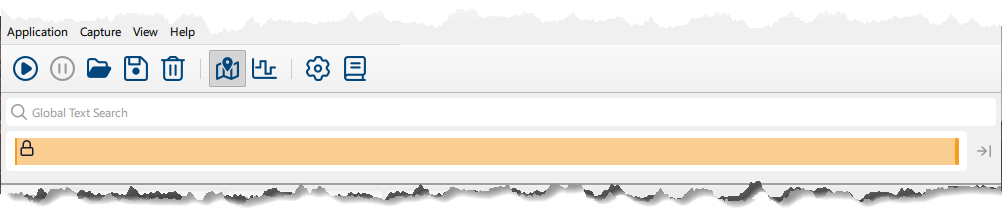
navigation view 允许您指定将大型数据集的哪个部分加载到 message view 中。
此视图主要适用于包含极大数据集的会话,这些数据集超出了 message view 的限制(500000 条消息),或者如果您将 message view 配置为显示较少消息,但 Event Logger 捕获的数量超过了该数量。
此视图还提供了一个涵盖整个数据集的 global text search。这与只能搜索当前加载在 message view 中的消息的 search feature 形成对比。
如果找到搜索结果,其二进制位置会在视图中以蓝色标记,您可以将导航视图的橙色搜索栏移动到该部分。
这使您能够在大数据集标识别出用于分析的有趣位置。
使用 滚动到末尾 按钮,您可以跳转至数据集中的消息末尾:
Activity View#
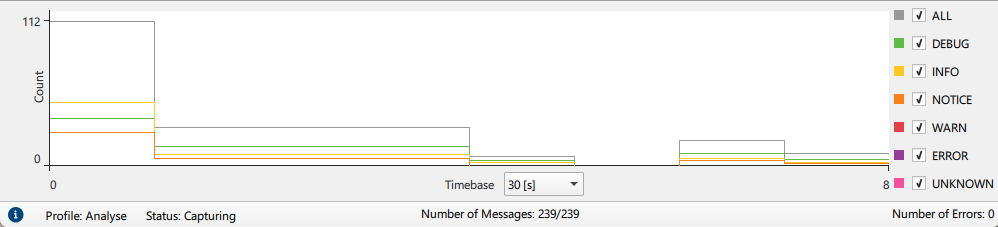
Activity view 以图形形式针对您所选的时间基准显示消息视图中显示的所有事件消息。默认情况下,将显示 WARN、ERROR 和 UNKNOWN 日志级别。
您可以根据需要选择/取消选择要显示的日志级别。如果您希望查看所有级别的所有条目,请选中 ALL 复选框。日志级别的优先级从 UNKNOWN(最高优先级)到 DEBUG(最低优先级)排列。
根据每条消息的增量时间,时间基准决定了捕获的事件消息如何在 activity view 中分组。增量时间以毫秒为单位。由于 activity view 最多只能显示 1000 个项目,因此 Timebase 下拉框中的某些选项可能不可用。
示例:您将时间基准设置为 1 s 并且已捕获 1000 秒,即增量时间为 1000。Activity view 会针对您进行捕获的每秒显示一个刻度。如果您继续捕获,将超出 1000 个刻度的限制,并且时间基准会自动切换到下一个最高选项(在此情况下为 15 秒)。同时,1 秒选项将变得不可用。
您可以通过点击 Count 值大于零的图表项来导航到消息视图条目。如果多个日志级别适用于特定项(并且显示了多个日志级别),点击该条目将带您转到消息视图中优先级最高的消息项。
根据所选的时间基准,几个事件消息可能属于同一个图表项。如果是这种情况,点击图表项将带您转到最后发生的消息。
“帮助”菜单#
您可以查看有关 Event Logger 的常规信息并访问 Basler 产品文档
工具栏按钮#
| 图标 | 功能 |
|---|---|
 | 开始捕获事件消息。 |
 | 暂停捕获事件消息。在暂停捕获期间从源应用程序发送的所有消息都将丢失。 |
 | 允许您打开日志文件。 |
 | 将会话数据(包括所有事件消息、高亮和显示筛选器设置)保存到会话文件夹中。 |
 | 清除消息视图中的所有消息。 |
 | 打开/关闭导航视图。 |
 | 打开/关闭活动视图。 |
 | 打开设置对话框。 |
 | 打开文档。 |
消息视图#
消息视图是 Event Logger 的核心区域,用于显示事件消息。每条消息均提供以下详细信息:
- Timestamp
- 时间差
- 线程 ID
- 源
- 日志级别
- 消息信息
在设置对话框中,您可以将可见消息的数量配置在 5000 到 500000 的范围内。对于条目更多的数据集,您可以使用导航视图的橙色搜索栏来确定加载消息在数据集中的相对位置。
快捷菜单为当前选中的行提供以下选项。
- 设置时间参考:允许您将当前选中的消息指定为参考。所有其他消息的时间差均以此为参考进行计算。
- 复制: 复制当前选中行的内容。若只想复制消息的一部分,请点击以下按钮启用文本选择: 选择文本 按钮:

- 添加显示筛选器:基于右键点击的表格单元格(例如 Timestamp 或 Log Level)创建一个显示筛选器。
- 添加高亮筛选器:基于右键点击的表格单元格(例如 Timestamp 或 Log Level)创建一个高亮筛选器。
- 在活动视图中显示:在活动视图中选择事件消息发生的时间点。
侧边栏按钮#
消息视图带有一个侧边栏,提供多种用于管理消息条目的工具。
| 图标 | 功能 |
|---|---|
 | 打开/关闭用于显示和高亮筛选器的筛选栏。 |
 | 打开 Display Filter 对话框。 |
 | 打开 Highlight Filter 对话框。 |
 | 打开/关闭消息视图 search。 |
 | 允许您转至上一个搜索结果。 |
 | 允许您转至下一个搜索结果。 |
 | 允许您转至消息视图中的特定行。 |
 | 对 Message Info 列中的文本进行自动换行。 |
 | 允许您跳转到最后一条消息。如果您保持启用自动滚动且有新的事件消息到达,消息视图将始终显示最新的消息。 |
 | 允许您将列宽重置为默认值。 |
| 允许您在列单元格中选择文本,以便更轻松地复制文本片段。 |
状态栏#
您可以在状态栏中查看以下信息:
-
Event Logger 状态
状态 含义 正在采集 Event Logger 当前正在采集消息。 已暂停 采集已暂停。 已打开 已加载日志文件。 已清除 先前的会话已被清除。 保存 消息正在保存到文件。 打开 日志文件正在加载。 正在加载 大型日志文件的不同部分正在加载到消息视图中。 正在搜索 正在进行搜索。 正在筛选 正在筛选消息。 -
消息数量(已筛选/总计)
- 与日志级别 ERROR 匹配的消息数量
- 当前已选择 启动配置文件
您可以在采集期间通过点击当前配置文件并选择另一个配置文件来对其进行更改。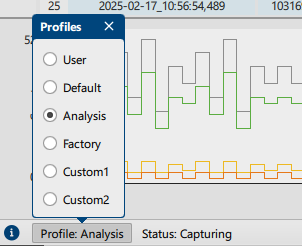
您还可以从状态栏打开 notifications view。
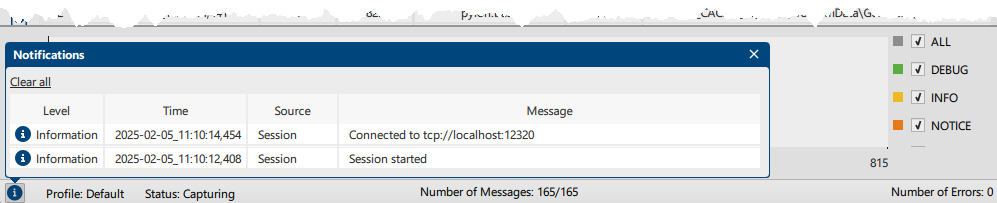
如果信息图标为蓝色,则表示有未读通知。要打开通知视图,请点击该信息图标:
使用 pylon Event Logger#
您可以从与 Event Logger 运行在同一台计算机上或网络中不同主机上的应用程序捕获事件消息。为此,Event Logger 使用 EltAppender,它通过网络连接将日志数据从源应用程序传输到 Event Logger。可以通过 properties file 配置 EltAppender。
下载并安装补充包后,Event Logger 将在 pylon Viewer 的 Tools 菜单中可用。为确保其正常工作,必须在 PYLON_LOG_CONFIG 环境变量已指向有效 properties file 的环境中启动 pylon Viewer。
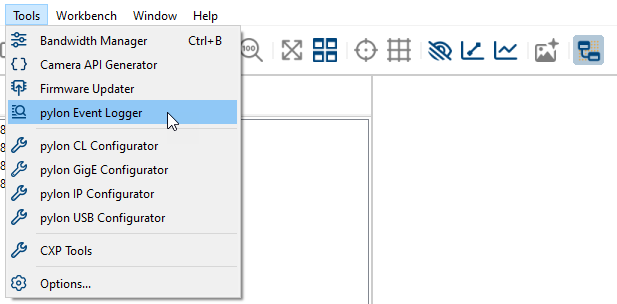
若要将 pylon Event Logger 与 Framegrabber SDK 配合使用,请在 Framegrabber SDK installation 期间选中它。
采集事件消息#
配置 EltAppender 并开始捕获事件消息有两种方法。
信息
在开始采集之前,必须使用工具栏中的 清除会话 按钮清除上一个会话:
-
EltAppender 的自动配置
- 在采集 (Capture) 菜单中,选择启动并运行日志记录源 (Start and Launch Logging Source)。
- 在打开 (Open) 对话框中,选择要从中采集事件消息的源应用程序的可执行文件,然后单击运行 (Run)。
随即会打开该应用程序并立即开始采集。
-
EltAppender 的手动配置
- 将您的源应用程序部署在要执行它的主机上。
- 如果主机是远程计算机,请将包含日志记录器配置的 properties 文件复制到部署了源应用程序的远程计算机上。
该 properties 文件位于您用户目录下的以下文件夹中:.pylonEventLogger
如果 Event Logger 和源应用程序部署在同一台计算机上,则无需执行此操作。 - 在运行源应用程序的计算机上,设置环境变量
PYLON_LOG_CONFIG以指向包含日志记录器配置的 properties 文件。 - 在要接收事件消息的计算机上启动 Event Logger。
- 如果主机是远程计算机,请打开设置 (Settings) 对话框,并将端口 (Port) 和主机名 / IP 地址 (Host name / IP address) 设置更改为托管源应用程序的远程计算机的详细信息。
如果 Event Logger 和源应用程序部署在同一台计算机上,则无需执行此操作。 - 单击采集 (Capture) > 启动 (Start) 开始采集。
- 启动您在第一步中部署的源应用程序。
Event Logger 将连接到您的源应用程序并开始采集事件消息。
开始采集后,Event Logger 会在您的用户目录中创建一个名为 .pylonEventLogger 的文件夹。对于每个采集会话,Event Logger 都会在此处创建一个文件夹,其中包含一个日志文件,该文件记录了该会话中采集的所有事件消息。默认文件夹名称为 FileNamePrefix_current date-current time。您可以在 设置对话框 (Settings dialog) 中配置文件和文件夹名称前缀以及其他常规设置。
保存会话数据#
如果您想保留会话信息(例如供以后使用或与他人共享),可以保存您的会话。
要保存会话:
- 单击工具栏中的 保存 按钮清除上一个会话:
-
选择要保存会话的文件夹。
系统将创建一个名为 FileNamePrefix_current date-current time 的文件夹。其中包含以下文件:- FileNamePrefix[n].txt: 包含所有已采集事件消息的日志文件 n
- displayFilterData.json: 包含显示筛选器设置
- highlightFilterData.json: 包含高亮筛选器设置
- FileNamePrefix.pel: 会话文件,包含所用筛选器列表、创建的日志文件以及版本兼容性信息
通过打开文件夹中的 .pel 文件,您可以重新创建会话,其中包含过滤器以及捕获的所有消息。若要共享会话,只需将包含其所有内容的文件夹发送给所需的收件人。
信息
您还可以打开先前版本 pylon 或 Framegrabber SDK 的日志文件,例如带有 .txt 和 .log 扩展名的文件。在此传统模式下,无法解析的消息将显示为源自 "anytext"。
过滤事件消息#
您可以使用不同的过滤条件来减少显示的事件消息数量,或者突出显示事件消息以提高可见性。
所有配置的过滤器都显示在过滤器栏中,可以在其中对其进行启用和禁用。
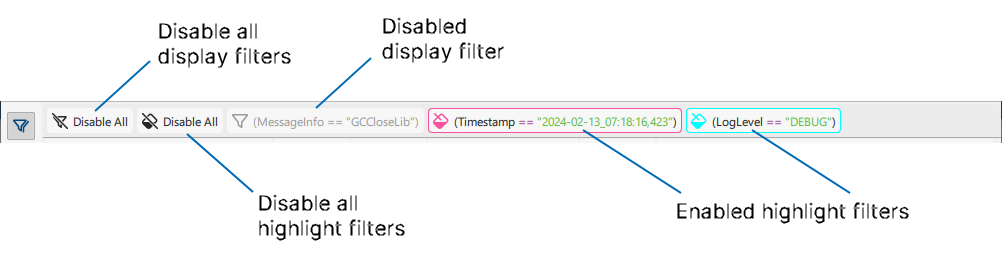
配置过滤器#
创建和配置过滤器的最简便方法是右键单击消息视图中的单元格,然后选择所需的过滤器类型。过滤键、操作和过滤值会自动从您点击的单元格中获取。
示例: 如果您只想查看在特定时间点捕获的消息,请右键单击 Timestamp。在快捷菜单中,选择 Add Display Filter。随即将打开 Display Filter 对话框,其中所有信息均已填好。现在,您只需选中复选框来启用该过滤器。结果如下所示:
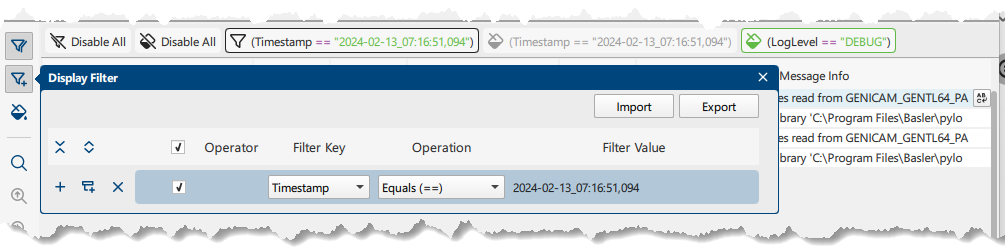
如果需要,您可以通过添加子项和逻辑运算符来编辑过滤器。
所有过滤器设置都存储在 会话文件夹 中的 .json 文件里。如果您只想保留过滤器设置而不转到会话文件夹,也可以通过单击 Display Filter 或 Highlight Filter 对话框中的 Export 将其导出。导入设置时,请确保选择正确的 .json 文件类型。您只能在 Highlight Filter 对话框中导入高亮过滤器设置,并且只能在 Display Filter 对话框中导入显示过滤器设置。
若要手动配置过滤器:
- 在 侧边栏中,单击 Display Filter 或 Highlight Filter 按钮。
随即打开过滤器配置对话框。 - 通过指定过滤键、操作和过滤值来配置第一个过滤条件。
若要输入过滤值,请单击文本字段。过滤值区分大小写。 - 如果您正在配置高亮过滤器,请为您的过滤器选择一种颜色。
若要更改默认颜色,请单击色块并在颜色对话框中选择颜色。 - 如果需要,通过单击条件旁边的 Add Child 按钮添加一个子项。

这会创建一个包含已添加的第一个条件的过滤器组。通过单击组名,您可以更改该组的名称。- 通过单击以下项添加另一个过滤条件: Add Item 并指定过滤键、操作和过滤值。

- 选择所需的运算符。
- 通过单击以下项添加另一个过滤条件: Add Item 并指定过滤键、操作和过滤值。
- 选中相应的复选框以启用过滤器。
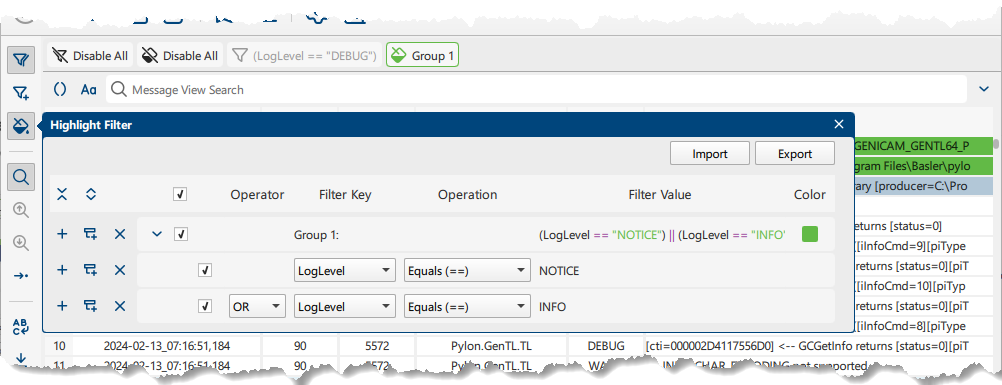
以下截图显示了一个高亮过滤器组,该组突出显示了 INFO 和 NOTICE 日志级别的事件消息。
搜索功能#
搜索功能允许您执行纯文本和基于查询的搜索。包含搜索字符串的事件消息将以粗体显示。
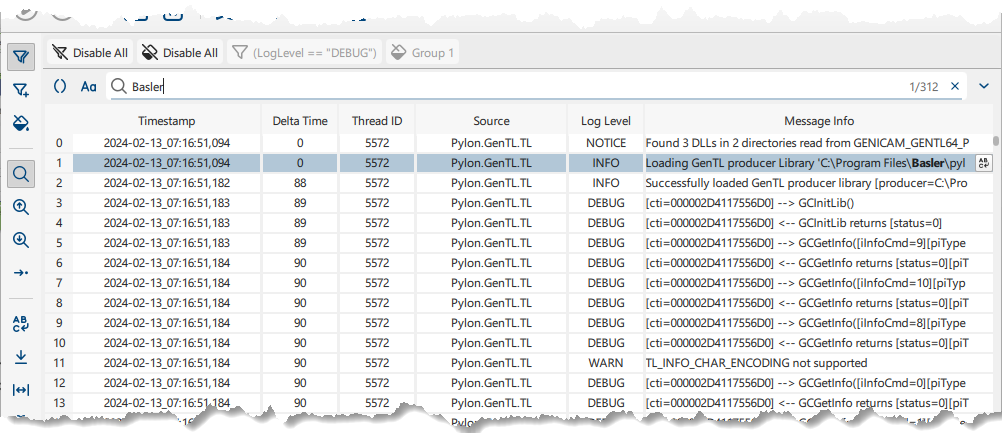
您可以使用 sidebar 上的箭头按钮,相对于当前选定的行导航至下一个/上一个搜索结果。如果搜索字段处于焦点状态,您还可以使用 F3/Shift+F3 遍历结果。
最近的 10 次搜索保存在搜索历史记录中,可以从中重新运行。
搜索结果总数以及当前结果的索引显示在搜索栏的最右端。
搜索功能为许多关键字提供自动完成功能。无论您是否选择不区分大小写的搜索模式,关键字都是区分大小写的。
以下关键字可用:NOTICE、INFO、WARN、DEBUG、ERROR、Timestamp、ThreadID、Source、LogLevel、MessageInfo、Entity、side_down、related_to
基于查询的搜索#
在基于查询的搜索中,您可以使用逻辑、数字和基于字符串的操作在消息视图的所有列中进行搜索。
如果文本输入以反斜杠 (\) 开头,查询搜索将自动可用。对于每个文本输入,验证器都会检查是否可以解析该输入。如果可以解析输入,搜索文本将变为绿色。否则,文本将带有红色的下划线。拥有有效的输入表达式后,按 Enter 键即可开始搜索。
| 描述 | 运算符 |
|---|---|
| 等于 | == |
| 与 | && |
| 或 | || |
| 非 | ! |
| 大于 | > |
| 大于等于 | >= |
| 小于 | < |
| 小于等于 | <= |
| 包含 | ? |
| 起始于 | ^ |
| 终止于 | $ |
| Group Start | ( |
| Group End | ) |
| Literal Start/End | " |
| Escape for " | \" |
| Entity Relation | side_down |
| Entity Relation | related_to |
示例#
要搜索日志级别为 DEBUG 或线程 ID 不为 12 的事件消息:
\(LogLevel == Debug) || (ThreadId != "12")
要搜索日志级别包含字母“de”且线程 ID 以 1 开头、以 2 结尾的事件消息:
\(LogLevel ? de) && (ThreadId ^ 1) && (ThreadId $ 2)
高级用法#
Property 文件#
开始采集后,Event Logger 会在您的用户目录下创建一个名为 .pylonEventLogger 的文件夹。其中包含以下属性文件:
- profileAnalysis.x.x.x.properties
- profileCustom1.x.x.x.properties
- profileCustom2.x.x.x.properties
- profileDefault.x.x.x.properties
- profileFactory.x.x.x.properties
x.x.x 表示 Event Logger 的版本。
这些文件可用于更改源应用程序的行为。它们包含有关您可以更改哪些设置的说明。例如,您可以指定源应用程序发送消息的日志级别。这可以防止 Event Logger 充斥着不相关的事件消息。
命令行界面#
除了使用 Event Logger 的 GUI 工具外,还可使用以下命令行选项:
| 参数 | 操作 |
|---|---|
| -h, --help | 显示命令行选项的帮助信息。 |
| -m, --minimize | 以最小化模式启动应用程序。此功能仅在支持托盘模式的操作系统上可用。 |
| -l, --load | 确定启动时要加载的日志文件(扩展名为 .pel 的会话文件以及扩展名为 .txt 或 .log 的旧版文件)。 |
| -c, --capture | 以采集模式启动应用程序。 |
| -w, --write_properties | 写入 Property 文件并退出应用程序。不会覆盖现有的 Property 文件。 |