
VisualApplets 提供了一个图形化用户界面用于设计小程序,无需任何编程或脚本编写。其直观的工作流程使用户能够在不编写代码的情况下创建复杂的图像处理设计。该工具旨在让没有编程背景的用户也能轻松使用。
此外,对于更喜欢使用脚本或通过命令行工作的用户,VisualApplets 还提供了 “命令行选项” 和 脚本选项。
VisualApplets 主窗口由以下工具栏和面板组成:
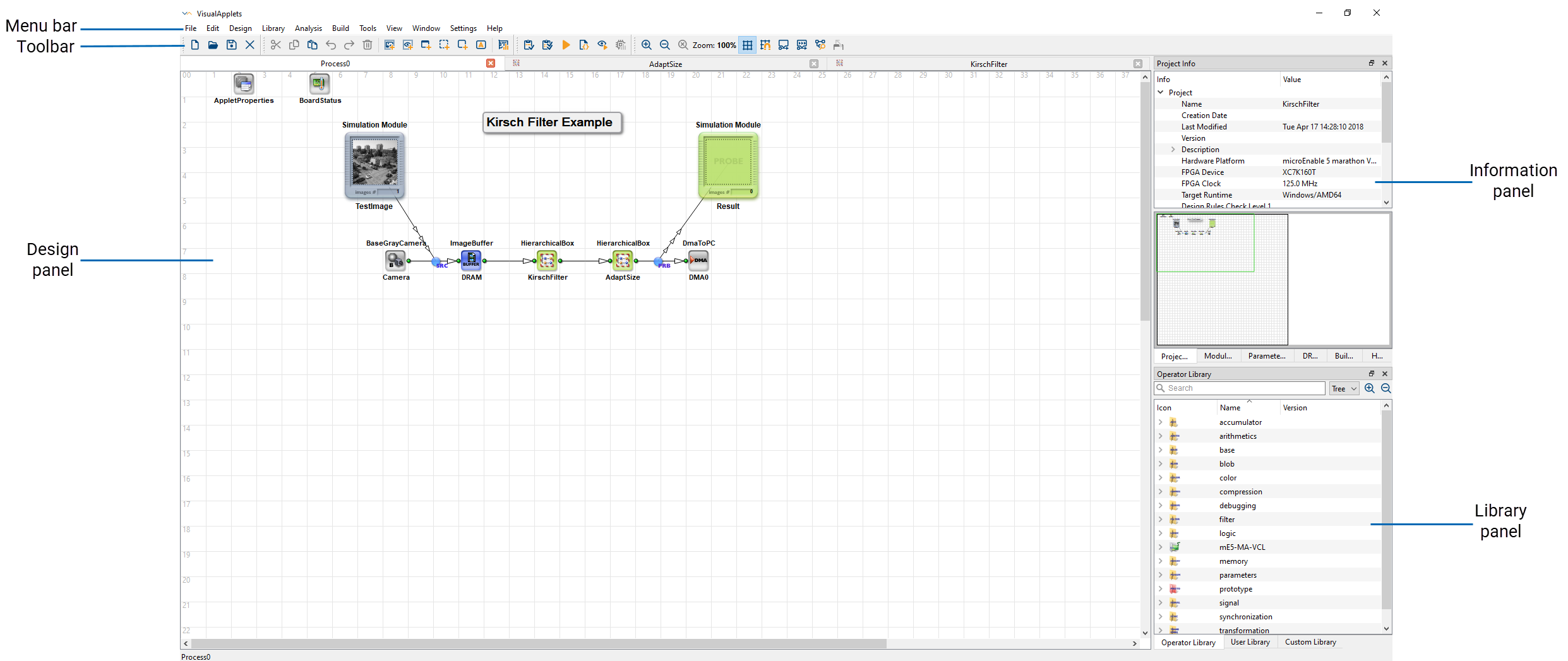
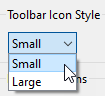
主菜单栏可直接访问程序功能。使用工具栏按钮可快速访问重要功能。您可以在 → → 中更改工具栏图标的大小:
三个面板提供了不同的信息和功能:
-
设计面板:设计面板显示您的 VisualApplets 项目。您始终拥有一个主设计窗口,但根据项目的结构,您可能还需要使用多个子窗口。在 菜单中,可以选择多种视图(平铺、层叠、标签页视图)。使用 → ( Ctrl+F8 ) 中的菜单项,您可以轻松选择当前要操作的设计图表窗口。
-
信息面板:在主程序窗口的默认设置中,信息面板始终处于显示状态。它通过标签页视图提供不同的信息窗口:
-
项目信息
-
模块信息
-
参数信息
-
DRC 日志
-
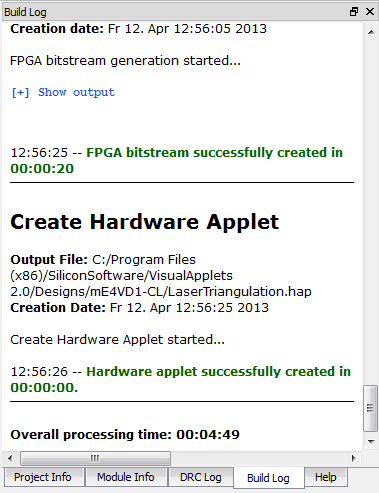
生成日志
-
帮助
(有关各个信息窗口的详细信息,请参见下文。)
-
-
库面板:在主程序窗口的默认设置中,库面板始终处于显示状态。它通过标签页视图提供三个库窗口:
-
Operator Library:Operator Library 是包含 VisualApplets 算子(即各个图像处理功能)的子库集合。
-
User Library:User Library 可以包含带有用户自定义算子组合(分层框)的自定义库。有关更多信息,请参见 “User Libraries”。
-
Custom Library:要将算子导入 Custom Library,请参见 “Custom Operator Libraries”。
-
![[提示]](../common/images/admon/tip.png)
本主题提供有关 的信息。 包含以下视图:
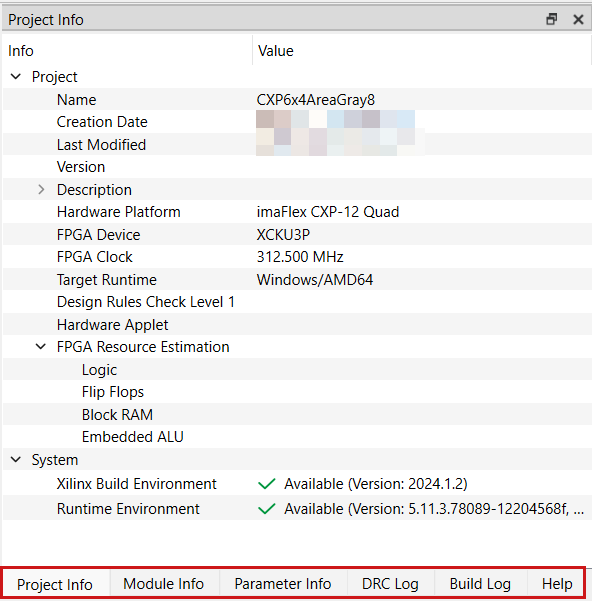
“Project Info”(项目信息)窗口概括了当前项目的信息。
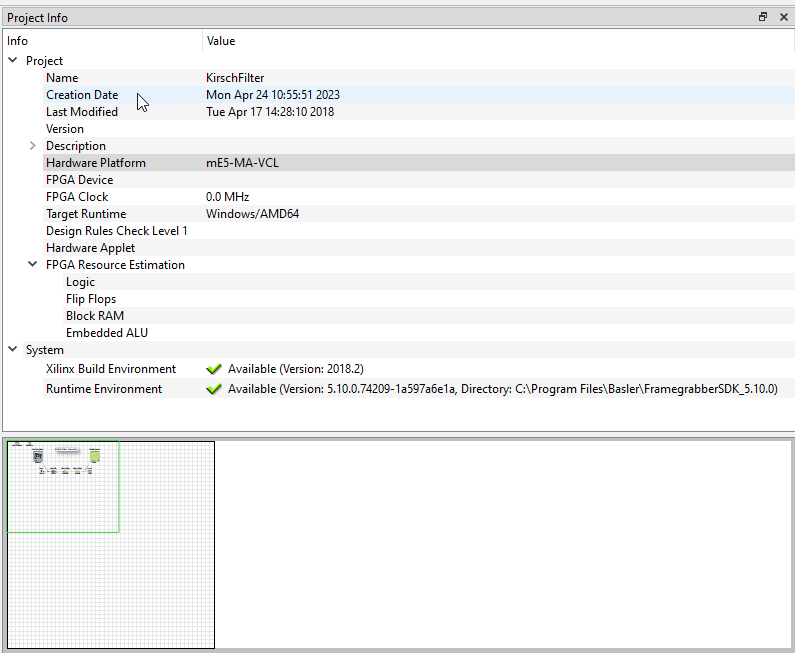
提供以下信息:
-
Name(名称):项目名称(= 文件名)
-
Creation Date(创建日期):创建日期
-
Last Modified(最后修改):最后修改日期
-
Version(版本):项目的版本号;可以从 → 菜单中编辑此条目(参见 'Project Properties')
-
Description(描述):项目的文字描述;可以从 → 菜单中编辑此条目(参见 'Project Properties')
-
Type(类型):显示当前在目标硬件上使用的 FPGA 类型(参见 'Target Hardware Porting')
-
Target Runtime(目标运行时):显示目标运行时(参见 'Target Runtime')
-
Design Rules Check Level 1(设计规则检查级别 1):指示发现的错误或成功的性能(参见 'Design Rules Check')
-
Hardware Applet(硬件 Applet):指示硬件 Applet 是否存在。如果 VisualApplets 之前已生成该项目的 HAP 文件,则会勾选此条目。
-
Resources(资源):显示资源估计的结果。另请参见 'FPGA Resource Estimation'。
-
System(系统):显示找到的 Xilinx 版本、可用的 Framegrabber SDK 版本以及 Framegrabber SDK 安装目录。VisualApplets 使用此信息来构建 HAP 以及用于最终的 HAP 输出。有关更多信息,请参见 'Build'。
Module Info(模块信息)窗口显示项目中使用的所有模块的列表(只要该窗口的输入字段为空)。该列表按项目的层级结构组织。
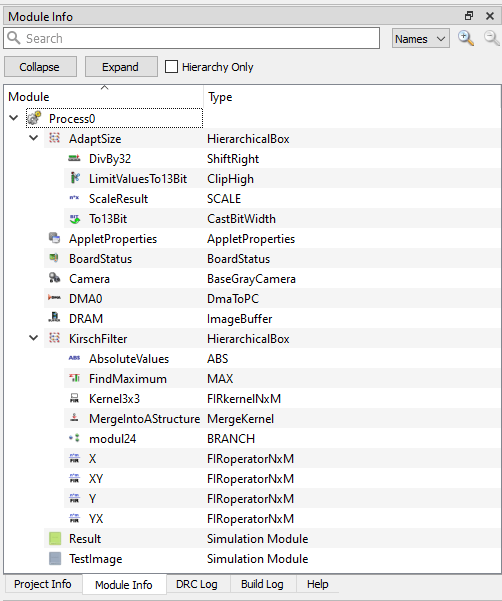
在 Module Info 窗口中,您可以轻松搜索特定的模块或模块类型。这在处理大型设计时非常有用。在开始搜索之前,您应该定义过滤设置:
-
如果要搜索您赋予模块的单独名称,请激活“Names”(名称)。
-
如果要搜索模块类型(您当前正在搜索其实例的算子名称),请激活“Types”(类型)。
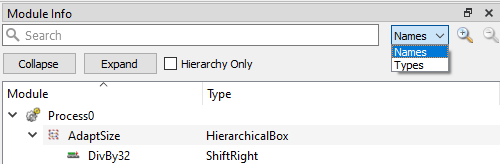
您现在可以输入搜索词。只需输入名称的一部分即可。单击 Module Info 窗口中列出的模块之一,即可将相应的设计窗口调至焦点(在设计面板中),并选中并高亮显示该模块。
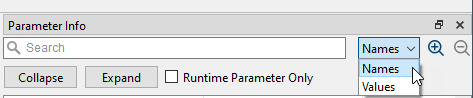
Parameter Info(参数信息)视图显示活动设计的所有参数及其算子。您还可以在 Parameter Info 视图中编辑参数。
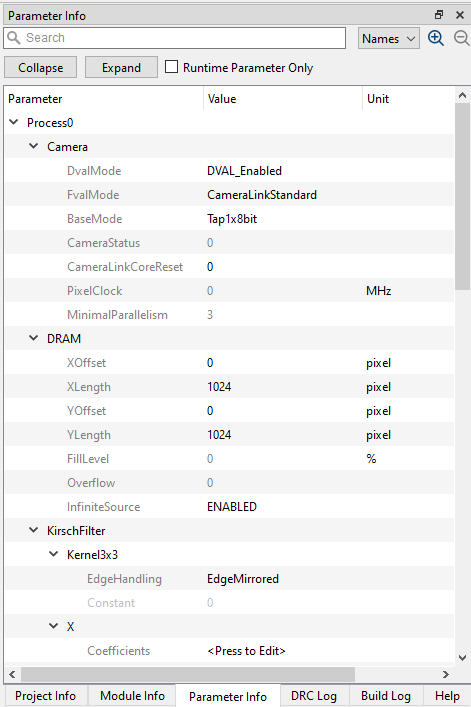
Parameter Info 视图提供了一个搜索功能,允许您搜索参数、参数值或算子名称。您可以使用 Runtime Parameter Only 过滤器仅显示动态参数,即您可以在运行时进行编辑的参数。
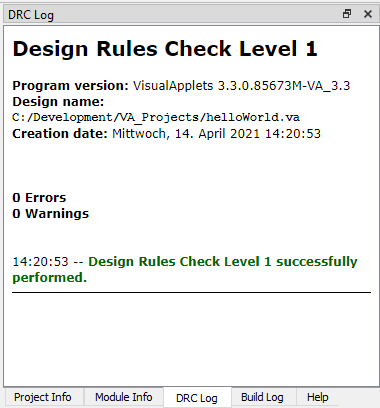
DRC Log 窗口显示了最后一次设计规则检查(Design Rules Check)的结果。点击警告/错误消息下列出的某个模块名称,即可将相应的设计窗口带入焦点(在设计面板中),并选中和高亮显示该模块。
Help 窗口提供有关各个算子的上下文相关帮助。
要打开上下文相关帮助,您可以执行以下操作之一:
-
直接在您的设计中选择您想要了解其信息的算子,然后按 F1 在 Help 窗口中打开并显示相应的信息。
-
从 Operator Library 窗口中选择一个算子。Help 窗口将始终显示当前所选算子的帮助。
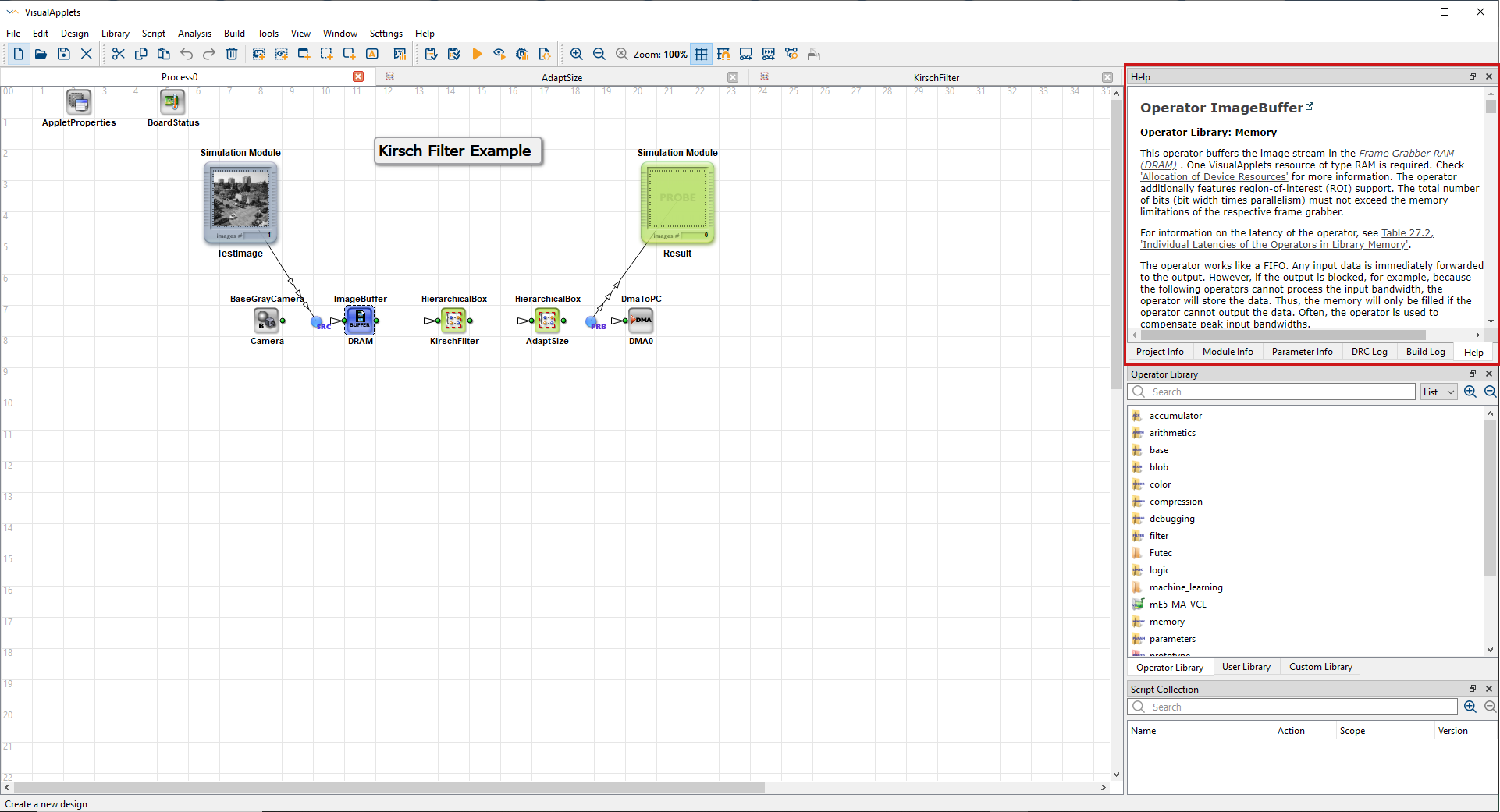
如果您在任何其他窗口中按 F1 或点击帮助按钮,将打开当前所选窗口或功能的上下文相关用户手册帮助。当然,您也可以直接从本用户文档中访问算子帮助。请参阅 Operator Reference。
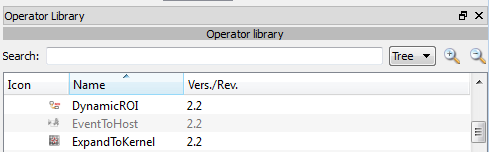
库面板以标签页视图的形式显示 Operator Library 窗口、User Library 窗口和 Custom Library 窗口。
所有库(Operator Library、User Library 以及带有所有子库的 Custom Library)均以树状结构组织。每个库都包含算子。
可以通过选择“Tree”、“List”或“Icon”视图来更改结构的显示方式。
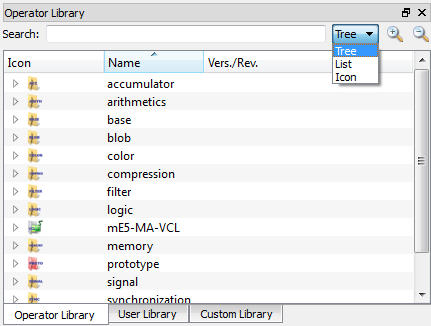
可以在搜索框中输入搜索字符串,以过滤列表,仅显示所需的算子。例如,Camera 将列出名称中包含 camera 的所有算子。
Operator Library 是包含 VisualApplets 算子(即各个图像处理函数)的子库集合。
您可以通过点击 Operator Library 窗口中的算子名称并点击信息面板中的 Help 标签页来获取每个算子的详细信息。
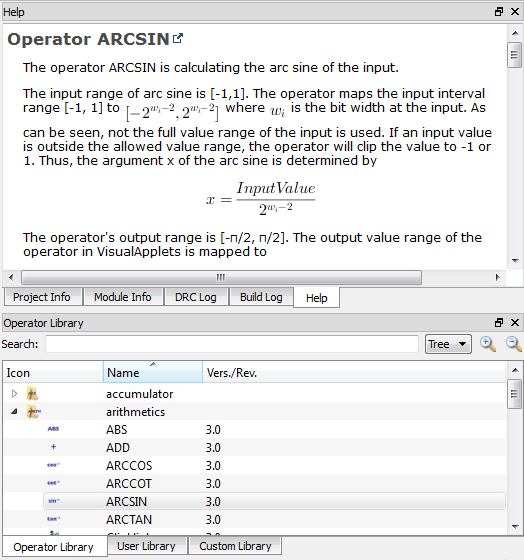
有关如何向图中添加新算子的信息,请参阅 'Inserting Operators'。所有算子的详细文档均在 Operator Reference 中给出。
User Library 可以包含带有用户自定义算子组合(分层框)的自定义库。有关更多信息,请参阅 'User Libraries'。
有关如何将算子导入 Custom Library,请参见 'Custom Operator Libraries'。
您可以通过多种选项来调整 VisualApplets 的主程序窗口以符合您的个人偏好:
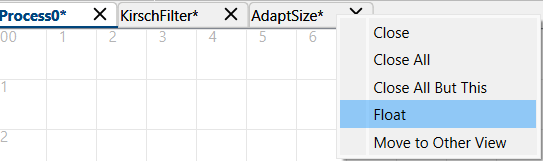
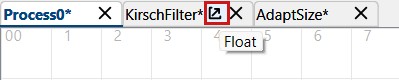
您可以取消停靠主窗口 中的图表标签页,以便设计内容显示在浮动窗口中。借助此功能,您可以使用多个屏幕来编辑设计。可以通过三种方式访问此功能:
-
通过上下文菜单:
-
右键单击标签页。
-
点击 。
-
-
使用 按钮:
-
将鼠标悬停在标签页上,以显示位于 按钮左侧的 按钮。
-
点击 按钮。
-
-
双击左键:
-
双击标签页左键。
-
取消停靠的图表窗口可以像普通的 Windows 窗口一样自由使用和排列。
![[注意]](../common/images/admon/note.png) |
不保存窗口状态 |
|---|---|
|
保存设计时,不会保存窗口状态。因此,加载设计时不会包含取消停靠的窗口。 这也适用于关闭取消停靠窗口的 和 功能。 |
若要重新停靠浮动窗口,取消停靠窗口的工具栏中提供了一个 按钮。此按钮可将图表窗口停靠到活动显示区域的最后位置。

您可以在主窗口中拆分 ,该面板可在主窗口中并排显示图表标签页。借助此功能,您可以同时查看和编辑多个图表标签页。
若要拆分 :
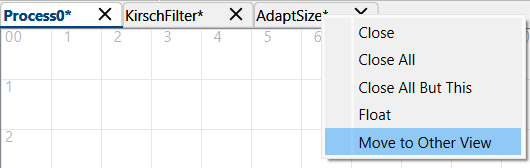
随后,图表标签页将并排显示在主窗口中:
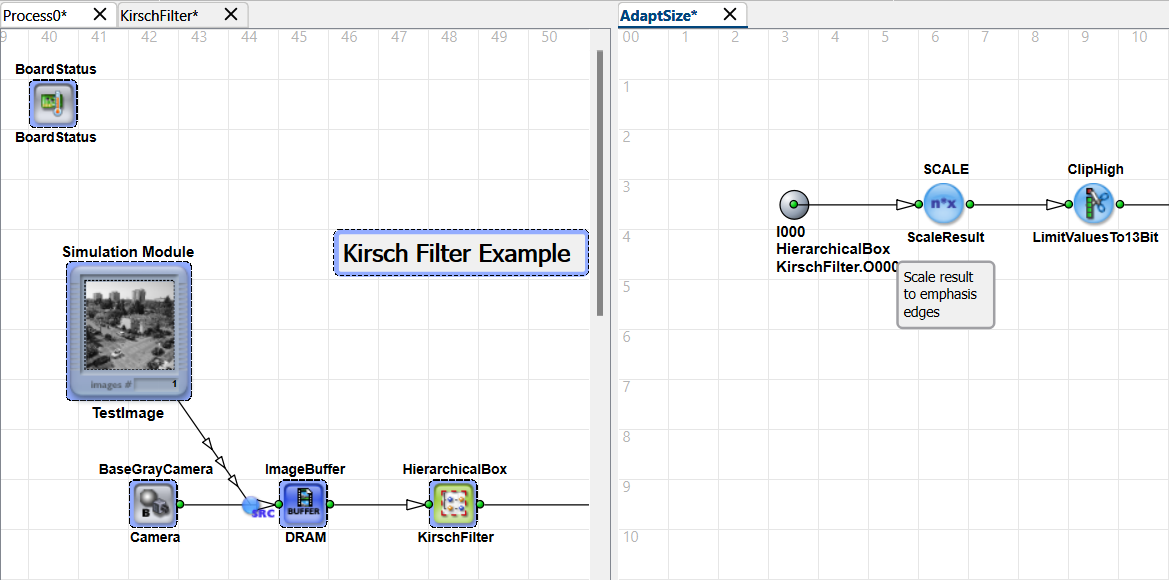
若要结束拆分视图,请在上下文菜单中选择 。这会将选定显示区域中的所有图表窗口标签页移动到另一个显示区域。
|
不保存窗口状态 |
|---|---|
|
保存设计时,窗口状态不会被保存。因此,加载设计时将不包含拆分视图。 这也适用于关闭拆分视图的 和 功能。 |
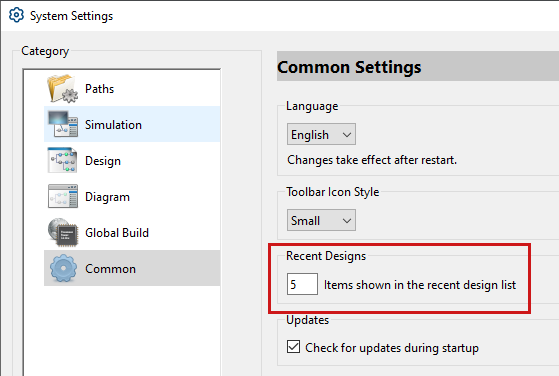
VisualApplets 项目可能包含多个进程。进程是图表的最高级别,可以包含任意数量的算子和 hierarchical boxes。每个进程都可以单独启动和停止。
使用四个进程的一个典型示例是四相机应用,例如 examples\Acquisition\BasicAcquisition\iF-CXP12-Q\QuadCXP12x1AreaGray8.va 例如,请参见下图。它展示了四个处理过程,每个过程中包含一个相机、一个 buffer 和一个 DMA operator。
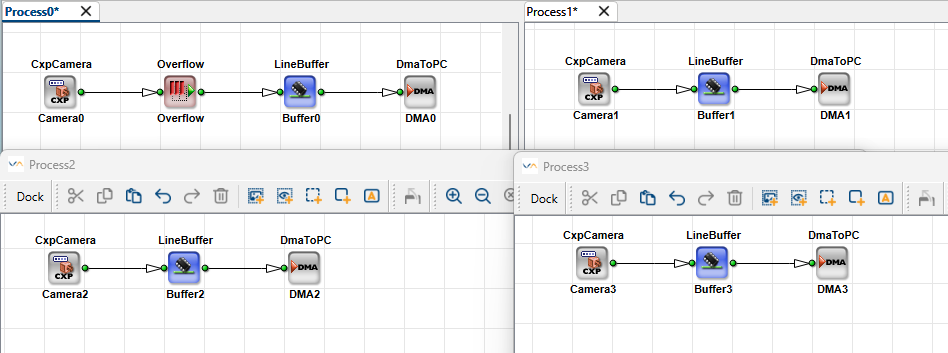
使用此 applet 时,所有四个处理过程(即所有四个相机)都可以单独启动和停止。如果所有四个相机都在同一个处理过程内,则必须同时启动和停止它们,因为某个处理过程的所有 DMA 始终必须同时启动。
要详细了解如何在硬件上使用 VisualApplets applet,请参见“在硬件上运行 Applet”部分和/或 Framegrabber SDK documentation。
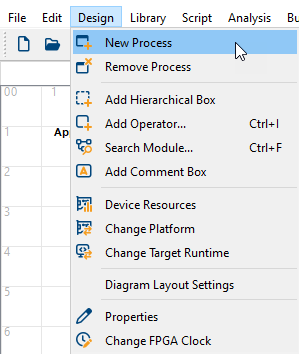
以下是 VisualApplets 中可用的所有快捷键列表。
| 快捷键 | 菜单项 |
|---|---|
| Ctrl+N | → |
| Ctrl+O | → |
| Ctrl+S | → |
| Ctrl+P | → |
| Ctrl+Q | → |
| Ctrl+Z | → |
| Ctrl+Shift+Z | → |
| Ctrl+Z | → |
| Ctrl+X | → |
| Ctrl+C | → |
| Ctrl+V | → |
| Del | → |
| F2 | → |
| Ctrl+I | → |
| 鼠标中键+ | → |
| Ctrl+F | → |
| F9 | → |
| Ctrl+F7 | → |
| Ctrl+F8 | → |
| F7 | → |
| F5 | → |
| F11 | → |
| Ctrl++ | → |
| Ctrl+- | → |
| Ctrl+Mouse wheel up | → |
| Ctrl+Mouse wheel down | → |
| Ctrl+Return | → |
| Backspace | → |
| Ctrl+Space | → |
| Ctrl+Arrow Right | → |
| Ctrl+Arrow Left | → |
| Drag+Drop |
表 1. 主程序窗口快捷键列表
VisualApplets 提供了一些命令行参数,以便在批处理脚本等场景中使用 VisualApplets,或者将其程序链接到系统环境中。
其语法遵循以下格式:
<VISUALAPPLETSINSTALLDIR>\VisualApplets <-COMMAND> <ARGUMENTS>
下表列出了各个命令及其所需的参数:
| 命令行 | 参数与含义 |
|---|---|
|
-file |
执行指定 Tcl 脚本中存储的命令。 参数:
|
|
-compile |
加载指定的文件并创建一个 applet。系统将对照设计规则检查此设计。 参数:
|
|
-sdk |
生成一个 SDK 示例(C 源代码),用于通过 Framegrabsel SDK 使用该 applet。系统将对照设计规则检查此设计。 参数:
|
|
-KeepSyntheseTraceFiles |
生成硬件 applet 时的附加选项。在构建完成后,保留构建过程中创建的中间文件用于跟踪目的。 |
|
<VA file name> |
加载指定的 VisualApplets 设计文件。 例如,在分配 参数:
|
表 3. 命令行选项及相应参数
 上一页
上一页

