
为了实际生成(构建)硬件 applet(参见 “Build”),VisualApplets 使用了一整套在后台运行的工具链。
对于每种硬件平台,VisualApplets 都提供了一个针对特定硬件平台进行过优化的默认构建设置。
VisualApplets 会根据你在设计设置中为设计所选的硬件平台,自动推荐相应的默认构建设置。此设置无法由用户更改,但可以替换为用户自定义的设置。
![[注意]](../common/images/admon/note.png) |
如果出现以下情况,您必须用自己的设置替换默认构建设置:... |
|---|---|
|
|
推荐的 Xilinx 工具 |
|---|---|
|
有关构建特定硬件平台 applet 所需的 Xilinx 工具的详细信息,请参阅 Which Xilinx Toolchain and Version for Which Frame Grabber Platform。 mE5 marathon 和 LightBridge:尽管使用 ISE 14.7 也可以为 mE5 marathon 和 LightBridge 构建 applet,但 Basler 建议使用 Xilinx Vivado,因为使用 Vivado 进行 applet 构建(综合)对于这些平台而言速度要快得多。 |
每次程序执行构建步骤时,都会使用一组特定的构建参数。
VisualApplets 附带了几组构建参数。您可以添加额外的参数组。
要构建 applet,必须将其中一组参数指定为“Active configuration”。系统将使用此配置并相应地控制工具链。
所有设置信息都存储在本地安装目录中的“SynthesizeSettings.xml”文件中。
|
已激活和当前的参数集 |
|---|---|
|
要打开 Build Settings 对话框,请点击 → 。 对话框随即打开。将显示已激活的参数集:
在下文中,我们将显示的参数组称为“当前参数组”。 |
参数组本身包含用于启动执行工作流特定步骤的外部应用程序(Xilinx 工具)的参数,以及用于控制这些工具的参数。您可以通过勾选“Active configuration”将某个参数组定义为默认配置(用于启动当前设计的构建),并且您可以添加注释来描述此特定组的用途。
-
要打开 Build Settings 对话框,请点击菜单 → 。
对话框随即打开。将显示已激活的参数集。
在添加第一个备用参数集之前 只要尚未为设计的目标硬件创建额外的参数组,就会显示默认的构建设置。
您无法对这些默认设置进行任何更改,因此所有输入字段均处于停用状态。
您也无法取消勾选“Active configuration”,因为目前尚无替代默认设置的选项。
-
单击 以创建一组新参数。
系统将要求您提供硬件平台信息。您可以在此处指定要加载哪个参数组作为基础,以便创建您自己的参数组。在大多数情况下,在此处选择您的设计的目标硬件是相当明智的。
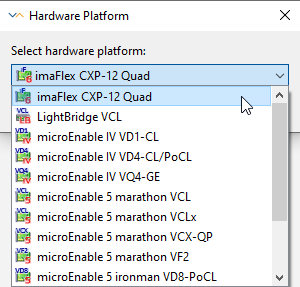
-
点击 。
现在,您可以编辑第一个字段。
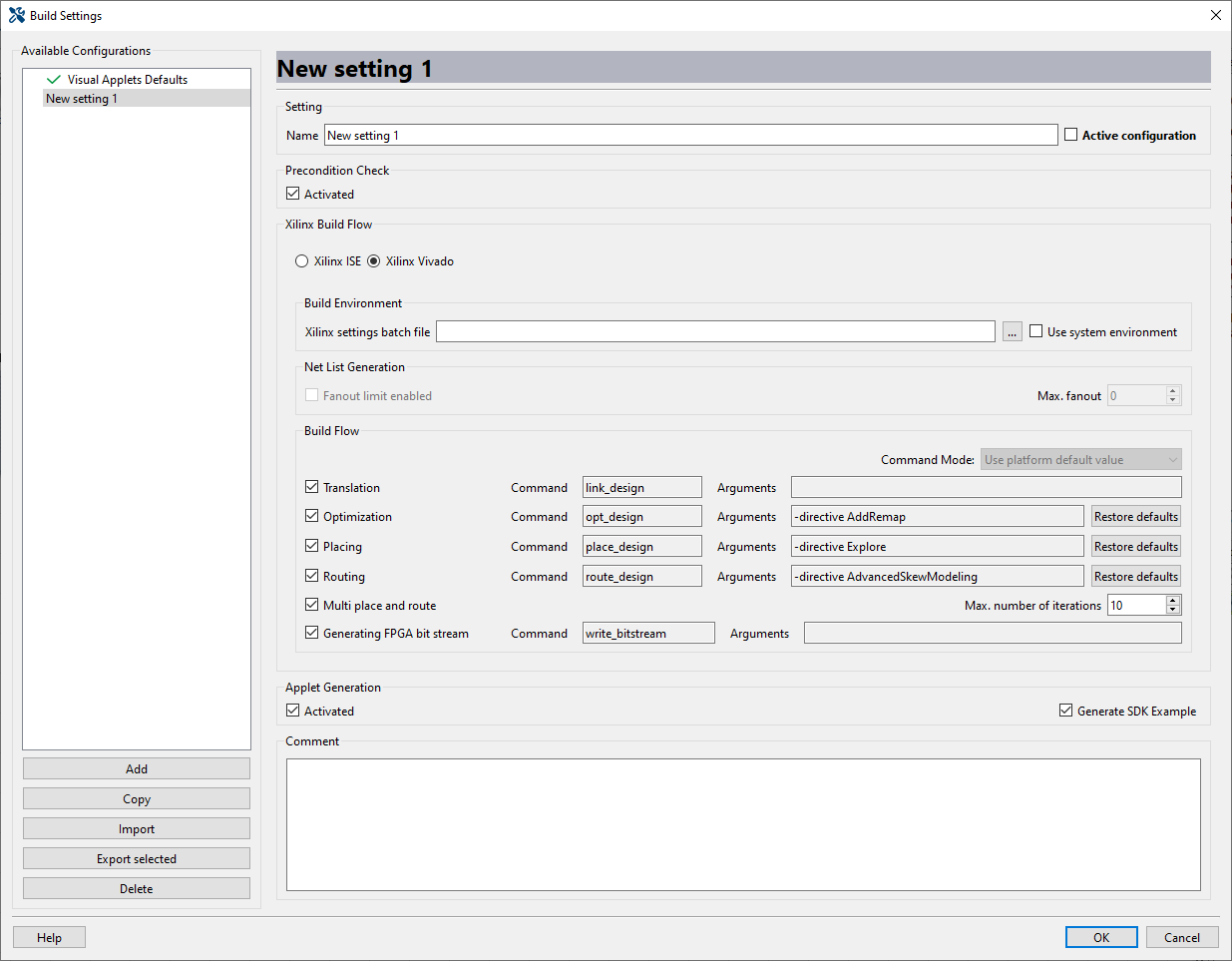
-
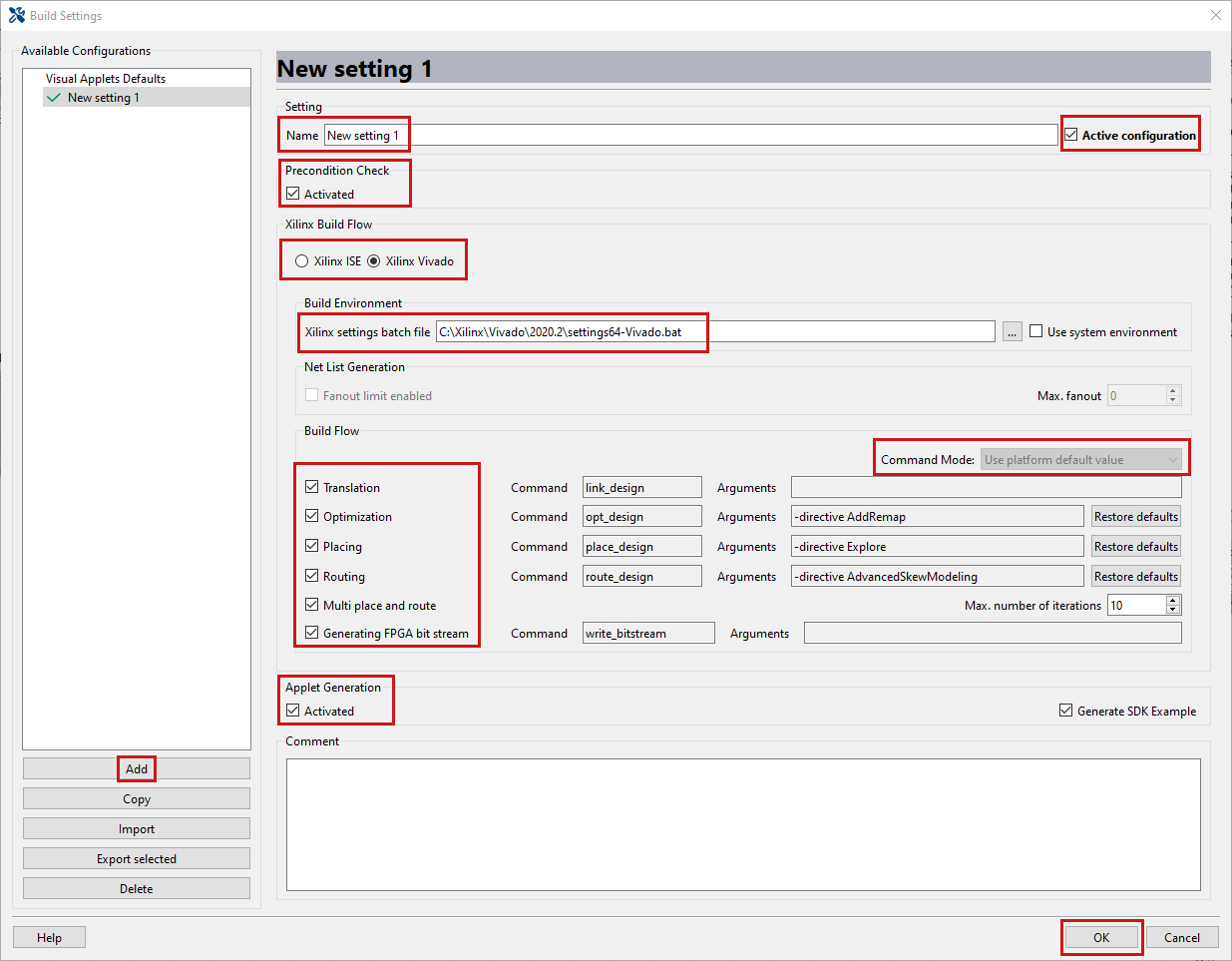
Name: 为您的新属性组指定一个名称以便识别。此名称将显示在配置对话框和构建协议中。
-
Active configuration: 如果您想在构建 applet 时使用这组参数,请勾选 Active Configuration 复选框。
![[重要]](../common/images/admon/important.png)
活动配置 您定义为 Active configuration 的参数集将在每次执行构建时使用。
当更改设计的目标硬件平台时:请为该新平台定义新的构建设置。
-
Precondition Check:在默认模式下,Precondition Check 处于激活状态。Precondition Check 用于验证设计目标硬件上的 FPGA 类型是否受您的 Xilinx 工具链支持。 此外,对于所有针对 mE5 或 LightBridge 平台的设计:当勾选此复选框时,每次构建都会更新算子 AppletProperties 中的信息,即 字段 BuildTime 和 AppletUid。因此,在构建完成后, 设计将处于“未保存”模式,因为算子 AppletProperties 中的参数值在构建过程中已被更改。
避免更新 AppletProperties 在特定情况下,您可能不希望通过构建来更新 AppletProperties 算子。在这种 情况下,只需取消勾选复选框 Preconditions Check。
-
Xilinx ISE/Xilinx Vivado:选择您将要使用的 Xilinx 工具链。 Vivado 受所有 marathon 和 LightBridge 平台的支持。如果打开的设计的目标硬件不支持 Vivado, GUI 中会直接说明:
-
生成环境:
-
当使用较新的 Xilinx 工具时(即在使用 Xilinx Vivado 或版本高于 9.2 的 Xilinx ISE 进行开发时):
-
取消勾选“Use system environment” 复选框,并且
-
从您的文件系统中选择用于设置 外部工具启动环境的 Xilinx 设置批处理文件。
请遵循 Xilinx 文档做出 最佳选择。
您可以在 Xilinx 安装文件夹中找到该批处理文件:
-
ISE: \Xilinx\14.7\ISE_DS\settings64.bat。
-
Vivado: \Xilinx\Vivado\2020.2\settings64.bat。
Basler 建议在为 microEnable 5 平台开发小应用程序 (applet) 时使用 64 位 Windows 操作系统。 请确保选择与您所使用的操作系统相匹配的批处理文件, 例如针对 64 位 Windows 操作系统的 "settings64.bat" 文件。
-
-
如果您使用的是较旧的 Xilinx ISE 版本(版本 9.2 或更旧版本) 并且所有环境变量都在 操作系统中进行了设置,请勾选“Use system environment” 复选框。
-
-
Build Flow:激活 Build Flow 下的所有选项。 通常应激活所有步骤。
Basler 建议将 Multi place and route 下的系统设置为 20 次迭代。
保持 Command Mode 为 Use platform default value。
-
Applet Generation:激活 Applet Generation。
-
Comment:输入一段描述您刚刚创建的参数集的注释。 在此处输入的条目对实际构建过程没有影响。
-
单击 OK 按钮。


示例:在针对 microEnable 5 或 LightBridge 进行开发时,需要设置以下参数值:
|
禁用 Build Flow 步骤 |
|---|---|
|
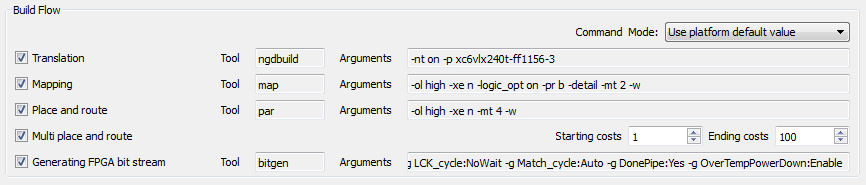
默认情况下,所有构建流步骤(转换、映射等)均处于 激活状态: 使用 Expert 许可证或 VisualApplets 4 许可证,您可以取消选择各个步骤。但是,构建步骤之间存在相互依赖关系。它们按其依赖关系顺序列出:
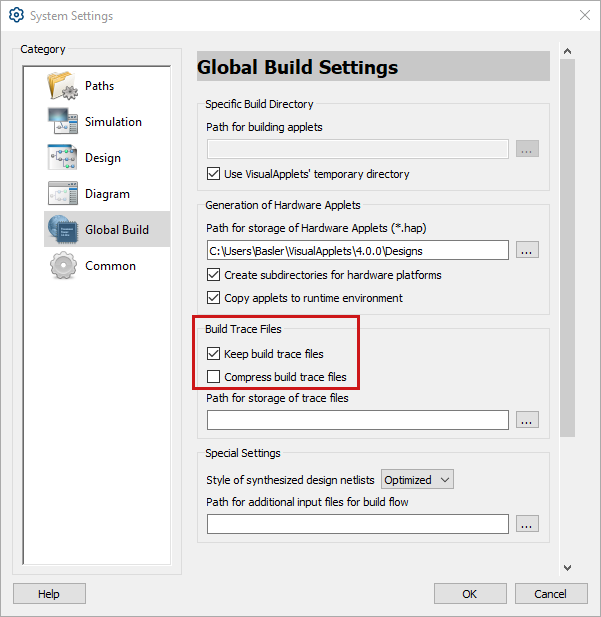
但是,不需要在同一个构建运行中执行先前的步骤。它也可能在早期的构建运行中就已经执行过。只要在早期构建运行期间生成的那些文件(跟踪文件)仍然可用,就可以停用“Build Flow”列表中靠前的步骤,并激活列表中靠后的步骤。 要保留早期构建运行的跟踪文件,请执行以下操作:转到菜单 → → 。在 Build Trace Files 下,激活 Keep build trace files。停用 Compress build trace files。 如果您保留了构建跟踪文件,并且之前已经完整执行过所有先前的构建流步骤,则您还可以仅激活后续步骤,例如: |


|
命令模式选项 |
|---|---|
|
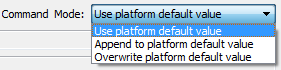
使用 Expert 许可证或 VisualApplets 4 许可证,您可以更改 。 要更改 ,请转到 Build Flow 区域右上角的 Command Mode 。 在该列表中,您有三个不同的选项:
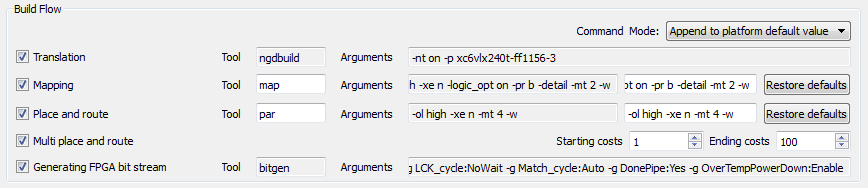
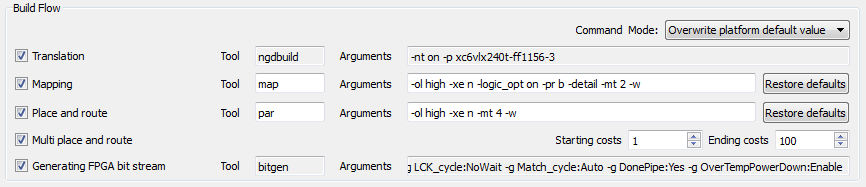
---------- Use platform default value (Default): 如果您保留或选择此选项,VisualApplets 将显示建议用于您指定为打开设计的目标平台的硬件平台的默认值。 在运行 Xilinx 工具时(即从打开的设计中构建(综合)实际 applet 时),VisualApplets 也会使用这些默认值。 由于默认集无法修改,因此在 Use platform default value 模式下无法编辑 Arguments 字段。 Append to platform default value: 如果选择此选项,您可以将 Mapping 和 Place and route 工具的信息添加到 VisualApplets 提供的基本参数中。 在构建期间,调用工具时,VisualApplets 会将在 Arguments 字段中定义的参数添加到平台默认值中。此设置仅供有经验的用户使用。 Overwrite platform default value: 如果选择此选项,VisualApplets 将显示在创建新 applet 集后直接选择的目标硬件平台的 Mapping 和 Place and route 默认参数。您可以定义(覆盖)此处声明的 Mapping 和 Place and route 参数。调用工具时,VisualApplets 现在仅使用您在这些 Arguments 字段中指定的参数。此设置仅供有经验的用户使用。 |
在 Build Settings 窗口中,您有一些用于处理参数集的选项:
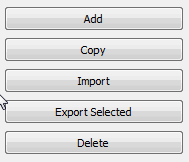
点击
-
Add 创建一个新的参数集,您可以根据需要对其进行修改(基于您选择的硬件平台)。
-
Copy 用于复制当前参数集,创建一个新集并将复制的参数集粘贴到新集中。
-
Import 允许将特定参数集导入到当前的 VisualApplets 安装中。
-
Export selected 将当前的参数集保存到文件中。该文件可用于将数据传输到不同的 PC 或安装中,或者用于备份。系统会弹出一个对话框,供您指定文件名和位置。
-
Delete 用于删除当前的参数集。
对于 mE 5 ironman、mE5 marathon 和 LightBridge,复选框 Precondition Check 提供了一项特定功能:
-
如果激活了 Precondition Check,则每次开始综合(构建)时,都会更新 BuildTime 和 AppletUid 的条目。如果要开始完整的构建(从网表生成一直到小应用程序生成),则需要激活 Precondition Check。否则,在稍后(在帧采集卡上使用小应用程序时)运行环境将无法可靠地验证加载的小应用程序。
-
特定选项:如果您已经完全构建了一个小应用程序,但决定需要针对另一个目标操作系统的其他 *.hap 文件:您可以从完整构建中构建一个新的特定于操作系统的 hap 文件,以使您的设计能够在其他目标操作系统上使用(即针对另一个目标运行时)。请按照以下步骤操作:
-
在 Settings 菜单中,选择 System Settings。
-
在打开的窗口中,选择 Global Build 类别。
-
在此处,在 Build Trace Files 下方,激活 Keep build trace files 选项并指定路径。
-
转到 Settings 菜单,选择菜单项 Build Settings。
-
Deactivate Precondition Check 选项。
-
停用 Xilinx Build Flow 下的所有其他选项。
-
激活 Applet Generation。
-
在 Defaults 下,激活 Active Configuration。
-
开始构建特定于操作系统的 *.hap 文件。
特别是在处理复杂设计时,此选项可以帮您节省时间。
-
 上一页
上一页

